













El invitado obtiene su obra con el QR de la pantalla de resultado (y, si los ha activado, por correo electrónico, con Compartir o impresa); la mayoría de estas vías dependen de que la obra se suba a la nube. Los eventos y los ajustes, en cambio, se guardan localmente en cada instalación y se sincronizan con la nube. Esta página enumera los síntomas típicos relacionados con el QR, el botón de compartir, el correo electrónico, la carpeta de copia de resultados y la sincronización entre dispositivos. AI Drawing no tiene el modo de evento sin conexión de PhotoBooth; de todos modos, la generación de obras requiere internet.
Esta guía describe AI Drawing Screen 2.2.2. Los controles disponibles pueden variar según la plataforma y la versión; las limitaciones específicas se indican a continuación.
Paso a paso
Síntoma: El QR abre la galería del evento en lugar de la obra del invitado, o aparece con retraso
Quiosco → pantalla de resultado
Motivo: El QR es el enlace a la página de la obra del propio invitado. Hasta que la sesión llega a la nube, el QR muestra temporalmente la página de la galería del evento; la pantalla de resultado lo comprueba cada pocos segundos y, cuando termina la subida, sustituye automáticamente el QR por la página del invitado. Este cambio solo se produce mientras la pantalla de resultado está abierta. Si hay un dominio White Label conectado, el enlace usa su dominio. Solución: Compruebe la conexión a internet del quiosco y pida al invitado que escanee el QR de la pantalla de resultado al cabo de unos segundos; el invitado que lo haya escaneado demasiado pronto debe volver a escanearlo.
Síntoma: No hay ningún QR en la pantalla de resultado
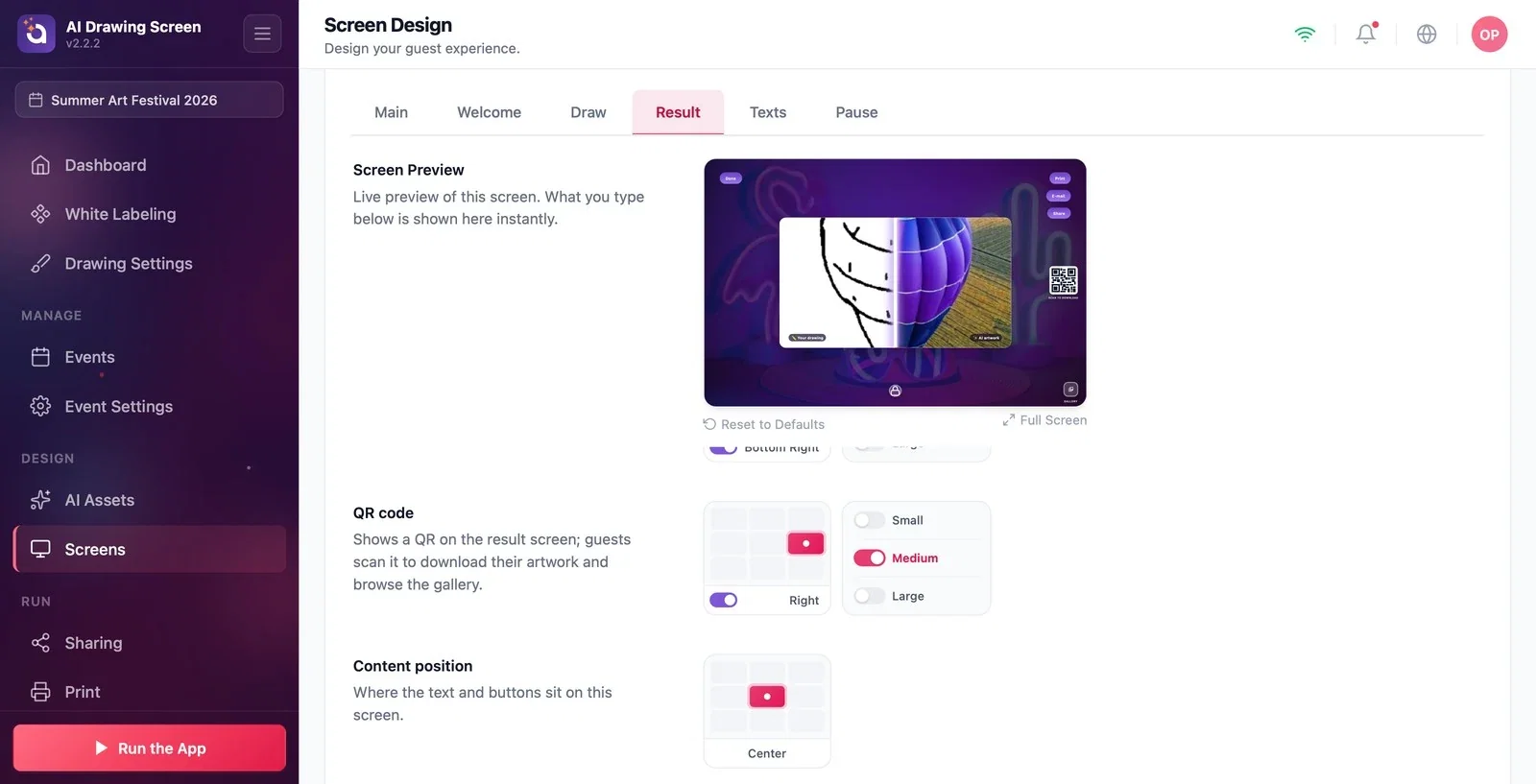
Pantallas del juego → Resultado → Código QR
Motivo: (1) En la pestaña Pantallas del juego → Resultado, la posición del QR está desactivada. (2) El evento nunca se ha sincronizado con la nube; como no se puede crear el enlace, el QR no se dibuja. El interruptor Habilitar código QR de Sharing → Activation Share no activa ni desactiva el QR de la pantalla de resultado del quiosco. Solución: En la cuadrícula Pantallas del juego → Resultado → Código QR, elija una posición para el QR y defina su tamaño; asegúrese de que el quiosco está conectado a internet.
Síntoma: Al pulsar el botón Compartir no pasa nada
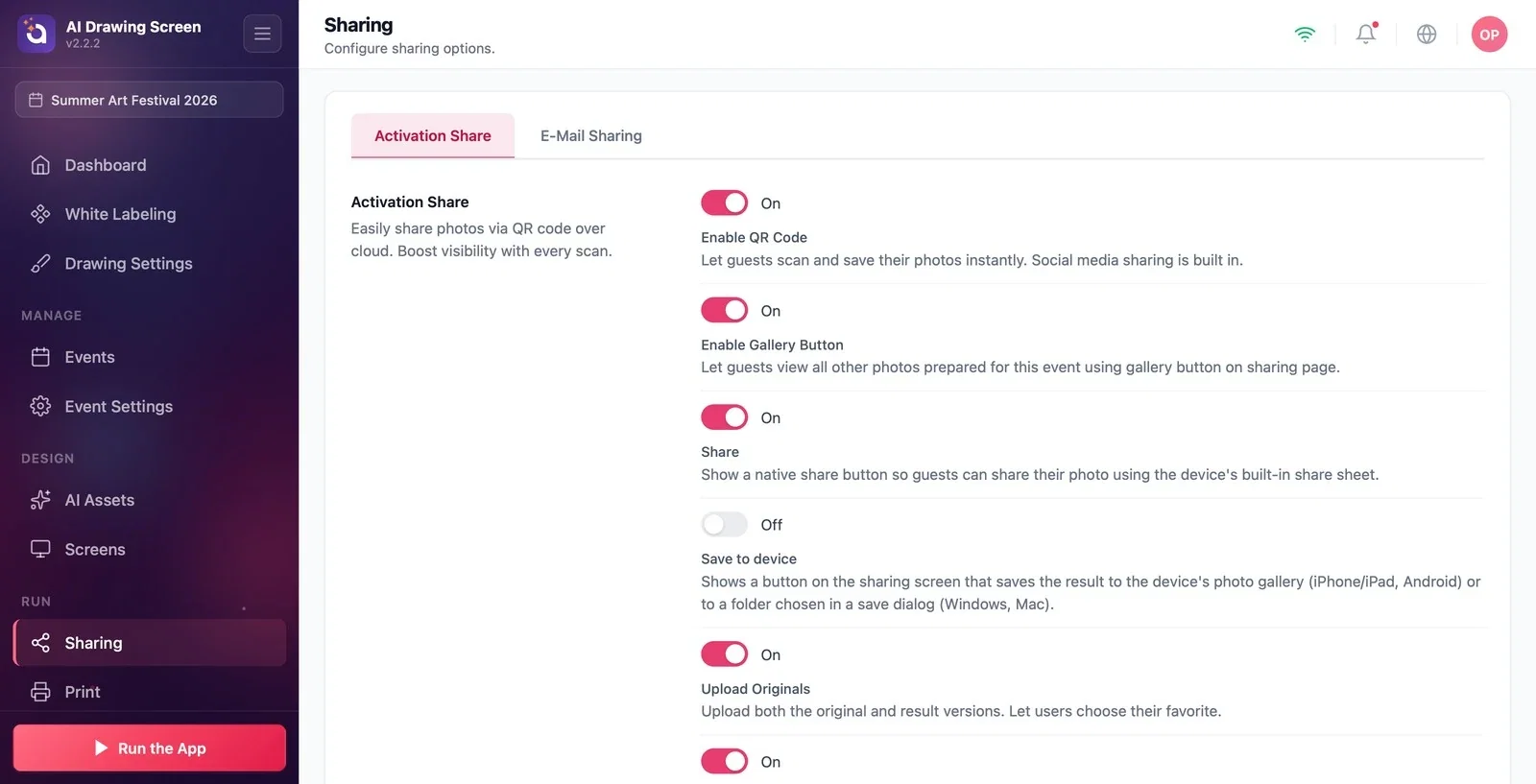
Sharing → Activation Share → Compartir
Motivo: Compartir abre el menú para compartir del propio sistema operativo del quiosco con el archivo de la obra; no es el panel del QR. En Windows se abre la ventana para compartir de Windows y en Android, la lista para compartir del sistema. Cuando lo probamos en un quiosco Mac a pantalla completa, no apareció nada en la pantalla; es posible que el menú quede anclado a la esquina superior izquierda de la pantalla y permanezca invisible (en iPad se espera que aparezca como una pequeña ventana arriba a la izquierda). Si no se puede abrir, no se muestra ningún error en pantalla. El botón está activado en los eventos nuevos. Solución: En los quioscos Mac, desactive Sharing → Activation Share → Compartir y dirija al invitado al QR.
Síntoma: No hay botón de correo electrónico o el correo no llega
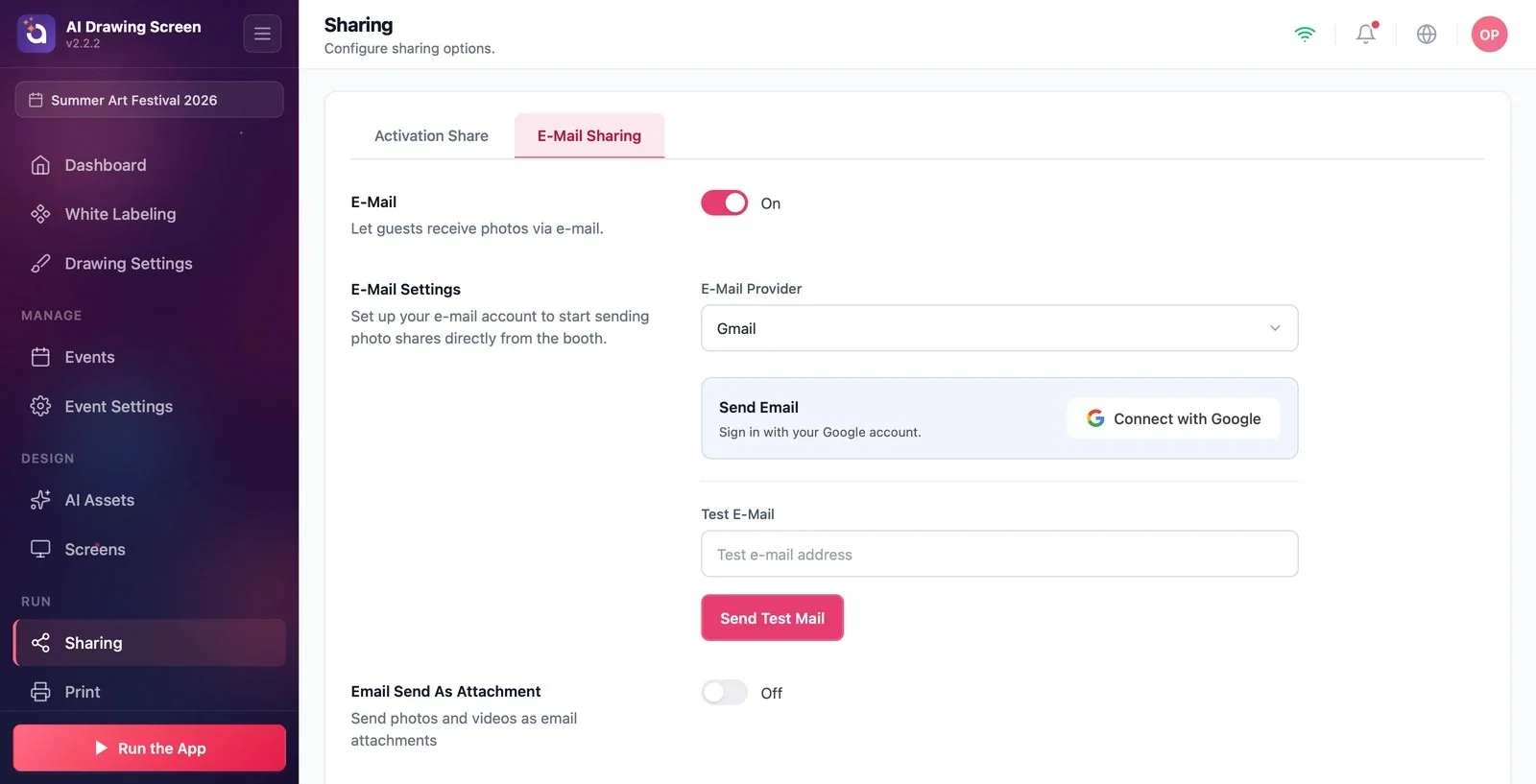
Sharing → Compartir por correo
Motivo: (1) Correo electrónico está desactivado en los eventos nuevos; mientras está desactivado, el botón Correo no aparece en la pantalla de resultado. (2) El correo está activado, pero no hay ninguna cuenta conectada: el proveedor predeterminado es Gmail y no se puede enviar nada sin conectar una cuenta de Google. El invitado ve No se ha podido enviar y "Ahora mismo no se ha podido enviar el correo. Avisa al personal."; en el correo de prueba aparece Falta el token de acceso. Primero conecte su cuenta. o La configuración SMTP está incompleta. Si Correo de prueba está vacío, Enviar correo de prueba no hace nada. (3) El invitado vio En camino ("Tu obra va camino de tu bandeja de entrada.") pero el correo no llegó: este mensaje indica que el correo se ha puesto en cola; el envío se hace cuando la sesión y la obra llegan a la nube, y los envíos atascados se reintentan durante 24 horas. Si el envío falla en el servidor, el invitado no recibe ningún aviso. Solución: Active Correo electrónico; en Proveedor de correo, complete Conectar con Google (o introduzca los datos de Outlook / Custom SMTP); escriba su propia dirección en Correo de prueba y pruebe con Enviar correo de prueba. Si los correos no llegan, compruebe la conexión a internet del quiosco y la carpeta de correo no deseado (spam) del destinatario.
Síntoma: En la página para compartir hay dos imágenes (o solo una) / algunos interruptores no tienen efecto
Sharing → Activation Share → Subir originales
Motivo: Subir originales y Servir también el dibujo original de Ajustes de dibujo son el mismo ajuste (al cambiar uno, cambia también el otro). Cuando está activado (valor predeterminado), en la página para compartir aparece primero el dibujo del invitado y después la obra de IA, y en la pantalla de resultado aparecen flechas entre las dos imágenes. Guardar en el dispositivo no añade ningún botón a la pantalla de resultado de AI Drawing. Habilitar botón Galería solo controla el botón de galería de la página para compartir; el acceso directo Galería del propio quiosco se ajusta en Pantallas del juego. Solución: Para entregar al invitado solo la obra de IA, desactive Subir originales (o Servir también el dibujo original).
Síntoma: La carpeta de copia de resultados se queda vacía (Mac)
Sesión → Dibujo → Carpeta de copia de resultados
Motivo: La carpeta de copia guarda una copia de cada obra en una carpeta del ordenador. La ruta de carpeta predeterminada solo se rellena automáticamente en Windows; en Mac la ruta se escribe a mano y no hay selector de carpetas. Por motivos de seguridad, es posible que la aplicación de Mac no pueda escribir en carpetas fuera de su propio espacio; los errores de copia no se muestran en pantalla. No hemos podido confirmar que funcione en Mac. Solución: Use la carpeta de copia en un quiosco con Windows. En Mac, acceda a las obras a través del QR, la galería y la copia en la nube; la copia en la nube funciona con independencia de la carpeta de copia.
Síntoma: Dos ordenadores tienen eventos distintos / la galería del quiosco solo muestra las obras de ese ordenador
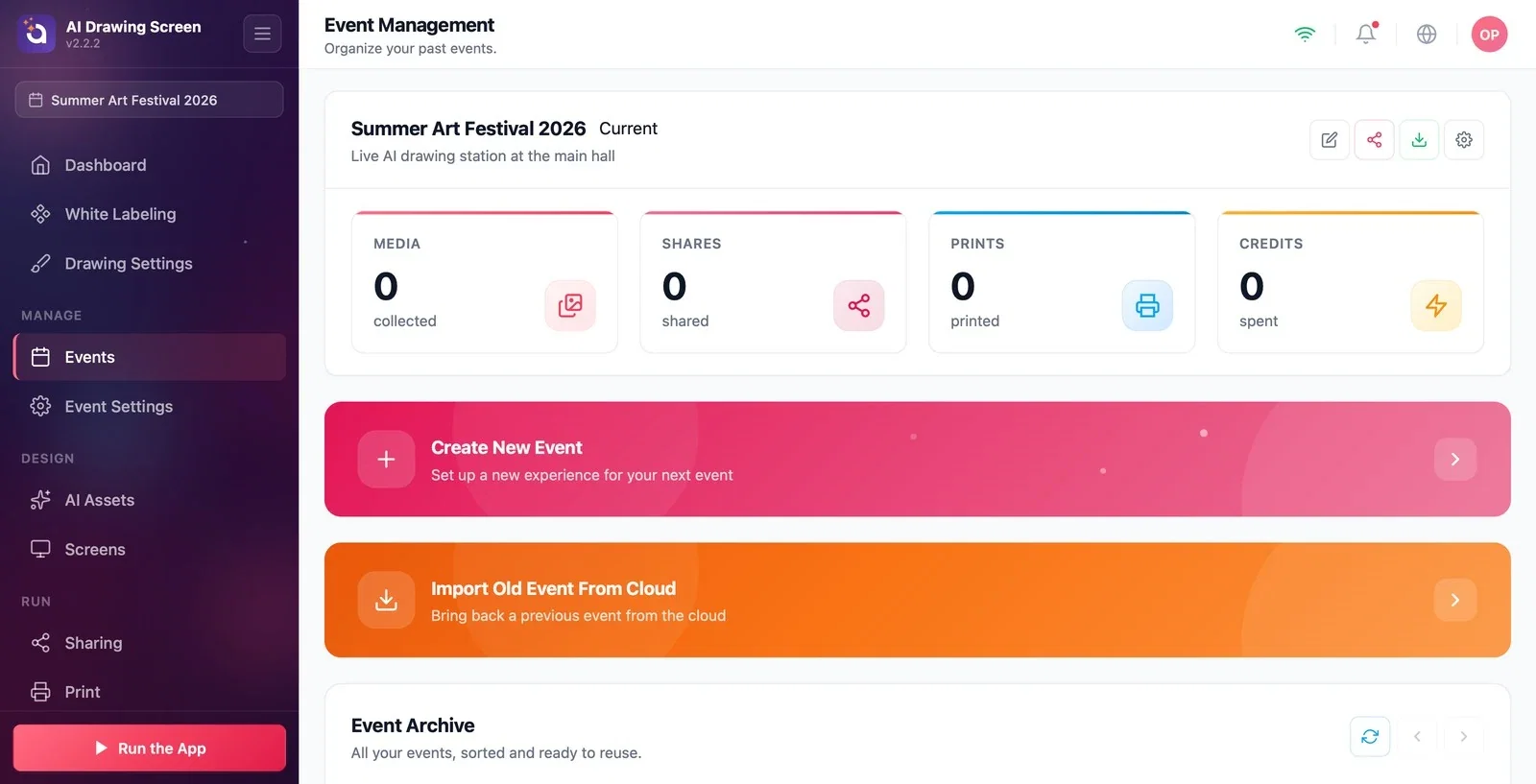
Eventos → Importar evento antiguo desde la nube
Motivo: Los eventos se guardan en la base de datos propia de cada instalación y se envían a la nube; otro ordenador solo los obtiene importándolos. La sincronización solo se hace para el evento seleccionado y mientras está en la pantalla de ajustes (o también mientras el quiosco está en marcha, si Sincronizar cambios mientras la app está en ejecución está activado); este interruptor está desactivado de forma predeterminada. La Galería del quiosco muestra las obras creadas en ese ordenador para ese evento. Solución: En el otro ordenador, en la página Eventos, busque el evento con Importar evento antiguo desde la nube (o Sincronizar eventos en la nube) y pulse Importar. Para que los cambios de ajustes lleguen también mientras el quiosco está en marcha, active Configuración del evento → Quiosco → Sincronizar cambios mientras la app está en ejecución.
Antes del evento, escanee un QR con su propio teléfono y envíese un correo de prueba.
Si usa más de un quiosco, configure el evento en un ordenador e impórtelo desde la nube en los demás.
Desactivar Habilitar código QR y esperar que el QR desaparezca del quiosco — el QR del quiosco se gestiona en Pantallas del juego → Resultado → Código QR.
Esperar que el QR abra la obra del invitado en un quiosco sin internet — el enlace no se crea hasta que la obra se sube a la nube; sin internet, la obra ni siquiera se puede generar.
Temas relacionados
Ajustes de uso compartidoCompartir por correo electrónicoPantalla de resultadoCrear un evento
