













El panel de control es la pantalla principal que se abre después de iniciar sesión. Desde aquí puede ver su suscripción, su saldo de créditos de IA y su número de eventos, crear un evento con un solo clic, acceder a todas las secciones de la aplicación con el menú lateral y gestionar su cuenta desde el menú de usuario de la esquina superior derecha. En el menú lateral aparece con el nombre Dashboard.
Esta guía describe AI Drawing Screen 2.2.2. Los controles disponibles pueden variar según la plataforma y la versión; las limitaciones específicas se indican a continuación.
- Debe haber iniciado sesión en la aplicación.
Paso a paso
Paso 1 · Vista general del panel de control
Menú lateral → Dashboard
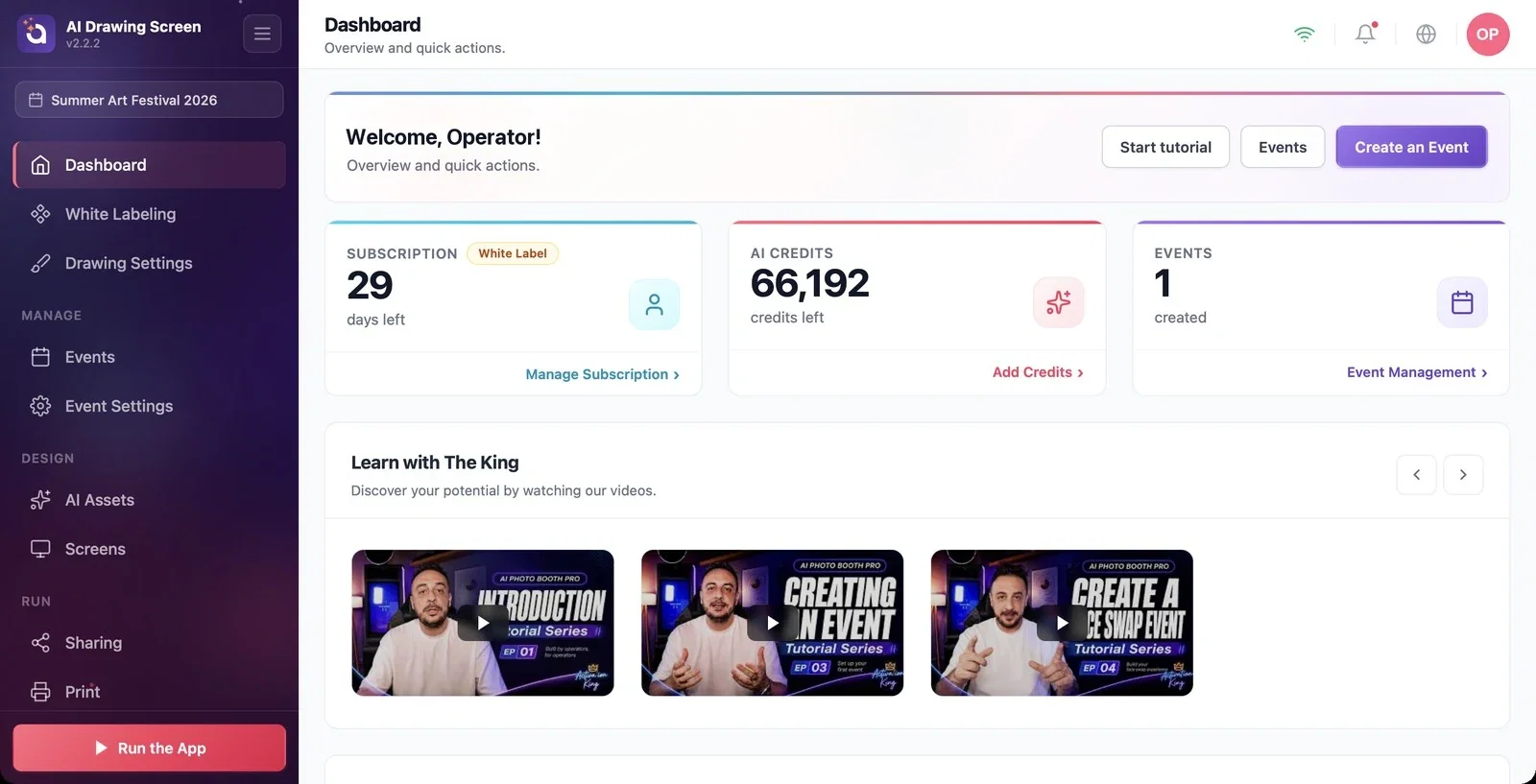
El panel de control se abre al iniciar sesión; si está en otra página, puede volver a él con el elemento Dashboard, situado arriba del todo en el menú lateral. La tarjeta de bienvenida de la parte superior de la página muestra un saludo con el nombre de su cuenta y tres botones rápidos: Iniciar tutorial (una visita guiada que presenta la aplicación paso a paso), Eventos (lleva a la Gestión de eventos) y Crear un evento (abre el asistente de nuevo evento).
Paso 2 · Franja de prueba y tarjetas informativas
Dashboard
Si está en el periodo de prueba gratuita, debajo de la tarjeta de bienvenida aparece una franja con el número de días restantes y el botón Obtener acceso completo. Las tres tarjetas de debajo son:
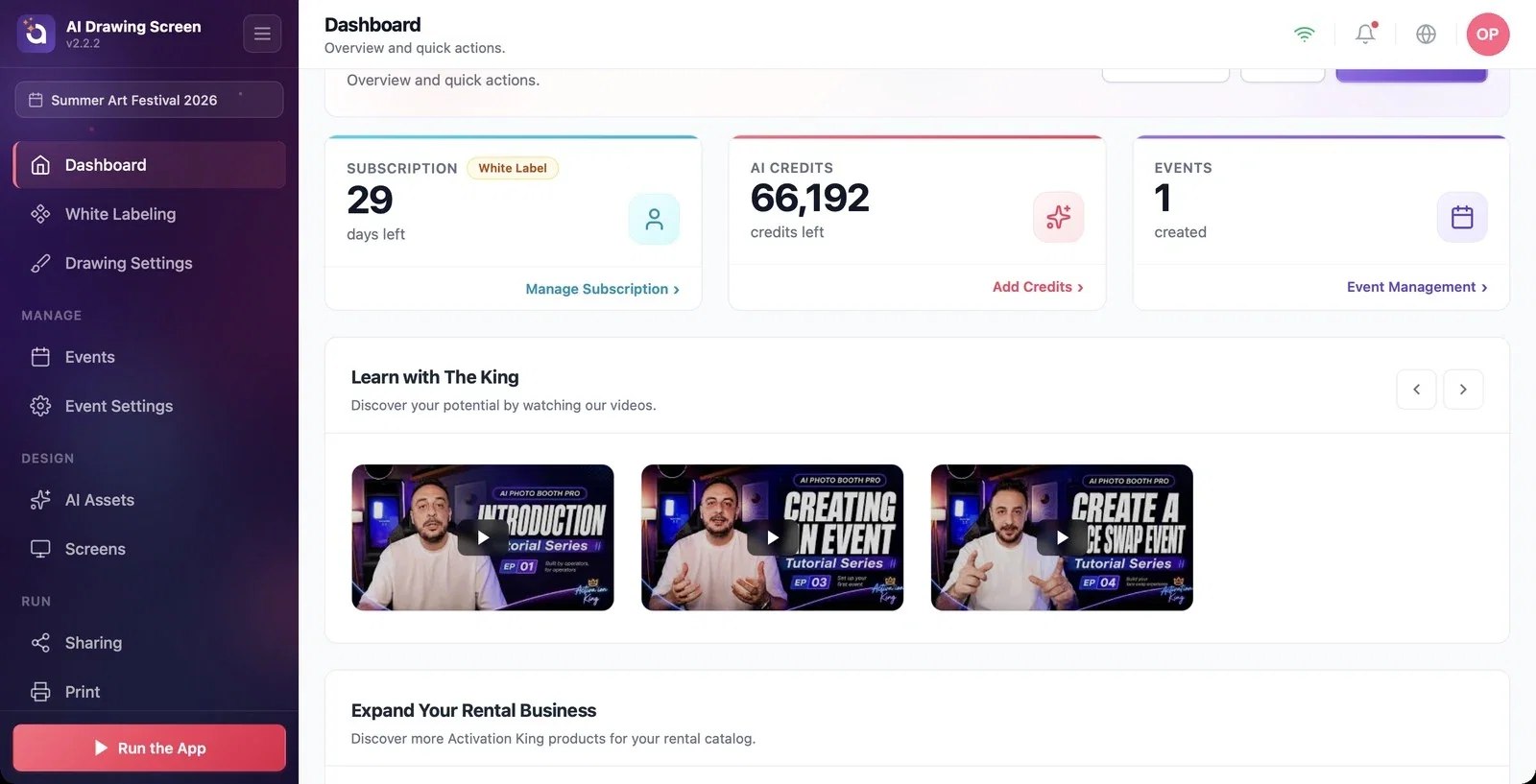
- Suscripción: la insignia de su plan (p. ej., White Label; durante la prueba, Trial) y los días restantes; abajo, el enlace Gestionar suscripción. - Créditos IA: su saldo de créditos restante; abajo, el enlace Añadir créditos. Cada dibujo con IA descuenta créditos de este saldo. - Eventos: el número de eventos que ha creado; abajo, el enlace Gestión de eventos.
Si se desplaza hacia abajo, la sección Aprende con el King contiene vídeos de formación y, al final del todo, hay tarjetas que presentan otros productos de Activation King para su catálogo de alquiler.
Paso 3 · Navegar con el menú lateral
Menú lateral
En la parte superior del menú lateral aparece el nombre del evento actual. Debajo están Dashboard, Marca Blanca y Ajustes de dibujo, seguidos de los grupos: Gestionar (Eventos, Configuración del evento), Diseño (Activos de IA, Pantallas del juego) y Ejecutar (Sharing, Imprimir, Sesión). Al final del todo está el botón Ejecutar la aplicación, que inicia el quiosco. Configuración del evento, Pantallas del juego, Sharing, Imprimir y Sesión solo aparecen cuando existe un evento. Con el icono de la esquina superior derecha del menú puede contraerlo y expandirlo.
Paso 4 · Barra superior: conexión, notificaciones, idioma
Barra superior (derecha)
En la esquina superior derecha, de izquierda a derecha: el indicador de conexión a internet (verde cuando hay conexión, Connected), la campana de Notificaciones (con un punto rojo si hay notificaciones sin leer), el selector de idioma (icono de globo; también puede cambiar aquí el idioma de la interfaz) y el icono redondo de perfil, que abre el menú de usuario.
Paso 5 · Menú de usuario y cierre de sesión
Barra superior → icono de perfil
Haga clic en el icono de perfil. En la parte superior del menú aparecen su nombre y su dirección de correo electrónico; debajo están Añadir créditos de IA, Mi suscripción, Eliminar cuenta en rojo y Cerrar sesión. Para cerrar la sesión, haga clic en Cerrar sesión; volverá a la pantalla de inicio de sesión. Eliminar cuenta elimina su cuenta de forma permanente: utilícelo solo si realmente desea cerrar la cuenta.
Si su saldo de créditos se está agotando, utilice el enlace Añadir créditos de la tarjeta Créditos IA o Añadir créditos de IA en el menú de usuario.
Si utiliza la aplicación por primera vez, haga la breve visita guiada con Iniciar tutorial.
Buscar el menú Pantallas del juego o Sesión sin haber creado un evento: estos menús aparecen cuando se crea un evento.
Pulsar Eliminar cuenta por error al dejar el ordenador del quiosco: para cerrar la sesión basta con Cerrar sesión.
Temas relacionados
Crear un eventoCréditos de IAEjecutar la aplicación
