













La pantalla de pausa aparece en el quiosco cuando hace una pausa en el evento (una pausa para el café, un cambio de montaje) e impide que el invitado empiece a dibujar. Se diseña en la pestaña Pantallas del juego → Pausa; para iniciar el quiosco en modo pausa, use la opción Mostrar Pantalla de Pausa de la ventana Ejecutar la aplicación.
Esta guía describe AI Drawing Screen 2.2.2. Los controles disponibles pueden variar según la plataforma y la versión; las limitaciones específicas se indican a continuación.
- Debe haber un evento creado y seleccionado.
Paso a paso
Paso 1 · Abra la pestaña Pausa
Pantallas del juego → Pausa
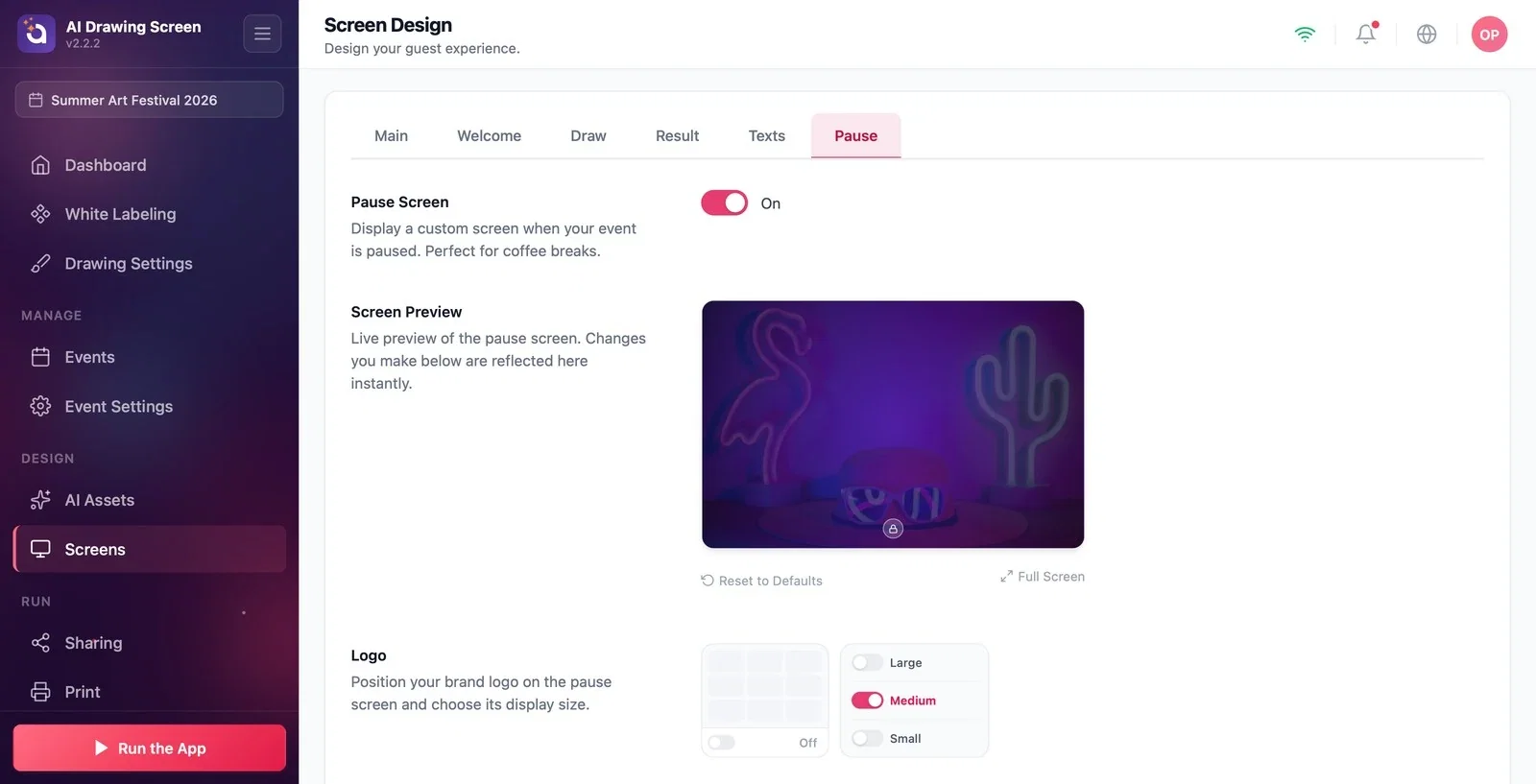
En la página Pantallas del juego, haga clic en la pestaña Pausa. El interruptor Pantalla de pausa de la parte superior está activado de forma predeterminada; si está desactivado, durante la pausa aparece una cortina vacía en lugar de la pantalla que ha diseñado. La vista previa que hay debajo muestra la pantalla de pausa.
Paso 2 · Logo y contenido
Pantallas del juego → Pausa → Logo / Contenido
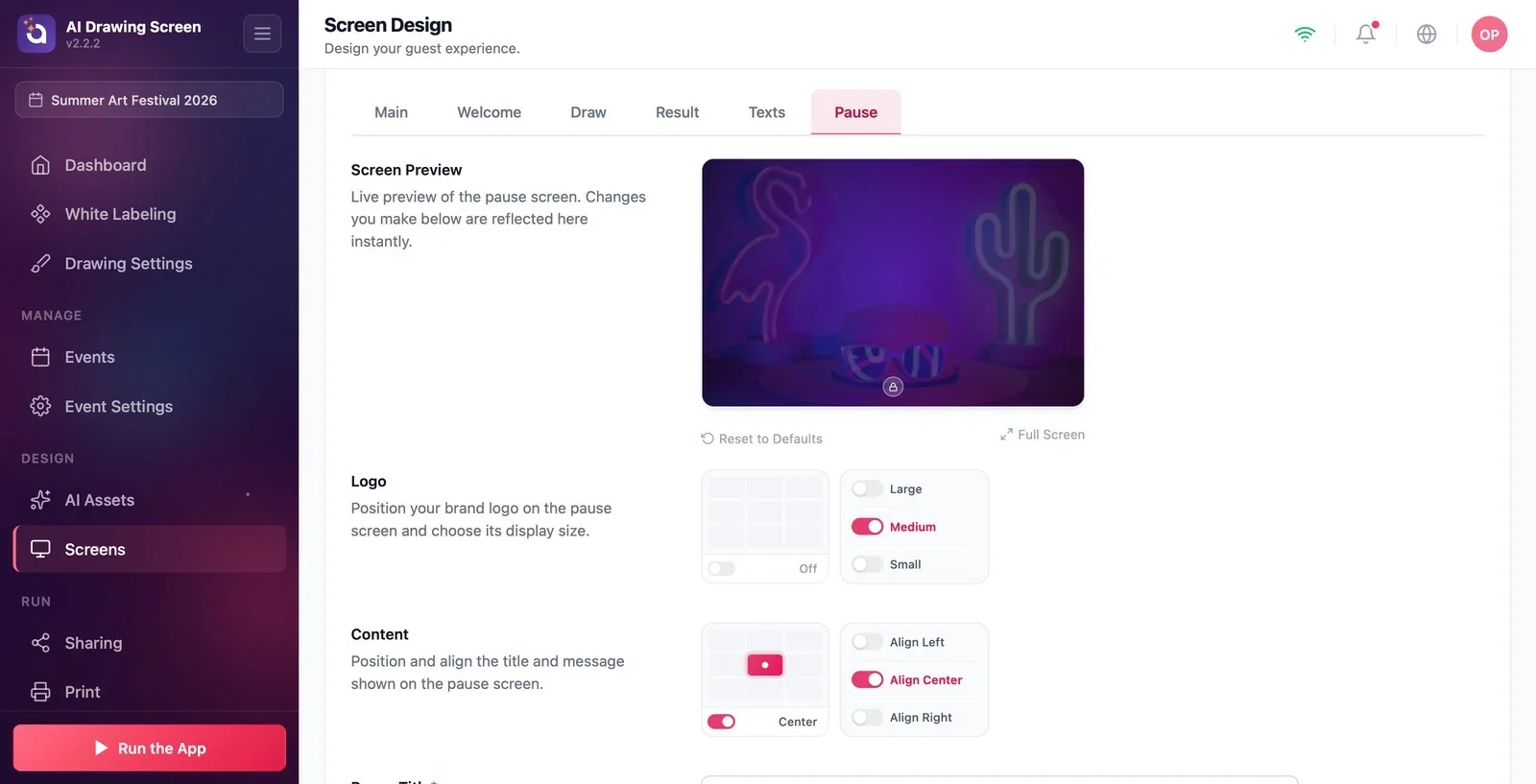
En la sección Logo, elija la posición y el tamaño del logo en la pantalla de pausa (para no mostrar el logo, deje la posición desactivada). En la sección Contenido, elija la posición y la alineación (Alinear a la izquierda / Alinear centro / Alinear a la derecha) del bloque de título y mensaje. En los dos campos de debajo, escriba el título y el mensaje que verán los invitados (p. ej., 'Hacemos una breve pausa' — '¡Volvemos en 15 minutos!').
Paso 3 · Fondo
Pantallas del juego → Pausa → Fondo personalizado
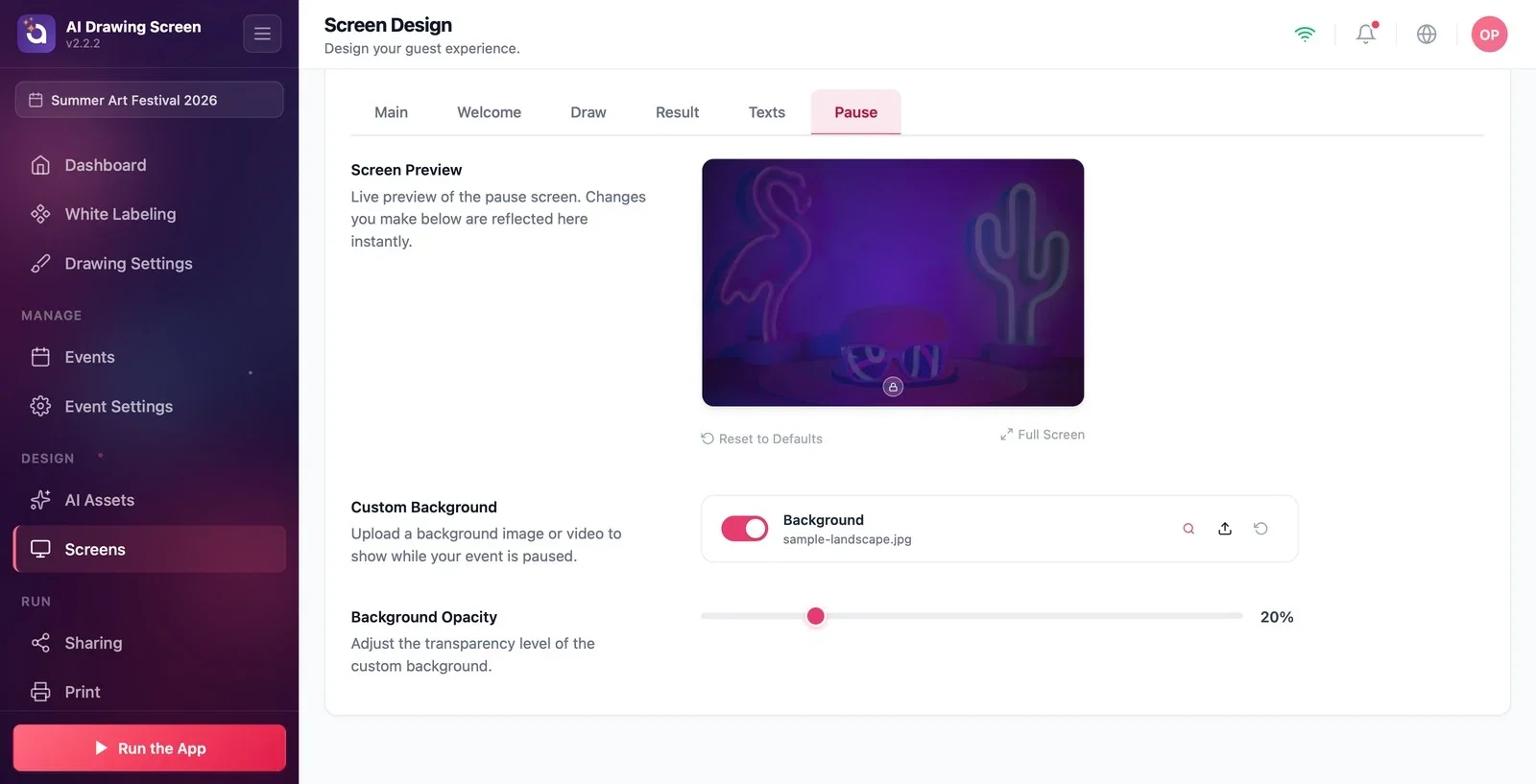
Suba a la ranura Fondo personalizado una imagen o un vídeo para mostrar durante la pausa; ajuste su visibilidad con el control deslizante Opacidad del fondo.
Paso 4 · Inicie y termine la pausa
Menú lateral → Ejecutar la aplicación → Mostrar Pantalla de Pausa
Haga clic en el botón Ejecutar la aplicación de la parte inferior del menú lateral; la ventana que se abre ofrece dos opciones: Ejecutar como AI Drawing (quiosco normal) y Mostrar Pantalla de Pausa (pausa). Para iniciar la pausa, elija Mostrar Pantalla de Pausa; el quiosco se abre con la pantalla de pausa y los toques de los invitados no inician ningún dibujo. Para terminar la pausa, vuelva al panel de control con el icono del panel (o con F11/F12) y después inicie el quiosco con normalidad mediante Ejecutar la aplicación → Ejecutar como AI Drawing.
Ponga en la pantalla de pausa una imagen, como el patrocinador del evento o el programa; así la pantalla no queda desaprovechada.
Dejar el quiosco abierto en modo normal durante la pausa — un invitado puede tocar la pantalla de bienvenida y empezar a dibujar; para las pausas, use Mostrar Pantalla de Pausa.
Desactivar el interruptor Pantalla de pausa y preguntarse por qué no aparece el diseño — el interruptor debe estar activado.
Temas relacionados
Ejecutar la aplicaciónDiseño de pantallas (Principal)Ajustes del quiosco
