













Superficie del lienzo determina los patrones de papel que el invitado puede elegir en la sección Fondo de la pantalla de dibujo; Marco de cubierta del lienzo, en cambio, es una imagen que se coloca sobre el lienzo como decoración. Ambos están en la página Ajustes de dibujo y los cambios se ven al instante en la vista previa superior.
Esta guía describe AI Drawing Screen 2.2.2. Los controles disponibles pueden variar según la plataforma y la versión; las limitaciones específicas se indican a continuación.
- Debe haber un evento creado.
- Si va a añadir su propio fondo o marco, el archivo de imagen debe estar preparado en su ordenador (para el marco, un PNG transparente).
Paso a paso
Paso 1 · Vaya a la sección Superficie del lienzo
Ajustes de dibujo → Superficie del lienzo
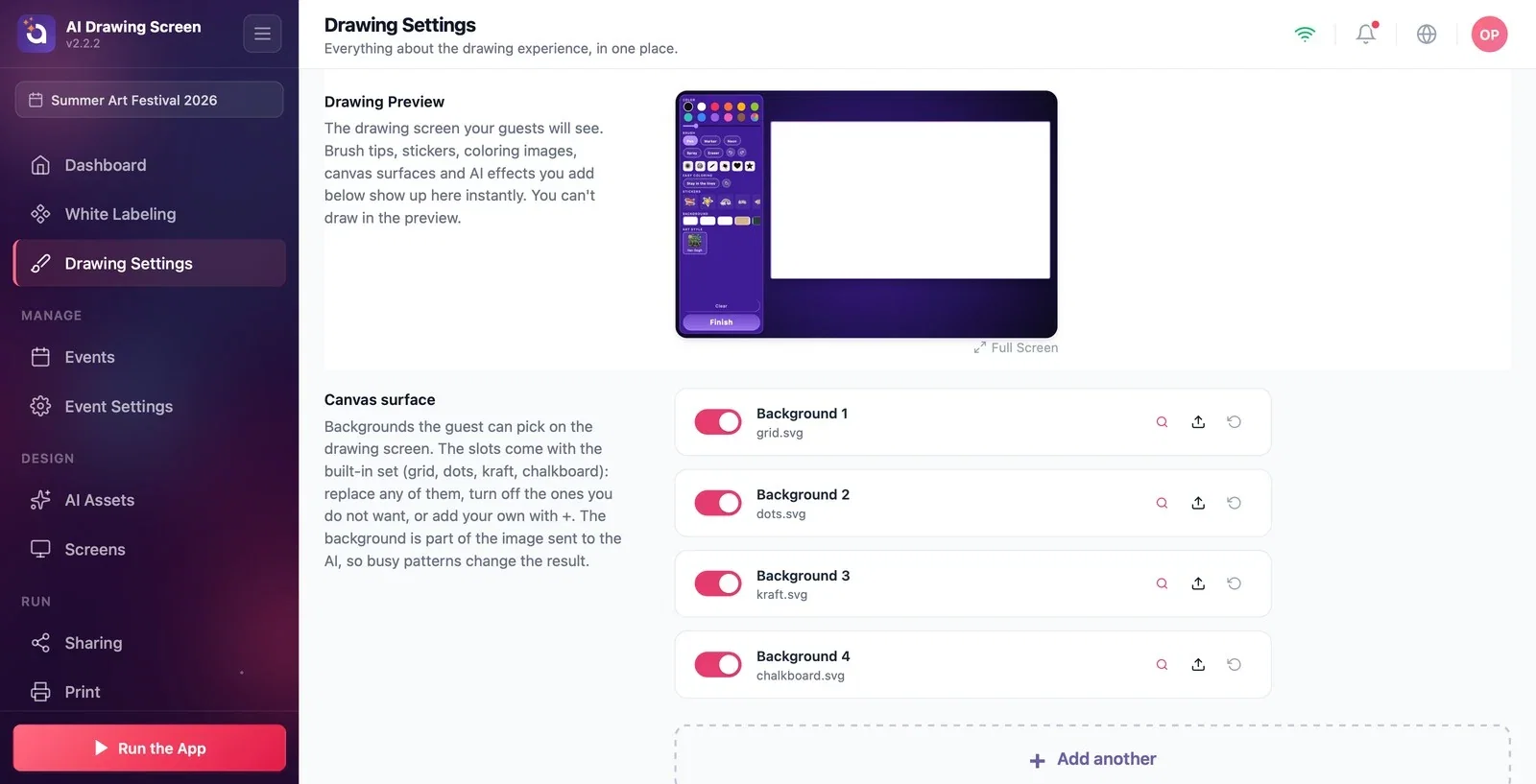
En la página Ajustes de dibujo, desplácese hacia abajo hasta la sección Superficie del lienzo. Las ranuras vienen con el conjunto incluido: Fondo 1 cuadrícula, Fondo 2 puntos, Fondo 3 papel kraft, Fondo 4 pizarra. Cada ranura tiene a la izquierda un interruptor de activación/desactivación, en el centro el nombre del archivo y a la derecha tres iconos: Preview (lupa: muestra la imagen en grande), Upload (flecha hacia arriba: sube su propia imagen) y Reset (flecha hacia atrás: vuelve a la imagen incluida).
Paso 2 · Organice los fondos
Ajustes de dibujo → Superficie del lienzo
Desactive con su interruptor el fondo que no quiera; desaparecerá de la lista Fondo del invitado. Para sustituir una ranura por su propia imagen, haga clic en el icono Upload y seleccione el archivo; si cambia de opinión, Reset recupera la imagen incluida. Para añadir un fondo nuevo, haga clic en Añadir otro, al final de la sección, y suba su imagen a la ranura vacía que aparece.
Paso 3 · (Opcional) Añada un Marco de cubierta del lienzo
Ajustes de dibujo → Marco de cubierta del lienzo
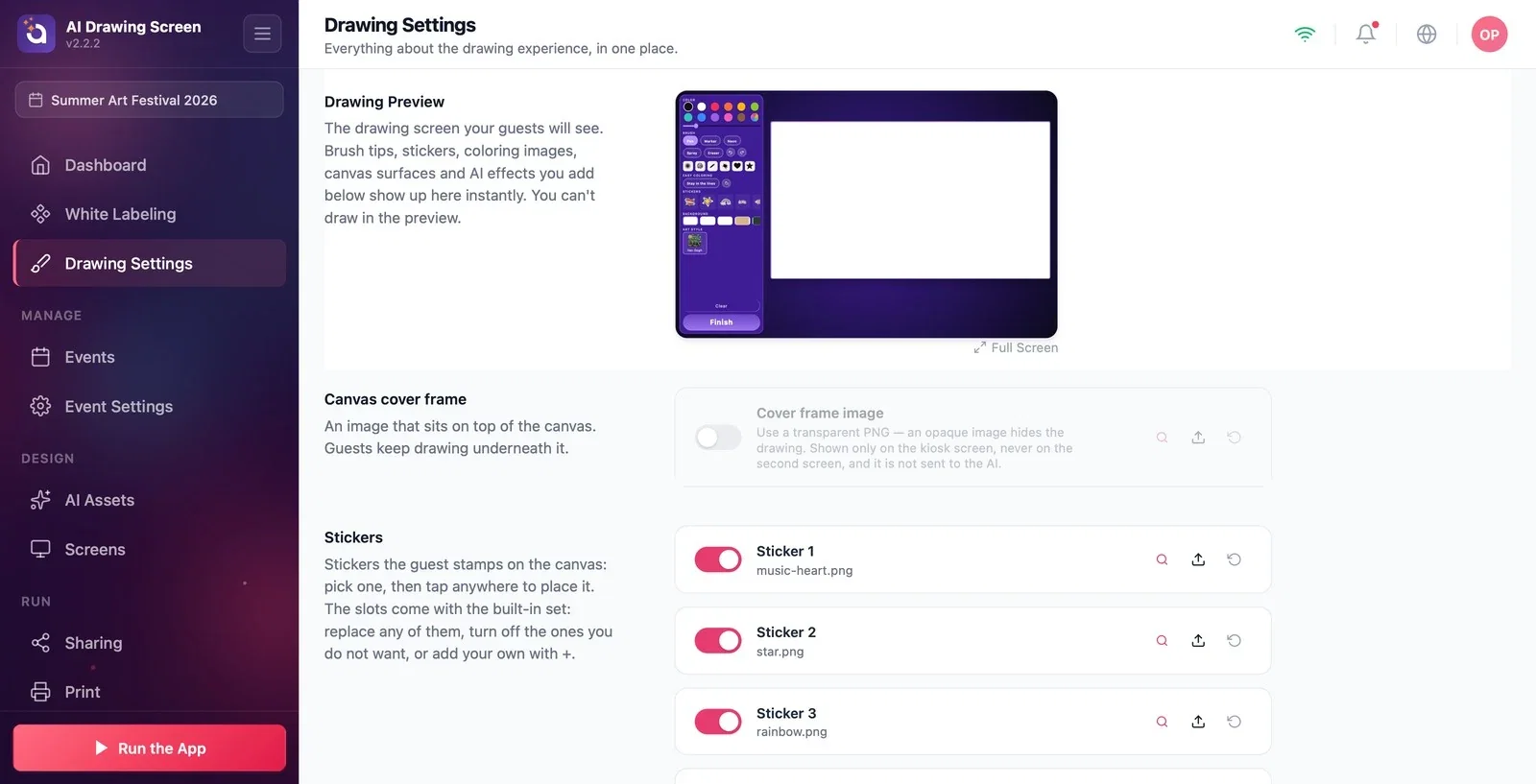
Suba una imagen con Upload a la ranura Imagen del marco de cubierta y active su interruptor. La imagen queda por encima del lienzo; el invitado sigue dibujando por debajo. Utilice un PNG transparente: una imagen opaca oculta el dibujo. El marco solo se ve en la pantalla del quiosco: no aparece en la segunda pantalla ni se envía a la IA, es decir, no forma parte de la obra.
El fondo forma parte de la imagen que se envía a la IA; los fondos sencillos (blanco, cuadrícula) influyen menos en el resultado de la IA.
Si el evento tiene marca propia, añada su propio patrón como fondo y su adorno con logotipo como marco en PNG transparente.
Elegir un fondo con un patrón muy cargado y sorprenderse de que aparezca la misma textura en todas las obras: la IA también interpreta el fondo.
Subir el marco como imagen opaca (con el fondo relleno): el dibujo del invitado deja de verse; utilice un PNG transparente.
Esperar que el marco aparezca en la impresión o en la obra de IA: el marco es solo un adorno en la pantalla del quiosco.
Temas relacionados
Ajustes de dibujoPegatinas y puntas de pincelPáginas para colorear
