













La encuesta es un breve formulario que recoge información del invitado antes de que empiece a dibujar o después de dibujar (nombre, correo electrónico, teléfono, texto libre, opciones). En los ajustes de las pantallas del invitado se denomina Registro. En los eventos nuevos, la encuesta viene activada.
Esta guía describe AI Drawing Screen 2.2.2. Los controles disponibles pueden variar según la plataforma y la versión; las limitaciones específicas se indican a continuación.
- Debe haber un evento creado y seleccionado.
- Si recoge datos personales, configure también la pantalla Aviso legal.
Paso a paso
Paso 1 · Abra la pestaña Encuesta
Sesión → Encuesta
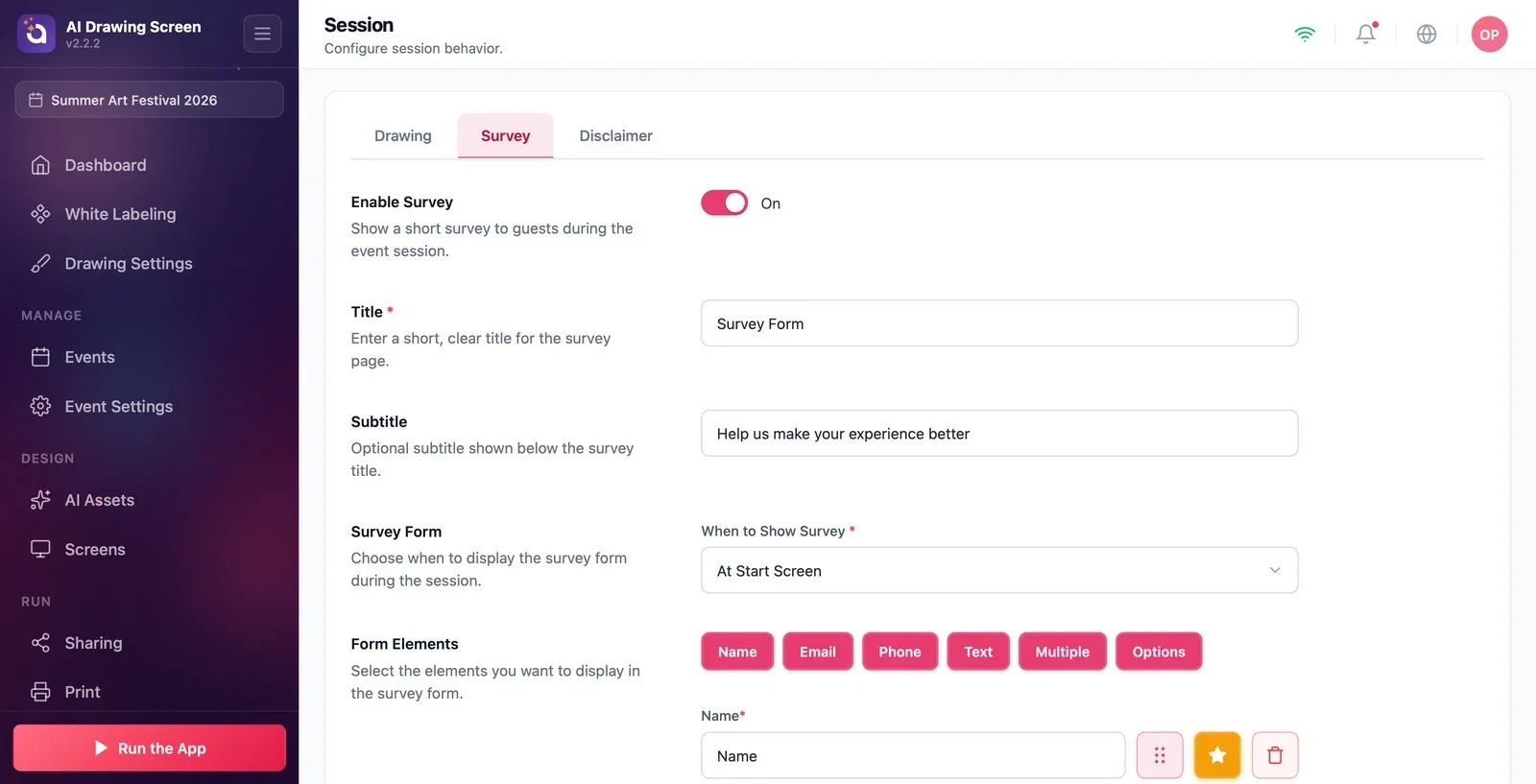
En la página Sesión, haga clic en la pestaña Encuesta. El interruptor Habilitar encuesta de la parte superior activa o desactiva la encuesta (Activado en los eventos nuevos).
Paso 2 · Título y momento de aparición
Sesión → Encuesta
En los campos Título (obligatorio) y Subtítulo, introduzca los textos que aparecerán encima del formulario. En la lista Cuándo mostrar la encuesta, elija en qué momento aparece el formulario: En la pantalla de inicio (antes de que el invitado empiece a dibujar) o Después del dibujo (cuando el invitado termina su dibujo).
Paso 3 · Añada los campos del formulario
Sesión → Encuesta → Elementos del formulario
Haga clic en los botones de Elementos del formulario correspondientes a los campos que quiera añadir: Nombre, Correo electrónico, Teléfono, Texto, Opción múltiple, Opciones. Cada campo añadido aparece abajo como una fila; con los iconos junto a la fila puede arrastrarlo para ordenarlo, hacerlo obligatorio con la estrella o eliminarlo con la papelera. Escriba en la casilla de la fila la etiqueta que mostrará el campo en pantalla.
Paso 4 · ¿Qué ve el invitado?
Quiosco → Formulario de datos
En el momento elegido, el invitado ve la pantalla del formulario de datos (Registro); rellena los campos y continúa. Los textos de los botones del formulario (Botón Continuar, Botón Omitir, Botón Cancelar) se pueden cambiar en Pantallas del juego → Textos → grupo Registro. El fondo del formulario procede de Pantallas del juego → Principal → Otras pantallas → Registro.
Si hace obligatorio el campo de correo electrónico, tendrá la dirección del invitado para compartir.
Los formularios largos ralentizan la cola; con 2–3 campos basta.
Dejar la encuesta activada cuando no la quiere — en los eventos nuevos la encuesta viene activada; si no la va a usar, desactive Habilitar encuesta.
Recoger datos personales sin aviso legal — añada una pantalla de consentimiento desde la pestaña Aviso legal.
Temas relacionados
Sesión — Aviso legalTextosFlujo del invitado
