













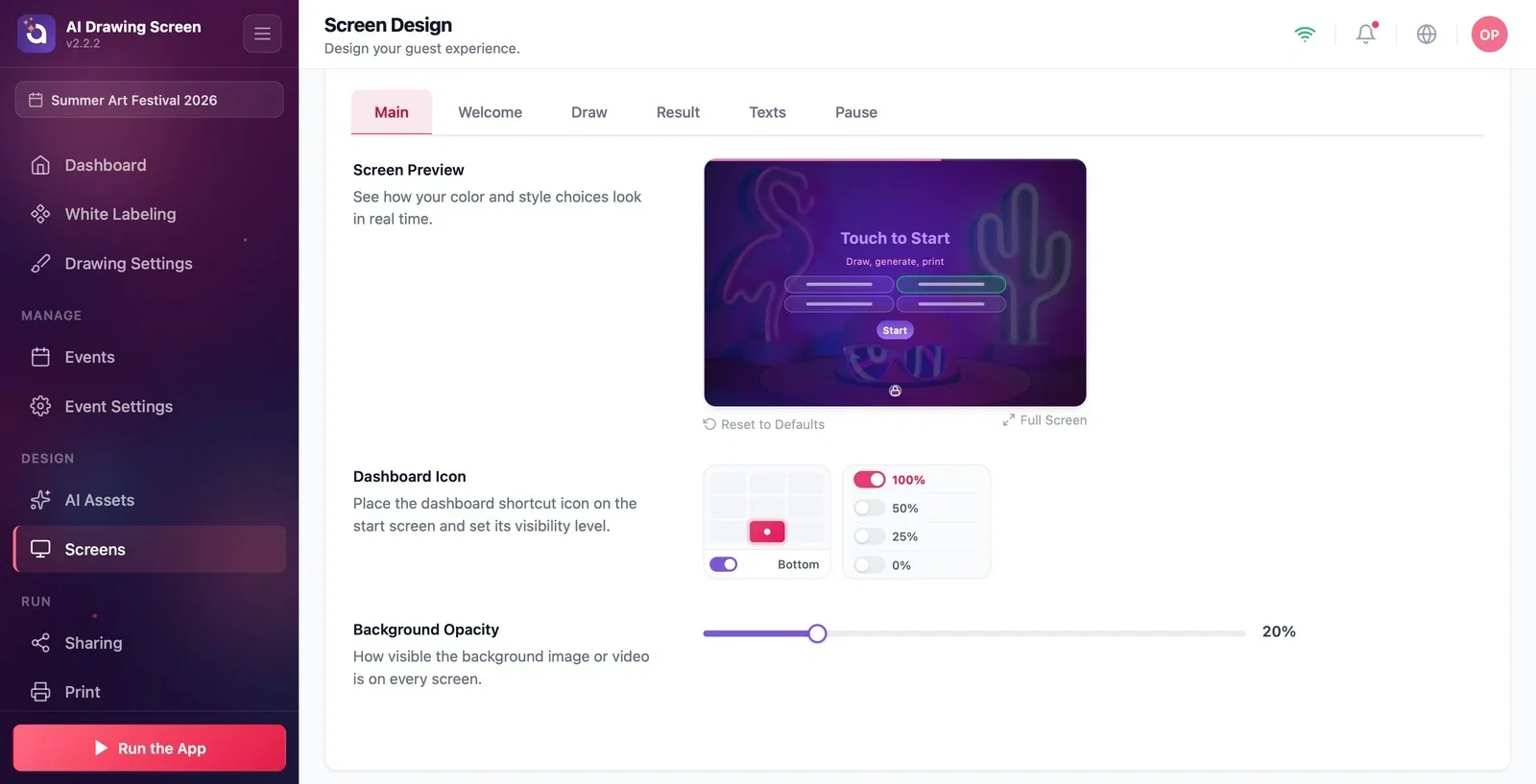
A página Telas do jogo define o aspeto de todos os ecrãs que o convidado vê. Tem seis separadores: Principal, Boas-vindas, Desenho, Resultado, Textos e Pausa. O separador Principal define o aspeto comum a todos os ecrãs: estilo de design, cores, logótipo e fundo predefinidos, os fundos dos outros ecrãs e o ícone do painel para sair do quiosque. A Pré-visualização da tela no topo mostra de imediato cada escolha que fizer.
Este guia descreve o AI Drawing Screen 2.2.2. Os controlos disponíveis podem variar conforme a plataforma e a versão; as limitações específicas são indicadas abaixo.
- Deve existir um evento criado e selecionado.
- Se for utilizar um logótipo ou um fundo, tenha os ficheiros prontos (JPG ou PNG para o logótipo).
Passo a passo
Passo 1 · Abra o separador Telas do jogo → Principal
Menu lateral → Telas do jogo → Principal
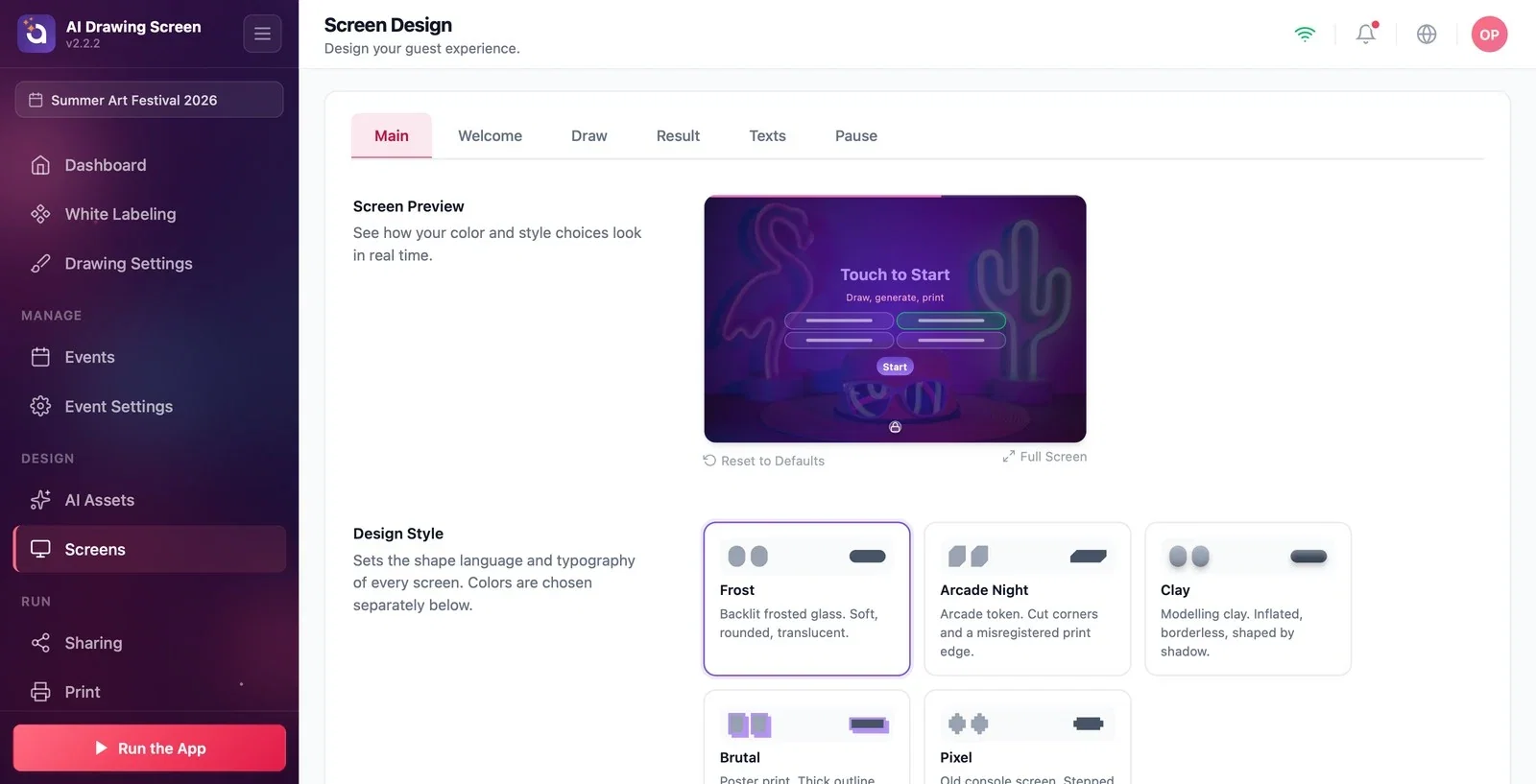
Clique no item Telas do jogo do grupo Design do menu lateral; abre-se o separador Principal. No topo fica a Pré-visualização da tela, que se mantém visível quando desloca a página para baixo. Repor predefinições, por baixo da pré-visualização, devolve as definições deste separador aos valores iniciais, e Tela cheia mostra a pré-visualização em tamanho grande.
Passo 2 · Escolha um Estilo de design
Telas do jogo → Principal → Estilo de design
O estilo de design define a linguagem de formas e o tipo de letra de todos os ecrãs; é independente das cores. Há cinco opções:
- Gelo (predefinido): vidro fosco — suave, arredondado, translúcido. - Noite de fliperama: ficha de arcada — cantos cortados. - Argila: plasticina — volumoso, sem moldura. - Brutal: impressão de cartaz — contorno grosso, sombra dura. - Pixel: ecrã de consola antiga — margens em degraus.
Para um evento empresarial, Gelo é um bom ponto de partida; para um evento divertido, Argila ou Noite de fliperama.
Passo 3 · Defina as Cores da interface
Telas do jogo → Principal → Cores da interface
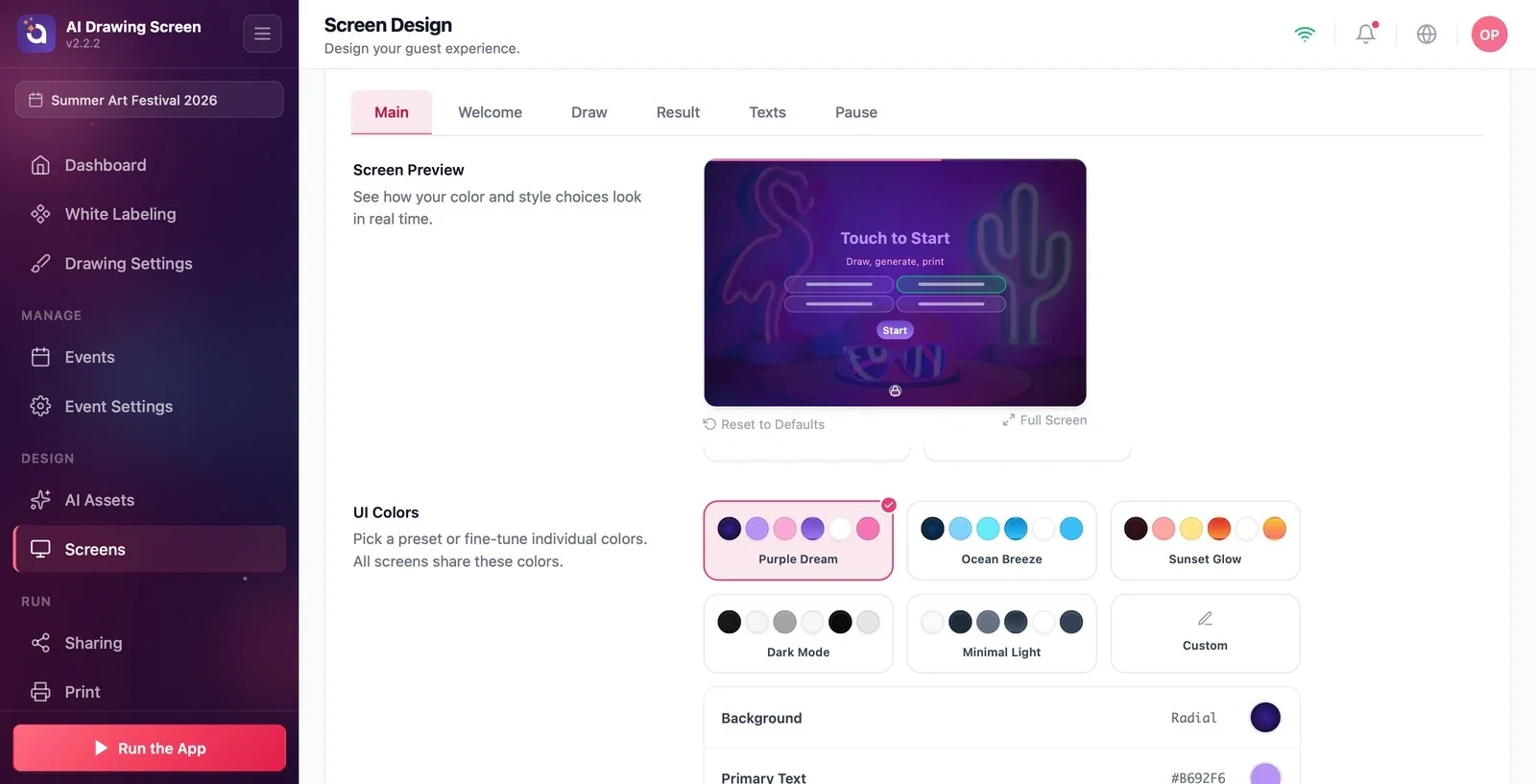
Escolha uma das paletas prontas: Sonho roxo (predefinida), Brisa do mar, Pôr do sol, Modo escuro, Claro minimalista. Para alterar as cores uma a uma, escolha Personalizado; por baixo abre-se uma linha para cada cor: Fundo, Texto principal, Texto secundário, Fundo do botão, Texto do botão, Contagem regressiva e, exclusivas do ecrã de desenho, Fundo do painel de ferramentas, Texto do painel de ferramentas, Contorno da tela. O fundo e o fundo do botão podem ser uma cor sólida ou um gradiente (Radial / Linear). Todos os ecrãs partilham estas cores.
Passo 4 · Logotipo padrão e Fundo padrão
Telas do jogo → Principal → Logotipo padrão / Fundo padrão
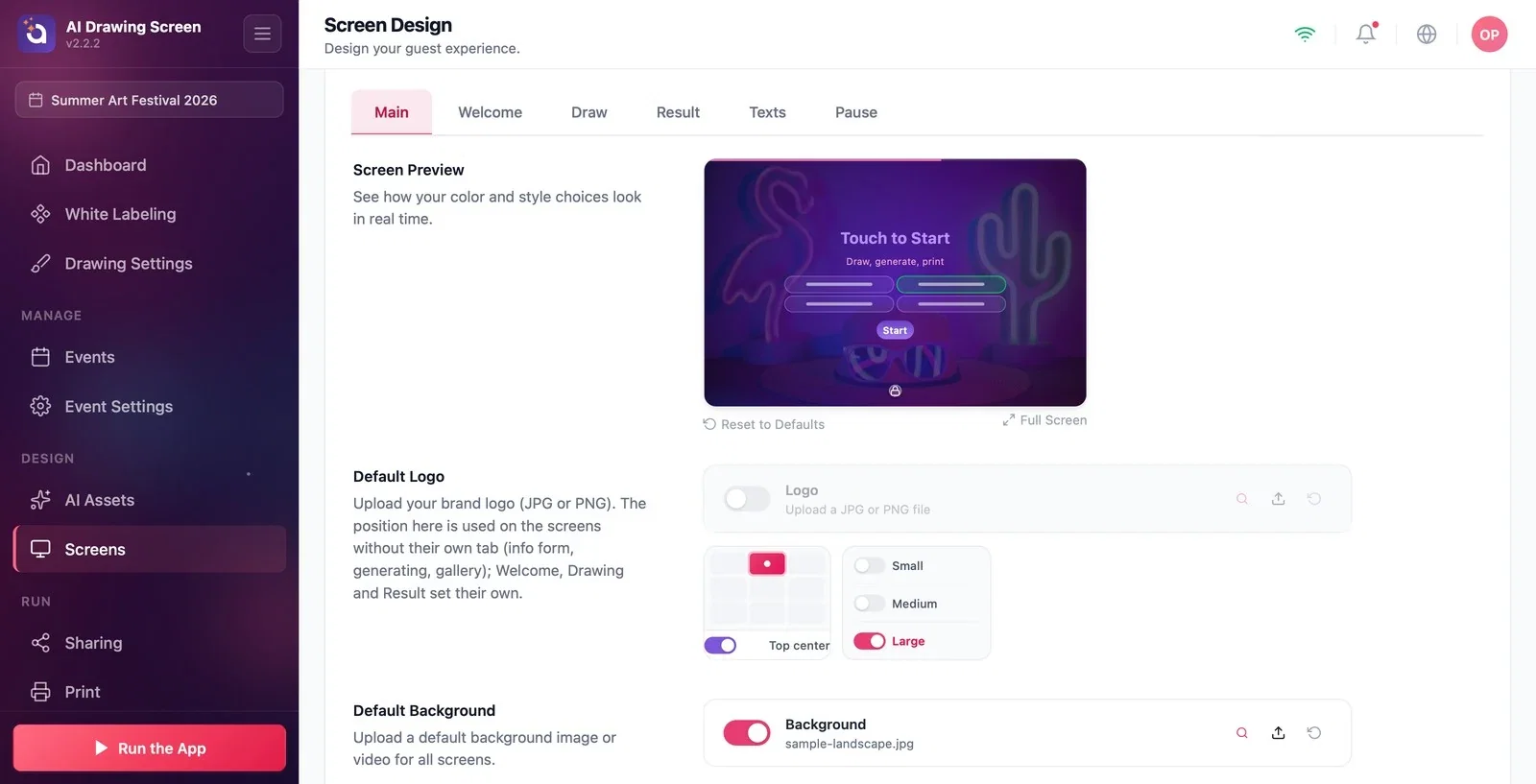
Carregue o logótipo da sua marca (JPG ou PNG) no campo Logotipo com Upload e ative o respetivo interruptor. Na grelha de posição, escolha onde fica o logótipo (predefinição Em cima centro) e, nas opções ao lado, o tamanho (Pequeno / Médio / Grande). A posição definida aqui é utilizada nos ecrãs que não têm separador próprio (formulário de informações, geração, galeria); Boas-vindas, Desenho e Resultado definem a posição do logótipo nos seus próprios separadores, enquanto o tamanho é comum a todos. No campo Fundo padrão, carregue uma imagem ou um vídeo para utilizar em todos os ecrãs.
Passo 5 · Fundos de Outros ecrãs
Telas do jogo → Principal → Outros ecrãs
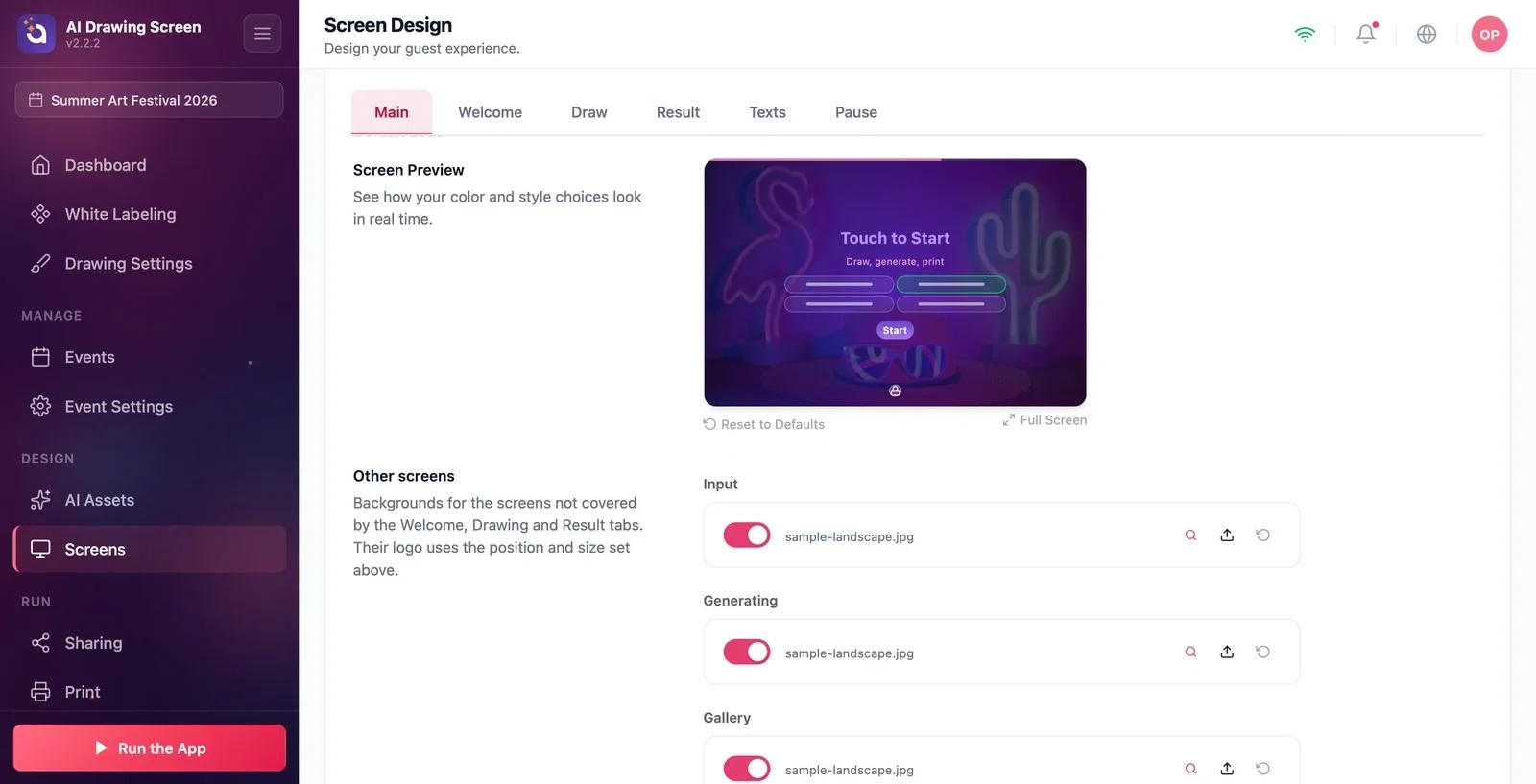
Aqui definem-se os fundos dos ecrãs que não são Boas-vindas, Desenho e Resultado: Cadastro, Geração (o ecrã de espera que aparece enquanto a obra de IA está a ser preparada) e Galeria. Pode carregar uma imagem ou um vídeo diferente em cada campo.
Passo 6 · Ícone do painel e Opacidade do fundo
Telas do jogo → Principal → Ícone do painel
O ícone do painel permite-lhe voltar do ecrã inicial ao painel de controlo enquanto o quiosque está em execução. Escolha a posição na grelha de posição (predefinição Parte inferior) e defina a visibilidade nas opções ao lado:
- 100%, 50%, 25%: o ícone é visível; abre com um único toque. - 0%: o ícone não é visível, mas fica uma área oculta na posição escolhida; para abrir, toque nela 5 vezes seguidas. Escolha esta opção se não quiser que os convidados reparem nele.
Se desativar a posição por completo, não fica nada no ecrã; só é possível sair do quiosque com a tecla F11 ou F12 do teclado. Se o tiver definido, o PIN do painel é pedido em todos os casos. O controlo deslizante Opacidade do fundo, na parte inferior, define o quanto a imagem de fundo é visível em todos os ecrãs (predefinição 20%).
Escolha primeiro o Estilo de design e depois as cores; são independentes um do outro e aparecem em conjunto na pré-visualização.
Pode definir a posição do logótipo separadamente para cada ecrã; o tamanho, por sua vez, altera-se num único local, para todos os ecrãs.
Se, num quiosque tátil, definir o ícone do painel como 0%, indique também aos seus colegas de equipa como sair (5 toques, no canto que escolheu).
Desativar a posição do ícone do painel num quiosque tátil sem teclado — para sair são necessárias as teclas F11/F12; se não houver teclado, não a desative, utilize 0%.
Aumentar demasiado a opacidade do fundo — uma imagem muito carregada dificulta a leitura dos textos.
Tópicos relacionados
Ecrã de Boas-vindasTextosDefinições do QuiosqueExecutar a Aplicação
