













Quando as definições estiverem prontas, inicie o quiosque com o botão Executar o aplicativo, na parte inferior do menu lateral. A janela que se abre tem duas opções: a experiência normal de desenho para os convidados ou o ecrã de pausa. O quiosque abre em ecrã inteiro; para voltar ao Painel de Controlo, utilize o ícone do painel (ou F11/F12 no teclado).
Este guia descreve o AI Drawing Screen 2.2.2. Os controlos disponíveis podem variar conforme a plataforma e a versão; as limitações específicas são indicadas abaixo.
- Tem de existir um evento criado e selecionado.
- Se Usar o resultado de IA estiver ativado, tem de haver pelo menos um estilo de IA atribuído ao evento.
- Se quiser que o quiosque fique bloqueado, defina Configurações do evento → Quiosque → PIN do painel.
Passo a passo
Passo 1 · Abra a janela Executar o aplicativo
Menu lateral → Executar o aplicativo
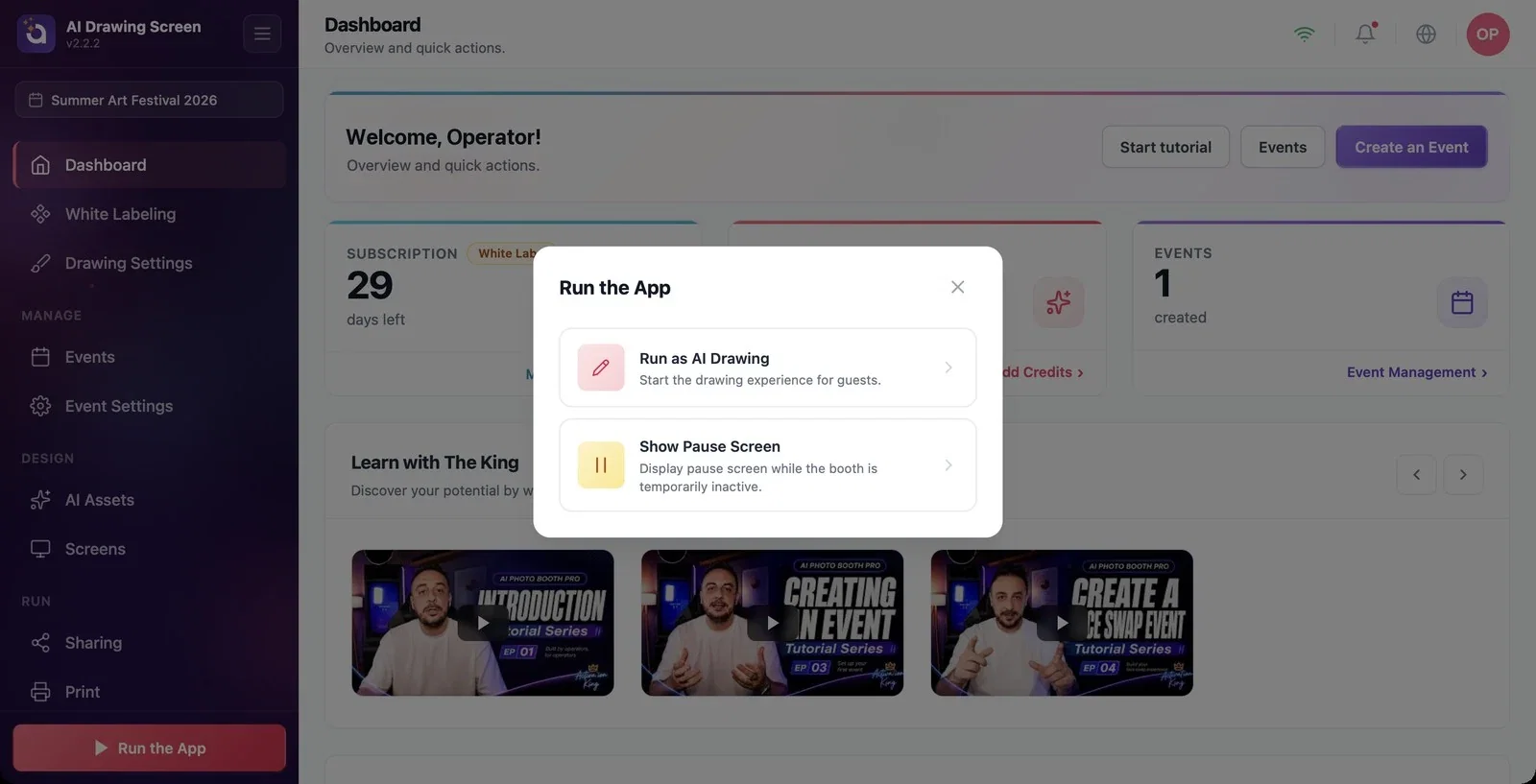
Clique no botão Executar o aplicativo, no fundo do menu lateral. A janela que se abre tem duas opções:
- Executar como AI Drawing — Inicia a experiência completa do jogo para os convidados. Esta é a utilização normal. - Mostrar Tela de Pausa — abre o quiosque com o ecrã de pausa; os toques dos convidados não iniciam um desenho (consulte Ecrã de Pausa).
Para cancelar, utilize o X no canto superior direito da janela.
Passo 2 · Avisos da verificação prévia
Executar o aplicativo → Executar como AI Drawing
Antes de o quiosque abrir, a aplicação verifica o evento:
- Se o seu plano não incluir a geração por IA, aparece o aviso As funcionalidades de IA não estão incluídas no seu plano (A geração por IA é a função principal desta aplicação e está desativada no seu plano atual. Atualize o plano para iniciar o evento.). Com Atualizar plano pode ir para o ecrã de assinatura ou, com Voltar, regressar às definições; o quiosque não arranca. - Se Usar o resultado de IA estiver ativado e não houver nenhum estilo de IA atribuído ao evento, aparece um aviso com o título Antes de começar: Este evento não está totalmente configurado: seguido do que falta. Use Voltar para ir a Ativos de IA e atribuir um estilo; se continuar com Começar mesmo assim, os convidados não conseguem terminar o desenho.
Passo 3 · Com o quiosque em funcionamento
Quiosque (ecrã inteiro)
O quiosque abre em ecrã inteiro e o ecrã de boas-vindas fica à espera do convidado. O convidado começa tocando em qualquer ponto do ecrã; para os detalhes do fluxo, consulte o artigo Fluxo do Convidado. Se Tempo limite da sessão estiver ativado, o quiosque regressa automaticamente ao ecrã de boas-vindas quando ninguém lhe toca durante algum tempo. Se o segundo ecrã estiver ativado, o quiosque abre também no segundo monitor.
Passo 4 · Sair do quiosque
Quiosque → ícone do painel
Para voltar ao Painel de Controlo, toque no ícone do painel no ecrã de boas-vindas (a posição e a visibilidade definem-se em Telas do jogo → Principal → Ícone do painel). Se a visibilidade do ícone estiver em 0%, toque 5 vezes seguidas na área invisível do canto que escolheu. Em quiosques com teclado, a tecla F11 ou F12 faz o mesmo. Se tiver definido um PIN, é pedido primeiro o PIN do painel; com o PIN correto, regressa ao Painel de Controlo.
Antes de o evento começar, experimente o quiosque uma vez: desenhe, prima Concluir e avance até ao ecrã de resultado.
Em eventos com muita gente, defina um PIN; impede que os convidados acedam ao Painel de Controlo.
Premir Começar mesmo assim no aviso da verificação prévia sem atribuir um estilo — os convidados não conseguem terminar o desenho.
Desativar a posição do ícone do painel num quiosque sem teclado — para sair, precisa de F11/F12.
Esquecer o PIN — partilhe o PIN apenas com colegas de equipa de confiança e tome nota dele.
Tópicos relacionados
Fluxo do ConvidadoEcrã de PausaDefinições do QuiosqueDesign de Ecrãs (Principal)
