













Esta página mostra, por ordem, os ecrãs que o convidado vê enquanto o quiosque está em funcionamento: boas-vindas, texto de consentimento, pesquisa, desenho, criação da obra, resultado e galeria. O aspeto e os textos dos ecrãs são definidos na página Telas do jogo; a pesquisa e o texto de consentimento, na página Sessão. Antes do evento, experimente uma vez todo o fluxo, do início ao fim.
Este guia descreve o AI Drawing Screen 2.2.2. Os controlos disponíveis podem variar conforme a plataforma e a versão; as limitações específicas são indicadas abaixo.
- O quiosque tem de ter sido aberto com Executar o aplicativo → Executar como AI Drawing.
- Tem de haver pelo menos um estilo de IA atribuído ao evento e créditos de IA na sua conta.
- O quiosque tem de estar ligado à internet — a geração da obra e a ligação do QR precisam de internet.
Passo a passo
Passo 1 · Ecrã de boas-vindas
Quiosque → ecrã de boas-vindas
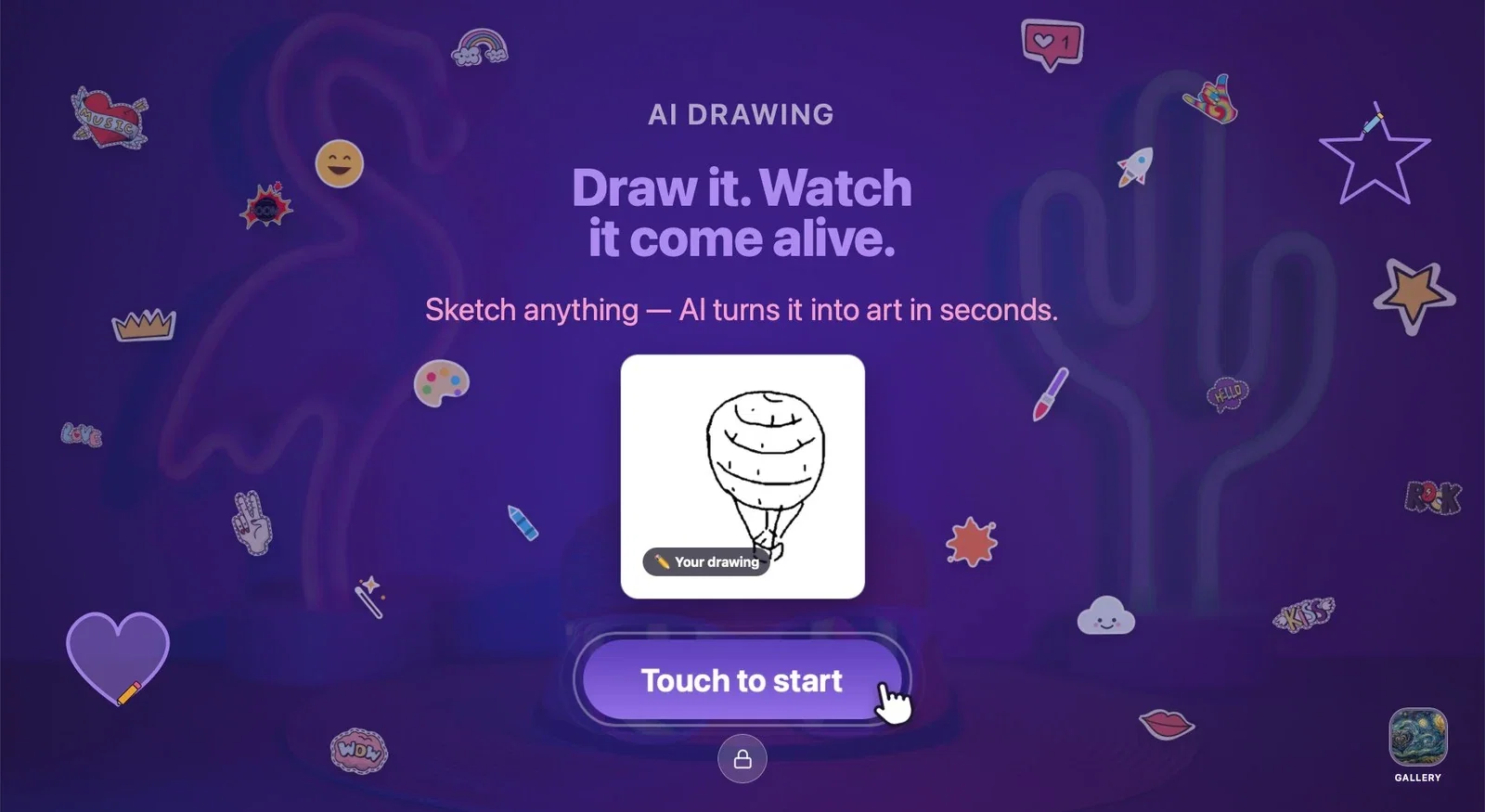
Primeiro, o convidado vê o ecrã de boas-vindas: um título, uma breve descrição, um desenho de exemplo e o botão Toque para começar. Tocar no botão (ou em qualquer ponto do ecrã, se Toque para iniciar estiver ativado) inicia a sessão. O atalho Galeria, no canto inferior direito, mostra as obras criadas anteriormente; o ícone de cadeado, ao centro na parte inferior, serve para sair do quiosque (consulte Executar a Aplicação).
Passo 2 · Aviso de privacidade (aviso legal)
Quiosque → ecrã de consentimento
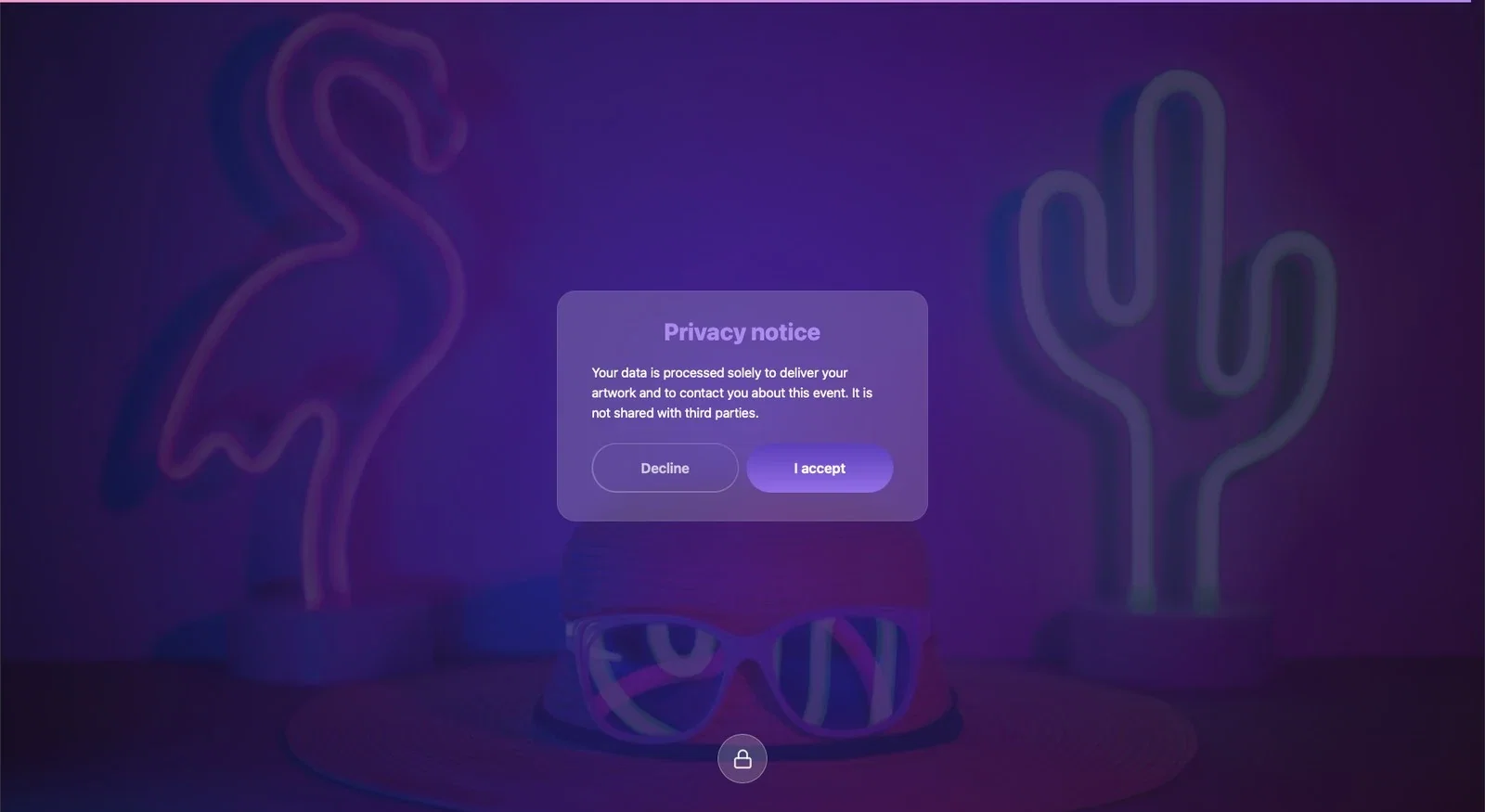
Se Sessão → Aviso legal estiver ativado (nos novos eventos está), o convidado vê o Privacy notice (em inglês, em qualquer idioma) antes de começar a desenhar. Continua com Aceito; Recusar não inicia a sessão. Altere o texto de acordo com o seu evento no separador Sessão → Aviso legal.
Passo 3 · Pesquisa
Quiosque → Formulário de pesquisa
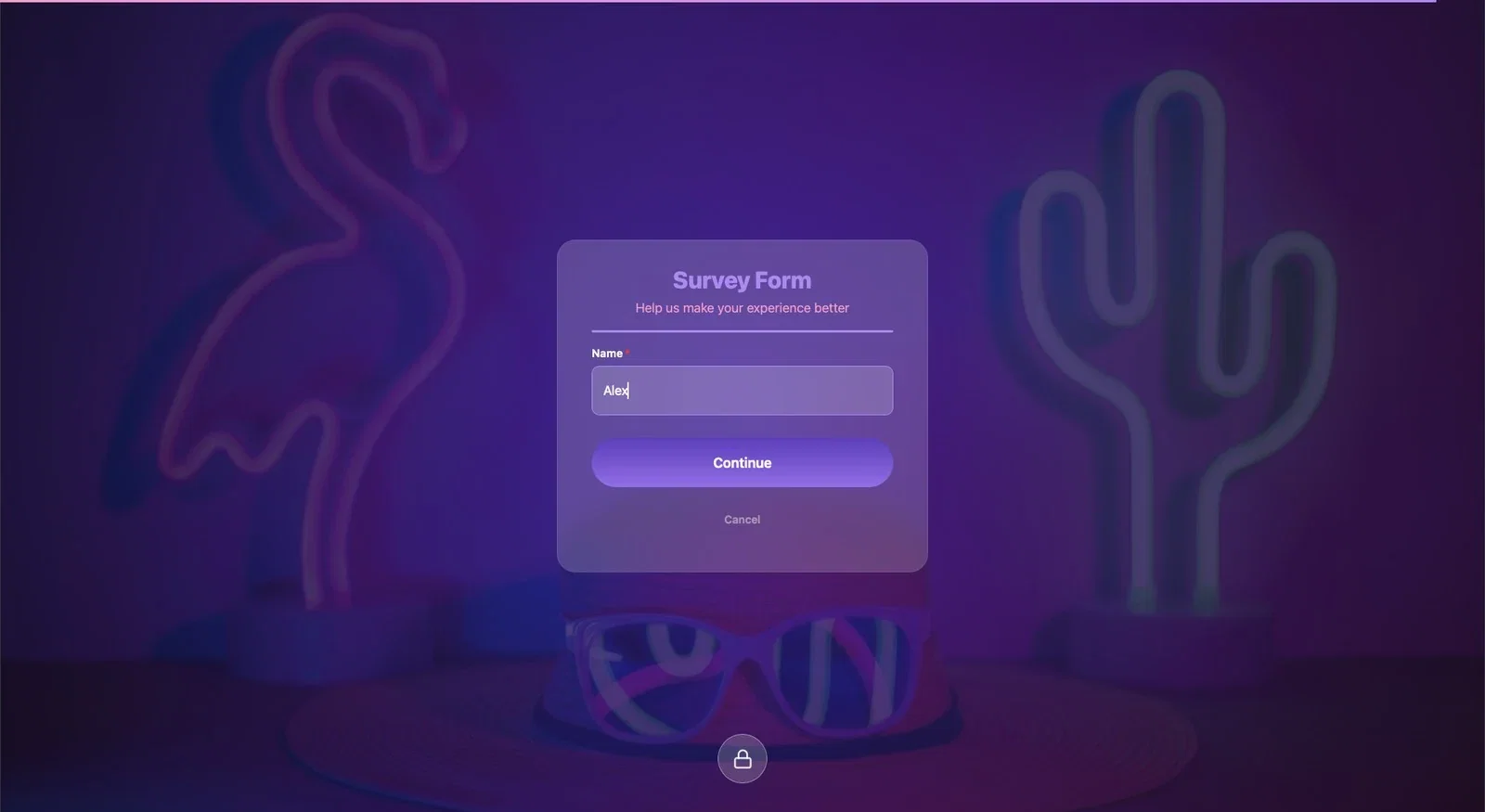
Se Sessão → Pesquisa estiver ativado (nos novos eventos está), o convidado preenche um breve formulário. Num evento novo, o formulário tem apenas o campo obrigatório Name (em inglês, em qualquer idioma); se ficar vazio, aparece o aviso Este campo é obrigatório. Os campos e o momento em que o formulário é apresentado são definidos no separador Sessão → Pesquisa.
Passo 4 · Ecrã de desenho
Quiosque → ecrã de desenho
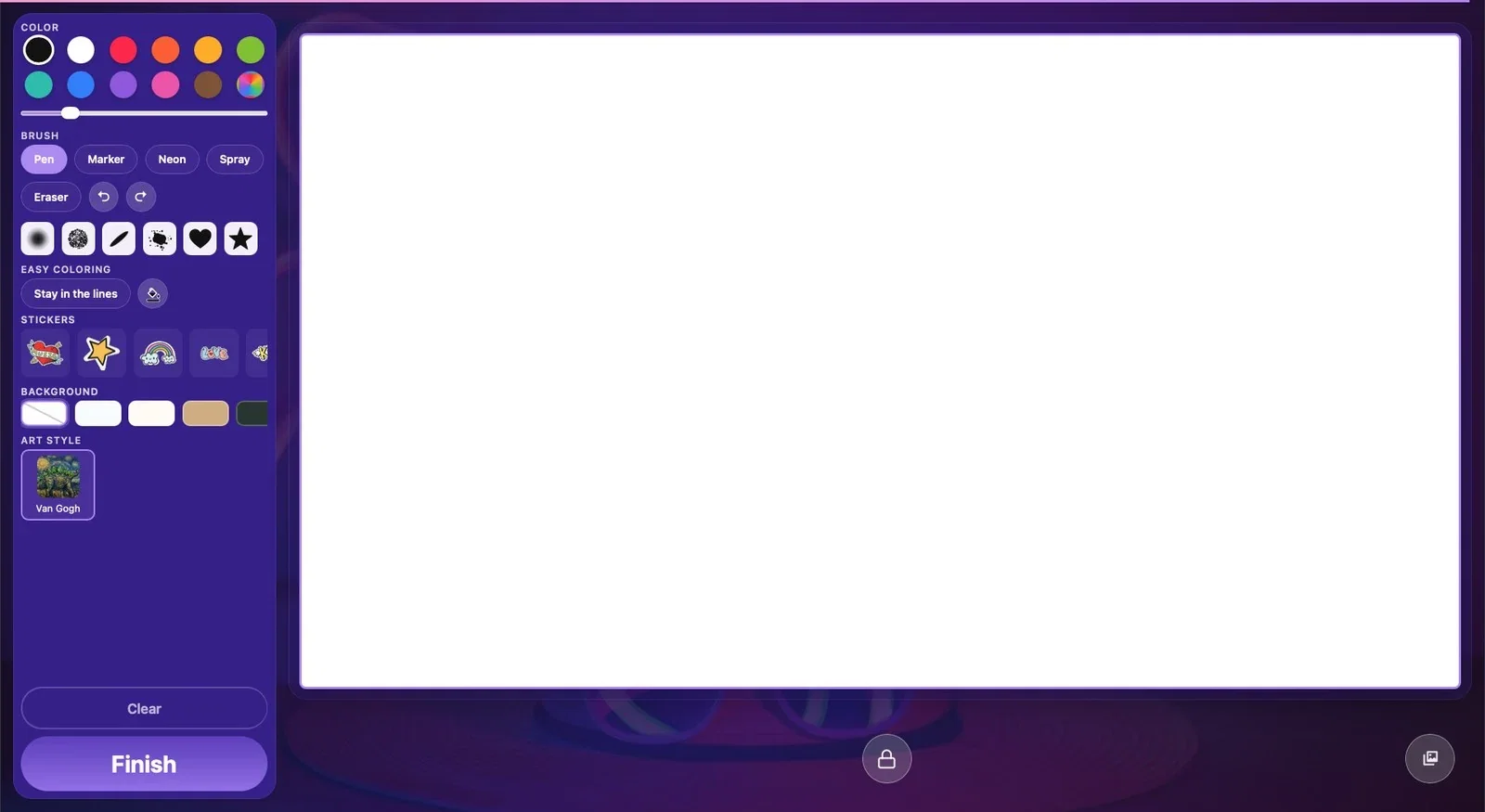
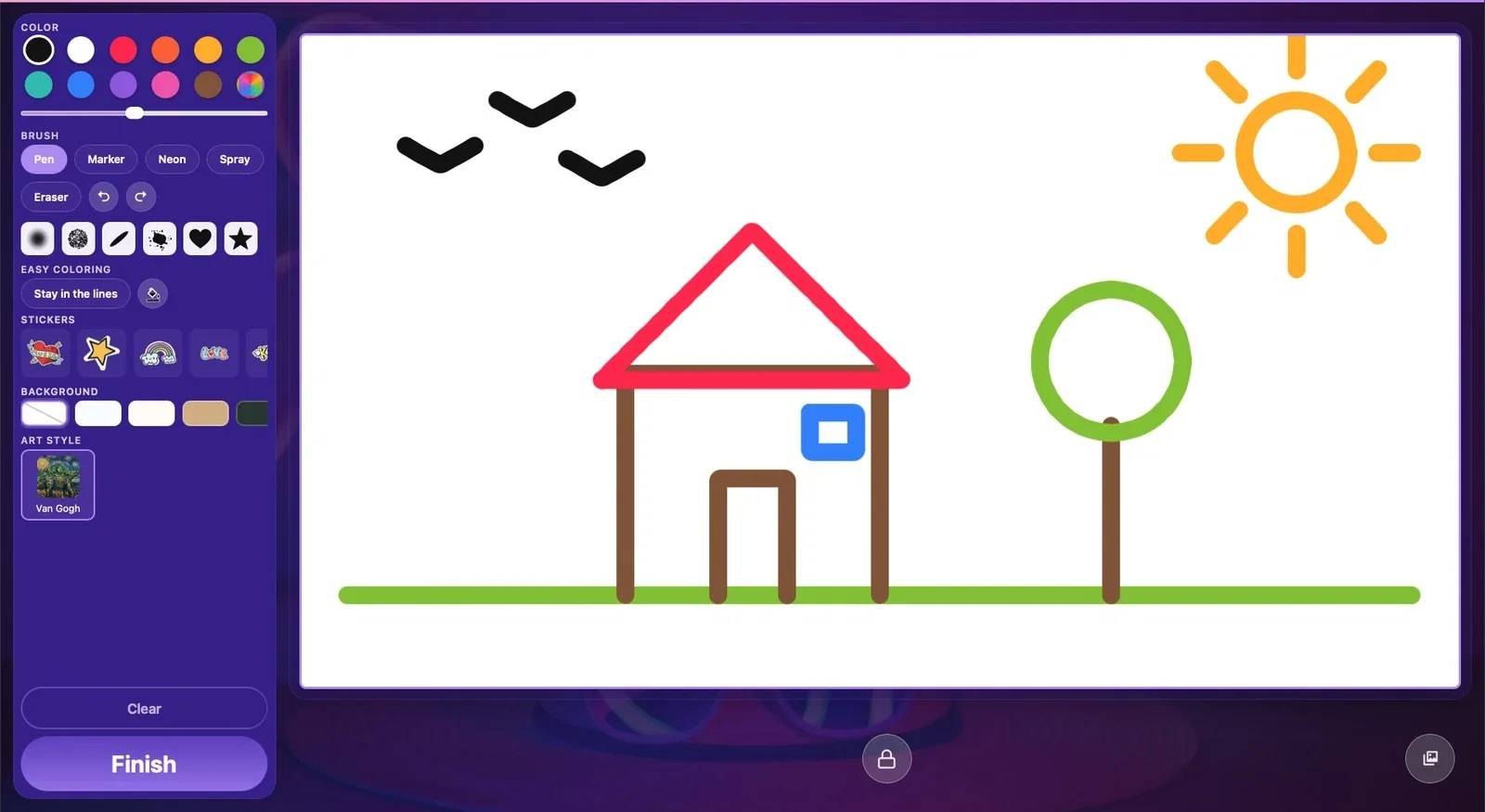
À esquerda fica o painel de ferramentas e à direita a área de desenho (tela). As secções do painel:
- Cor: a paleta de cores e, por baixo, o controlo deslizante da espessura do traço. - Pincel: Caneta, Marcador, Néon, Spray e Borracha; botões de anular / refazer; pontas de pincel que carimbam uma forma com um só toque. - Colorir fácil: Sem sair das linhas e o balde de tinta. - Autocolantes: imagens prontas que se colocam na tela. - Fundo: a cor de fundo da tela. - Estilo artístico: os estilos de IA atribuídos ao evento. Se houver apenas um estilo atribuído, esse estilo é utilizado automaticamente; se houver vários, o convidado escolhe um na prateleira.
Limpar esvazia a tela; Concluir termina o desenho e inicia a geração da obra. As ferramentas apresentadas são definidas na página Configurações de desenho.
Passo 5 · Criação da obra
Quiosque → ecrã de geração
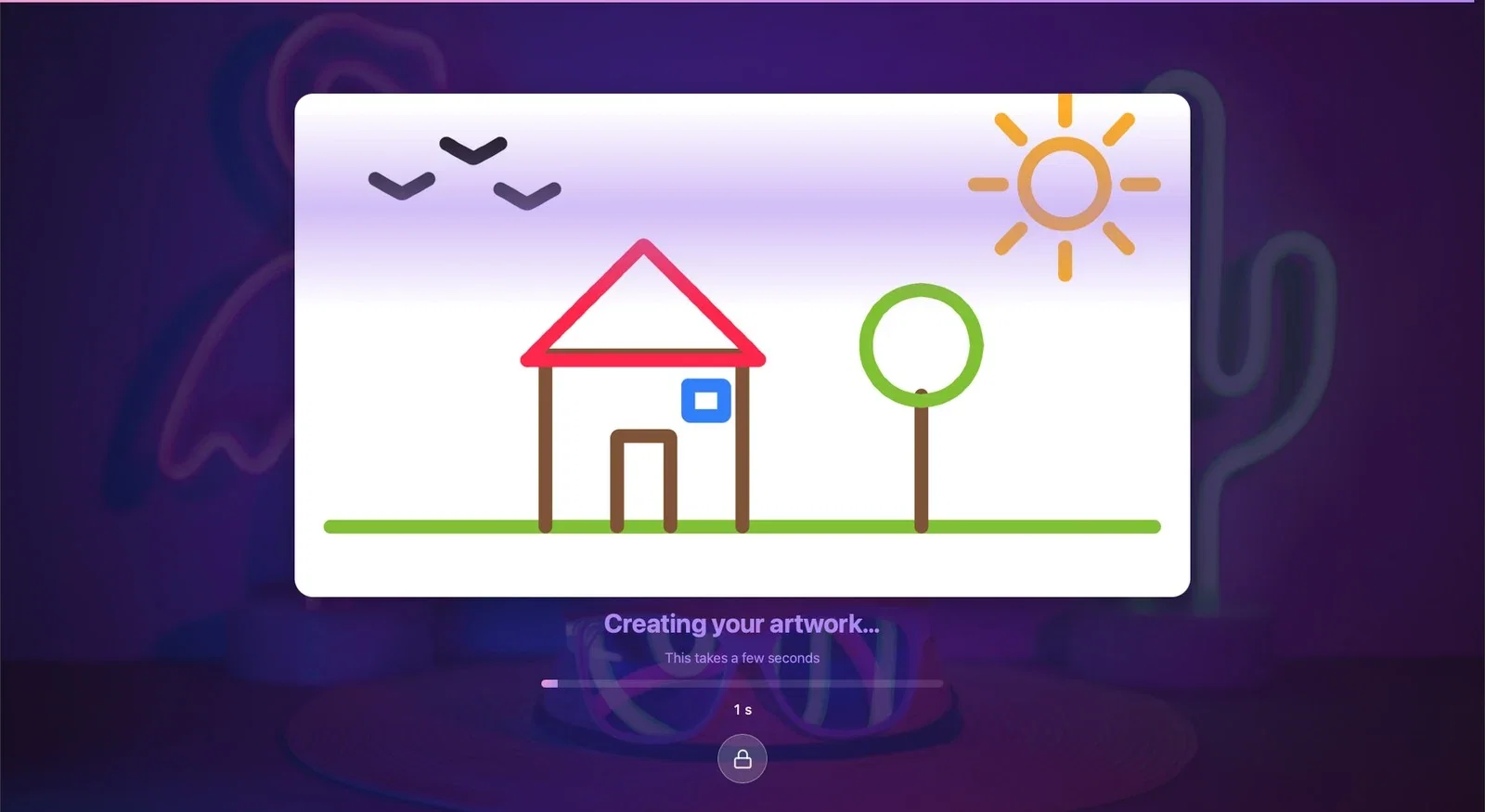
Quando o convidado toca em Concluir, o desenho permanece no ecrã e, por baixo, aparecem A criar a tua obra… e Isto demora alguns segundos, uma barra de progresso e o tempo decorrido. Cada geração é descontada dos créditos de IA da sua conta.
Passo 6 · Ecrã de resultado
Quiosque → ecrã de resultado
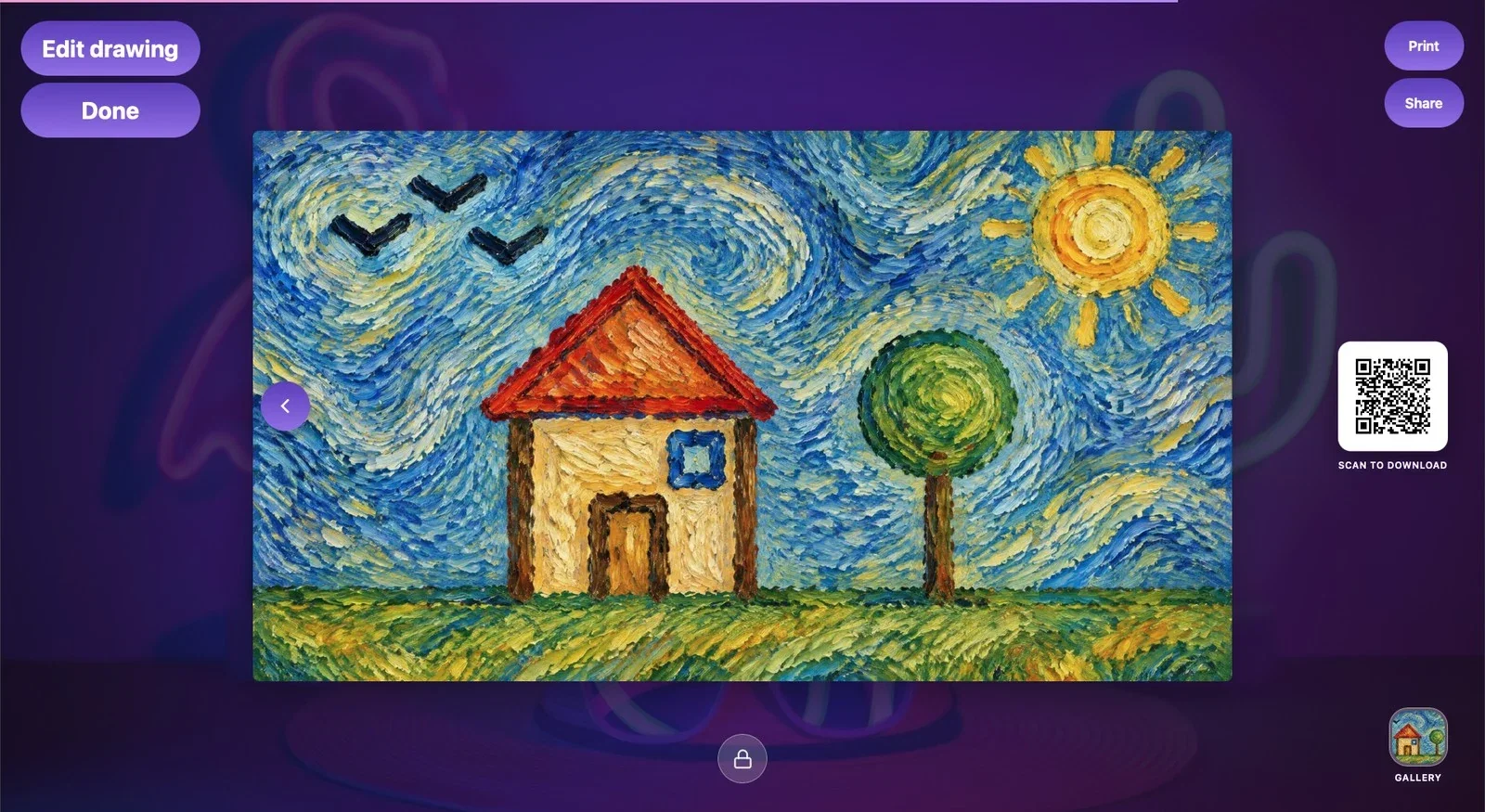
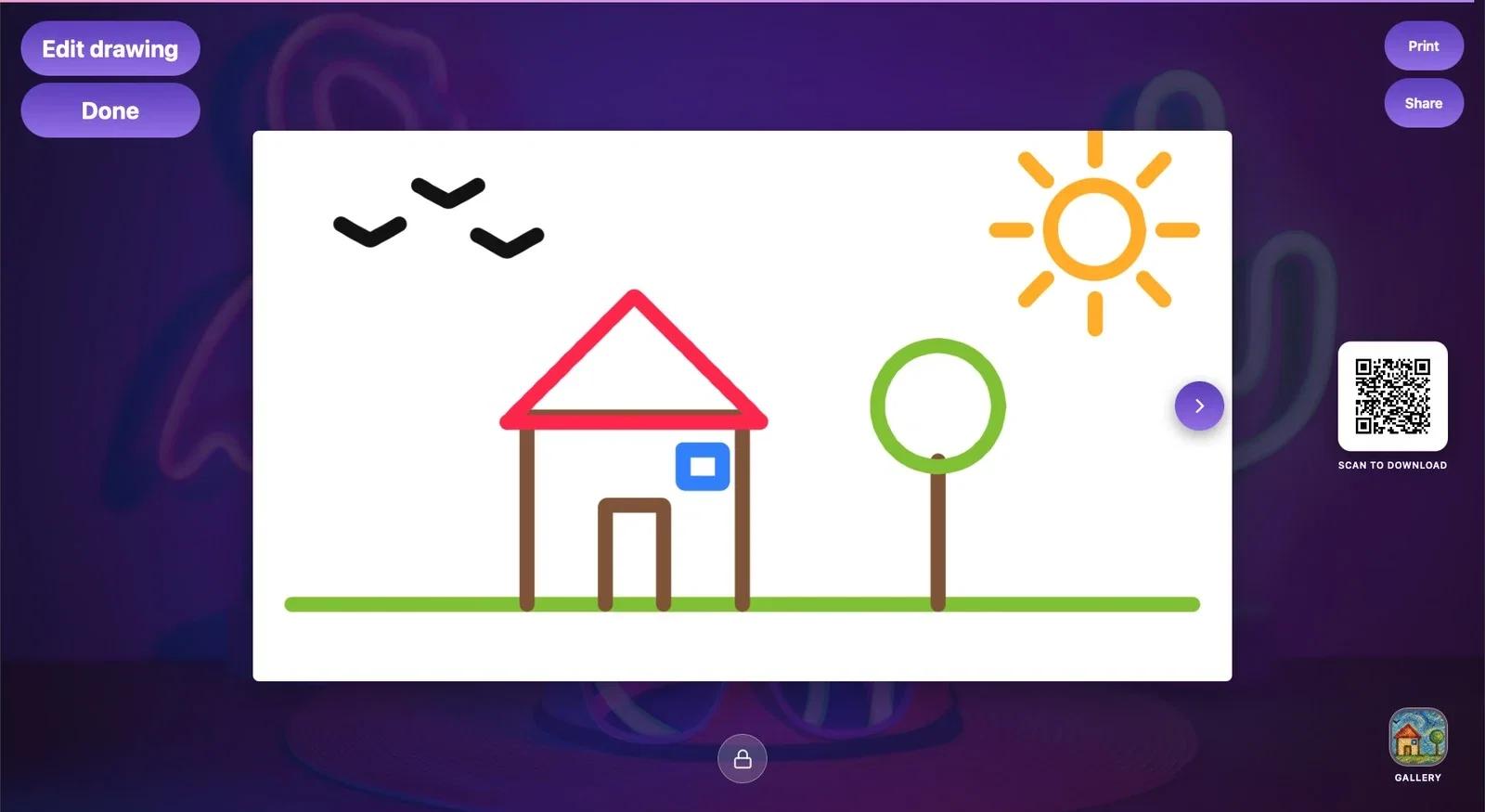
Quando a obra está pronta, abre-se o ecrã de resultado:
- Ao centro, a obra de IA. Se Configurações de desenho → Servir também o desenho original estiver ativado, a seta ao lado mostra também o desenho do próprio convidado. - O QR com o título Lê para transferir: o convidado lê-o com o telemóvel para transferir e partilhar a obra (consulte Definições de Partilha). - Imprimir (se Ativar botão Imprimir estiver ativado), Partilhar (abre o menu de partilha do sistema operativo do quiosque; pode não aparecer em quiosques Mac) e, se a partilha por E-mail estiver ativada, E-mail. - Editar o desenho: leva o convidado de volta ao ecrã de desenho com o mesmo desenho. - Concluído: termina a sessão e faz o quiosque regressar ao ecrã de boas-vindas.
A linha fina no topo do ecrã mostra o tempo restante quando Tempo limite da sessão está ativado; quando o tempo se esgota, o quiosque regressa automaticamente ao ecrã de boas-vindas.
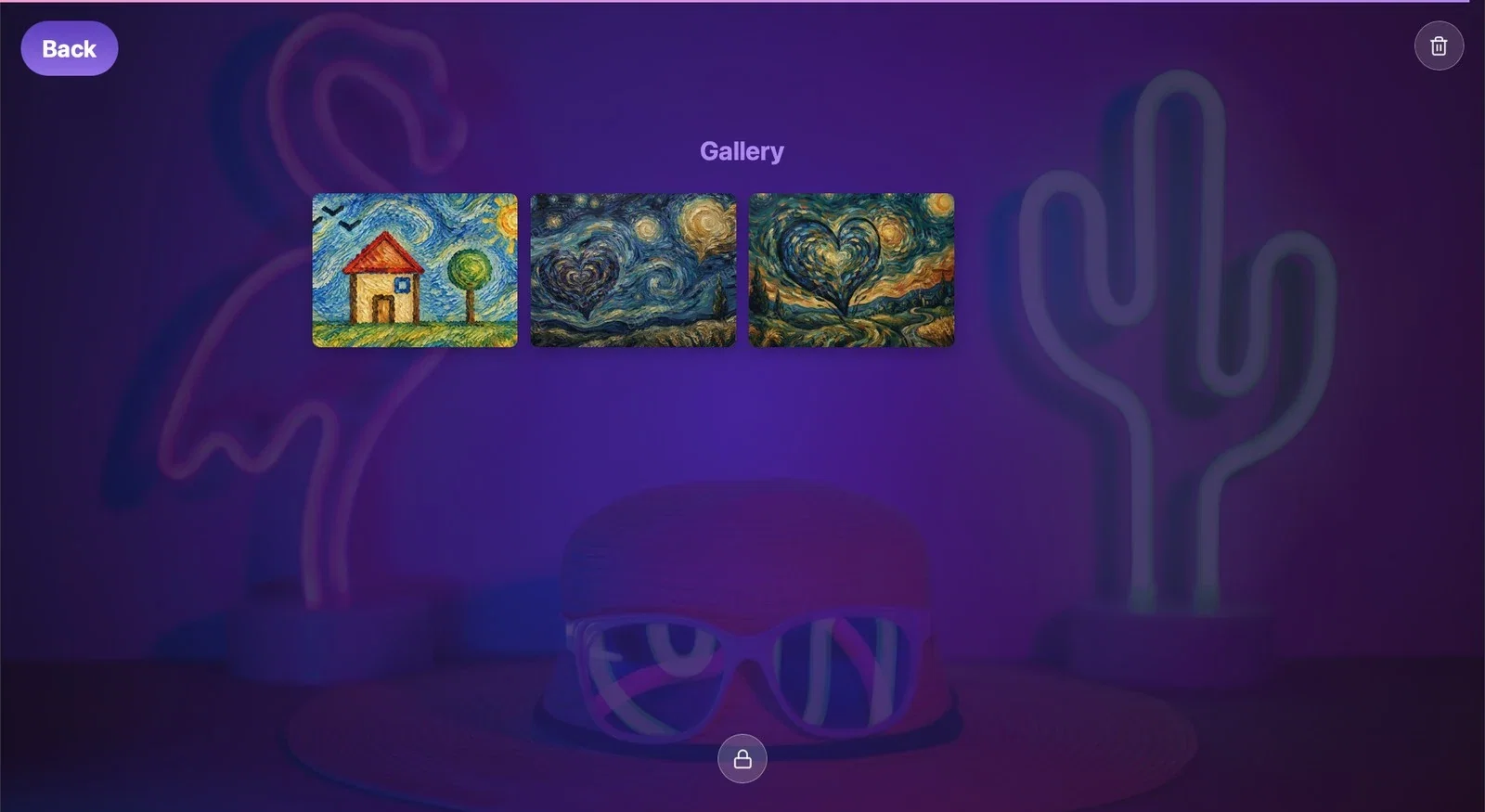
Passo 7 · Galeria
Quiosque → Galeria
O atalho Galeria no ecrã de boas-vindas, de desenho ou de resultado lista as obras criadas neste quiosque para este evento. O convidado toca numa obra para a ampliar e volta atrás com o botão no canto superior esquerdo. O caixote do lixo no canto superior direito destina-se ao operador: ativa o modo de eliminação (se estiver definido um PIN do painel, o PIN é pedido primeiro); as obras selecionadas são eliminadas deste computador com Excluir e uma confirmação.
Antes do evento, experimente o fluxo uma vez do início ao fim; uma geração gasta créditos, mas fica a conhecer todos os ecrãs que o convidado vai ver.
Para um fluxo mais rápido, reduza os campos desnecessários ou desative uma pesquisa não utilizada na página Sessão. Não elimine informações de privacidade ou etapas de consentimento necessárias para a recolha e partilha de dados apenas para poupar tempo.
Numa conta de avaliação, aparece uma marca de água "TESTE" nos ecrãs do convidado e nas obras; num plano pago, não aparece. A marca de água das obras criadas durante a avaliação não desaparece quando o plano muda.
Deixar o convidado premir Concluído sem ler o QR — terá de encontrar a obra mais tarde na galeria; lembre-o de ler o QR enquanto está no ecrã de resultado.
Confundir o caixote do lixo da galeria com um botão de eliminação para o convidado — eliminar é tarefa do operador; as obras eliminadas desaparecem definitivamente deste computador.
Tópicos relacionados
Executar a AplicaçãoEcrã de ResultadoDefinições de PartilhaResolução de Problemas — Geração de IA
