













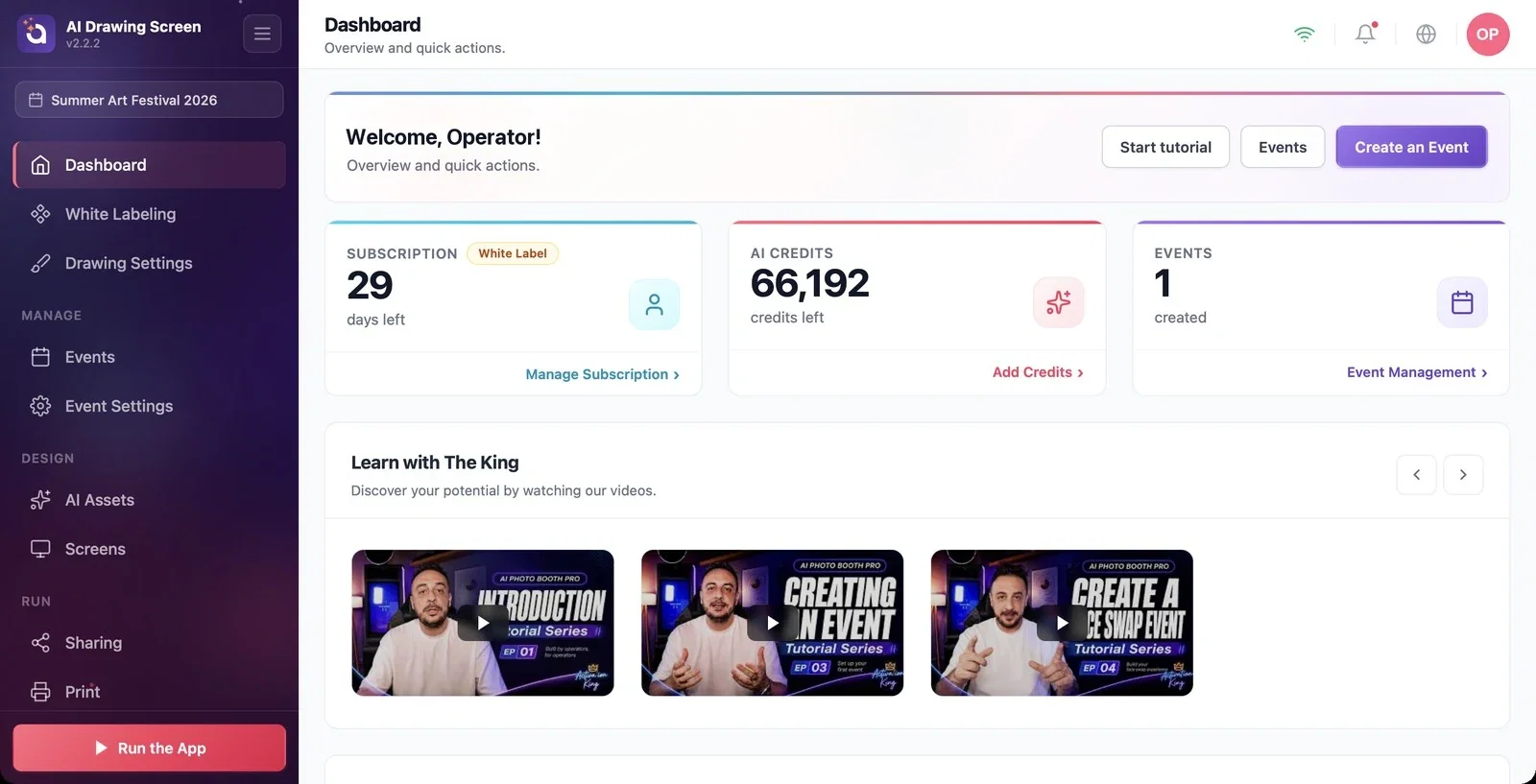
O Painel de Controlo é o ecrã principal que se abre depois de iniciar sessão. A partir daqui vê a sua assinatura, o saldo de créditos de IA e o número de eventos, cria um evento com um só clique, acede a todas as secções da aplicação através do menu à esquerda e gere a sua conta no menu de utilizador, no canto superior direito. No menu à esquerda, aparece com o nome Dashboard.
Este guia descreve o AI Drawing Screen 2.2.2. Os controlos disponíveis podem variar conforme a plataforma e a versão; as limitações específicas são indicadas abaixo.
- Tem de ter sessão iniciada na aplicação.
Passo a passo
Passo 1 · Visão geral do Painel de Controlo
Menu à esquerda → Dashboard
Ao iniciar sessão, o Painel de Controlo abre-se; se estiver noutra página, pode regressar com o item Dashboard no topo do menu à esquerda. O cartão de boas-vindas no topo da página mostra uma saudação com o nome da sua conta e três botões rápidos: Iniciar tutorial (uma visita guiada que apresenta a aplicação passo a passo), Eventos (abre a Gestão de Eventos) e Criar um evento (abre o assistente de novo evento).
Passo 2 · Faixa de avaliação e cartões de informação
Dashboard
Se estiver no período de avaliação gratuita, por baixo do cartão de boas-vindas aparece uma faixa com o número de dias restantes e o botão Obter acesso completo. Os três cartões por baixo:
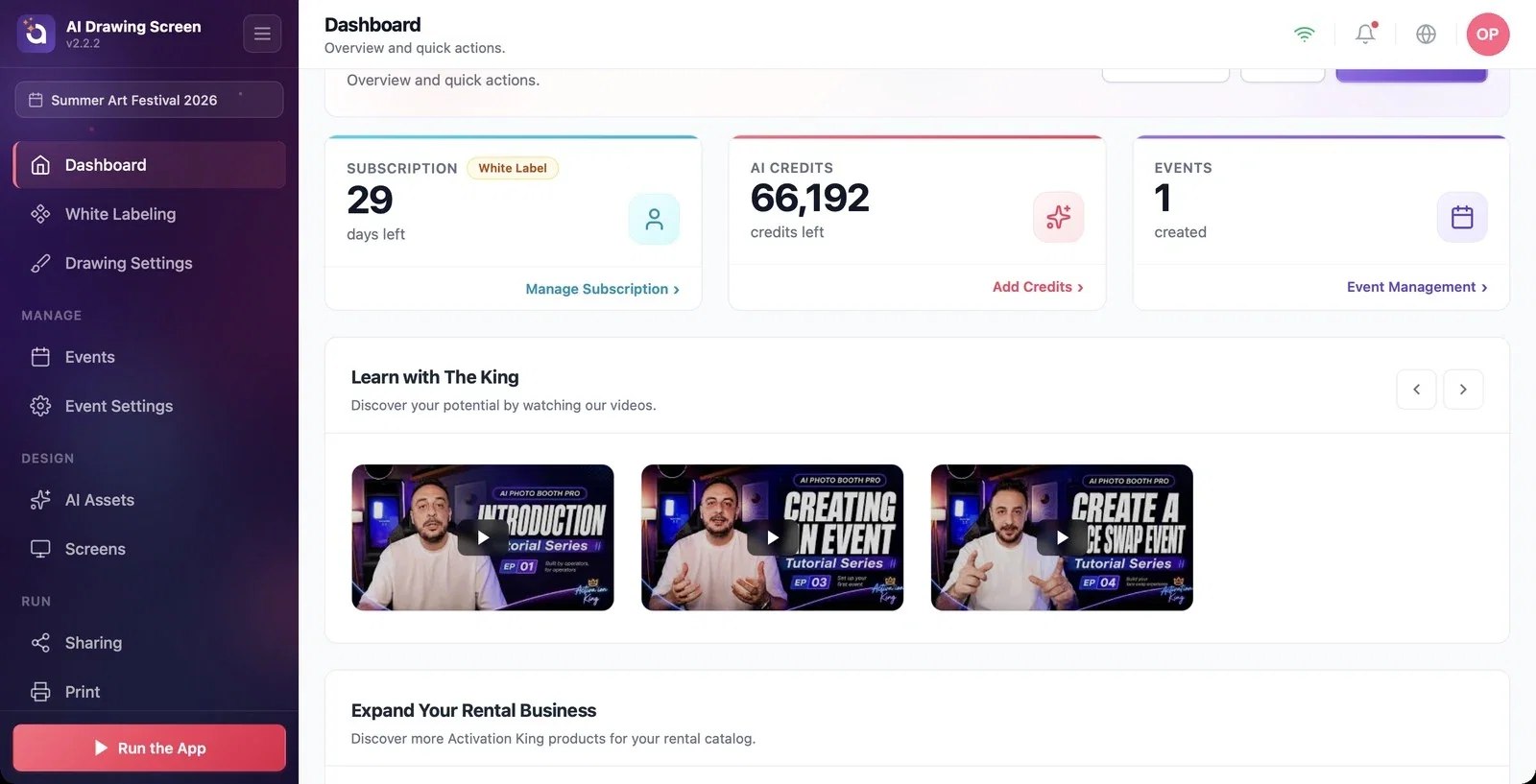
- Assinatura: o distintivo do seu plano (p. ex., White Label; durante a avaliação, Trial) e os dias restantes; em baixo, a ligação Gerenciar assinatura. - Créditos IA: o seu saldo de créditos restante; em baixo, a ligação Adicionar créditos. Cada desenho com IA desconta créditos deste saldo. - Eventos: o número de eventos que criou; em baixo, a ligação Gestão de Eventos.
Ao deslocar a página para baixo, a secção Aprenda com o King tem vídeos de formação e, no fundo, há cartões que apresentam outros produtos Activation King para o seu catálogo de aluguer.
Passo 3 · Navegar com o menu à esquerda
Menu à esquerda
No topo do menu à esquerda aparece o nome do evento atual. Por baixo estão Dashboard, Marca Branca e Configurações de desenho; a seguir, os grupos: Gerir (Eventos, Configurações do evento), Design (Ativos de IA, Telas do jogo) e Executar (Sharing, Imprimir, Sessão). Na parte inferior está o botão Executar o aplicativo, que inicia o quiosque. Configurações do evento, Telas do jogo, Sharing, Imprimir e Sessão só aparecem quando existe um evento. Com o ícone no canto superior direito do menu, pode recolher e expandir o menu.
Passo 4 · Barra superior: ligação, notificações, idioma
Barra superior (direita)
No canto superior direito, da esquerda para a direita: o indicador de ligação à internet (verde quando há ligação, Connected), o sino Notificações (com um ponto vermelho quando há notificações por ler), o seletor de idioma (ícone de globo — também pode alterar aqui o idioma da interface) e o ícone redondo de perfil, que abre o menu de utilizador.
Passo 5 · Menu de utilizador e terminar sessão
Barra superior → ícone de perfil
Clique no ícone de perfil. No topo do menu aparecem o seu nome e o seu endereço de e-mail; por baixo estão Adicionar créditos de IA, Minha assinatura, Excluir conta a vermelho e Sair. Para terminar a sessão, clique em Sair; regressa ao ecrã de início de sessão. Excluir conta elimina a sua conta de forma permanente — utilize-o apenas se quiser mesmo encerrar a conta.
Se o seu saldo de créditos estiver a ficar baixo, utilize a ligação Adicionar créditos no cartão Créditos IA ou Adicionar créditos de IA no menu de utilizador.
Se está a utilizar a aplicação pela primeira vez, faça a breve visita guiada com Iniciar tutorial.
Procurar o menu Telas do jogo ou Sessão sem ter criado um evento — estes menus aparecem quando é criado um evento.
Clicar por engano em Excluir conta ao deixar o computador do quiosque — para terminar a sessão, basta Sair.
Tópicos relacionados
Criar um EventoCréditos de IAExecutar a Aplicação
