













O Activation Share permite que o convidado receba a obra através da nuvem com um código QR: o convidado lê o QR do ecrã de resultado com o telemóvel, transfere a obra e partilha-a nas redes sociais. As definições estão no separador Activation Share da página Sharing, no menu lateral. O separador Compartilhamento por e-mail da mesma página configura o envio por e-mail.
Este guia descreve o AI Drawing Screen 2.2.2. Os controlos disponíveis podem variar conforme a plataforma e a versão; as limitações específicas são indicadas abaixo.
- Tem de existir um evento criado e selecionado.
- O quiosque tem de estar ligado à internet — as obras são carregadas para a nuvem.
Passo a passo
Passo 1 · Abra o separador Sharing → Activation Share
Menu lateral → Sharing → Activation Share
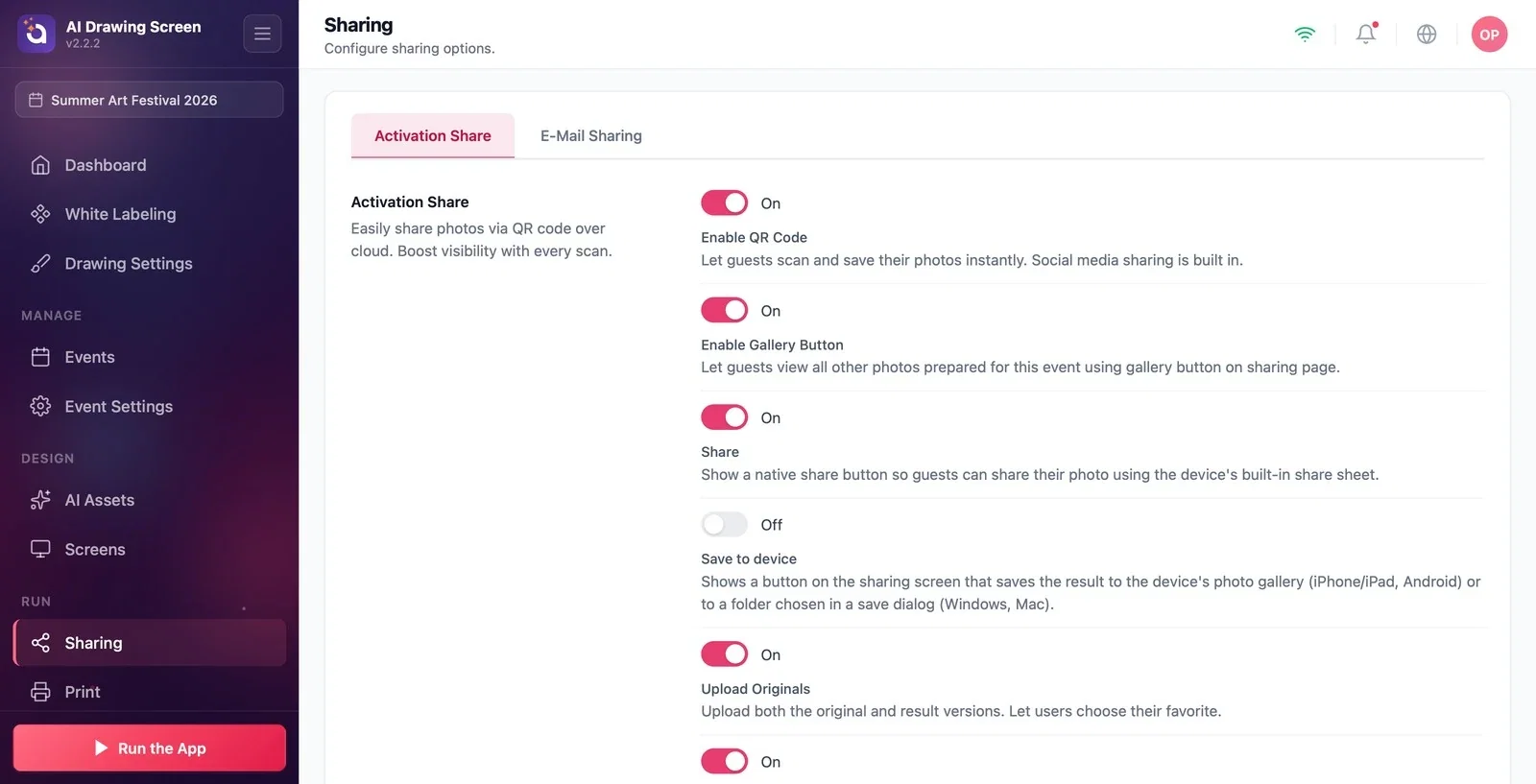
Clique em Sharing no grupo Executar do menu lateral; abre-se o separador Activation Share. Cada definição tem um interruptor com uma descrição por baixo.
Passo 2 · Configure os interruptores
Sharing → Activation Share
Com as predefinições dos novos eventos:
- Ativar código QR (ativado): é uma definição de partilha herdada dos produtos de fotografia; não ativa nem desativa o QR do ecrã de resultado do quiosque. O QR do quiosque gere-se em Telas do jogo → Resultado → Código QR (consulte o Passo 3). - Ativar botão Galeria (ativado): o convidado pode ver as outras obras deste evento com o botão da galeria na página de partilha. - Partilhar (ativado): mostra o botão Partilhar no ecrã de resultado do quiosque; o botão abre a obra no menu de partilha do sistema operativo do quiosque (a janela de partilha do Windows, a lista de partilha do Android). Em quiosques Mac, o menu pode não aparecer; aí, desative-o e encaminhe os convidados para o QR. - Salvar no dispositivo (desativado): é uma opção herdada dos produtos de fotografia; não adiciona nenhum botão ao ecrã de resultado do AI Drawing. Para que as obras sejam copiadas para uma pasta no computador, utilize Sessão → Desenho → Pasta de cópia dos resultados. - Carregar originais (ativado): tanto o desenho do convidado como a obra de IA são carregados para a nuvem; o convidado vê ambos na página de partilha. É a mesma definição que Servir também o desenho original em Configurações de desenho. - Navegar entre resultados da mesma captura (ativado) e White Label Substituição de evento (desativado): opções herdadas dos produtos de fotografia; no AI Drawing, normalmente ficam com os valores predefinidos.
Passo 3 · Posição do QR no ecrã de resultado
Telas do jogo → Resultado → Código QR
A posição e o tamanho do QR no ecrã de resultado definem-se no separador Telas do jogo → Resultado; é também aí que se desativa o QR (consulte Ecrã de Resultado). Na página de partilha, o convidado recebe tanto o seu próprio desenho como a obra de IA; para entregar apenas a obra, desative Configurações de desenho → Servir também o desenho original.
Antes do evento, leia um QR com o seu próprio telemóvel e experimente a página de partilha.
Desativar Ativar botão Galeria apenas oculta o botão da galeria na página web de partilha; não bloqueia, por si só, todo o acesso à galeria. Verifique separadamente os atalhos da galeria do quiosque nos ecrãs de boas-vindas, desenho e resultado, na secção dos ecrãs.
Esperar um QR num quiosque sem internet — a ligação do QR só funciona depois de a obra ser carregada para a nuvem.
Tentar desativar o QR do quiosque com Ativar código QR — o QR do quiosque gere-se em Telas do jogo → Resultado → Código QR.
Tópicos relacionados
Partilha por E-mailEcrã de ResultadoConfigurações de Desenho
