













O ecrã de boas-vindas é o primeiro ecrã que o convidado vê no quiosque: a etiqueta Jogo de perguntas, o título Sabe? Então ganha e o botão Toque para começar. Todo o ecrã é sensível ao toque. No separador Boas-vindas, define as animações de montra, a posição dos textos e do logótipo, o atalho da galeria e o fundo. Para alterar os textos, utilize o separador Textos.
Este guia descreve o AI Drawing Screen 2.2.2. Os controlos disponíveis podem variar conforme a plataforma e a versão; as limitações específicas são indicadas abaixo.
- Deve existir um evento criado e selecionado.
- Se for utilizar um logótipo, carregue-o primeiro no separador Principal.
Passo a passo
Passo 1 · Abra o separador Boas-vindas
Telas do jogo → Boas-vindas
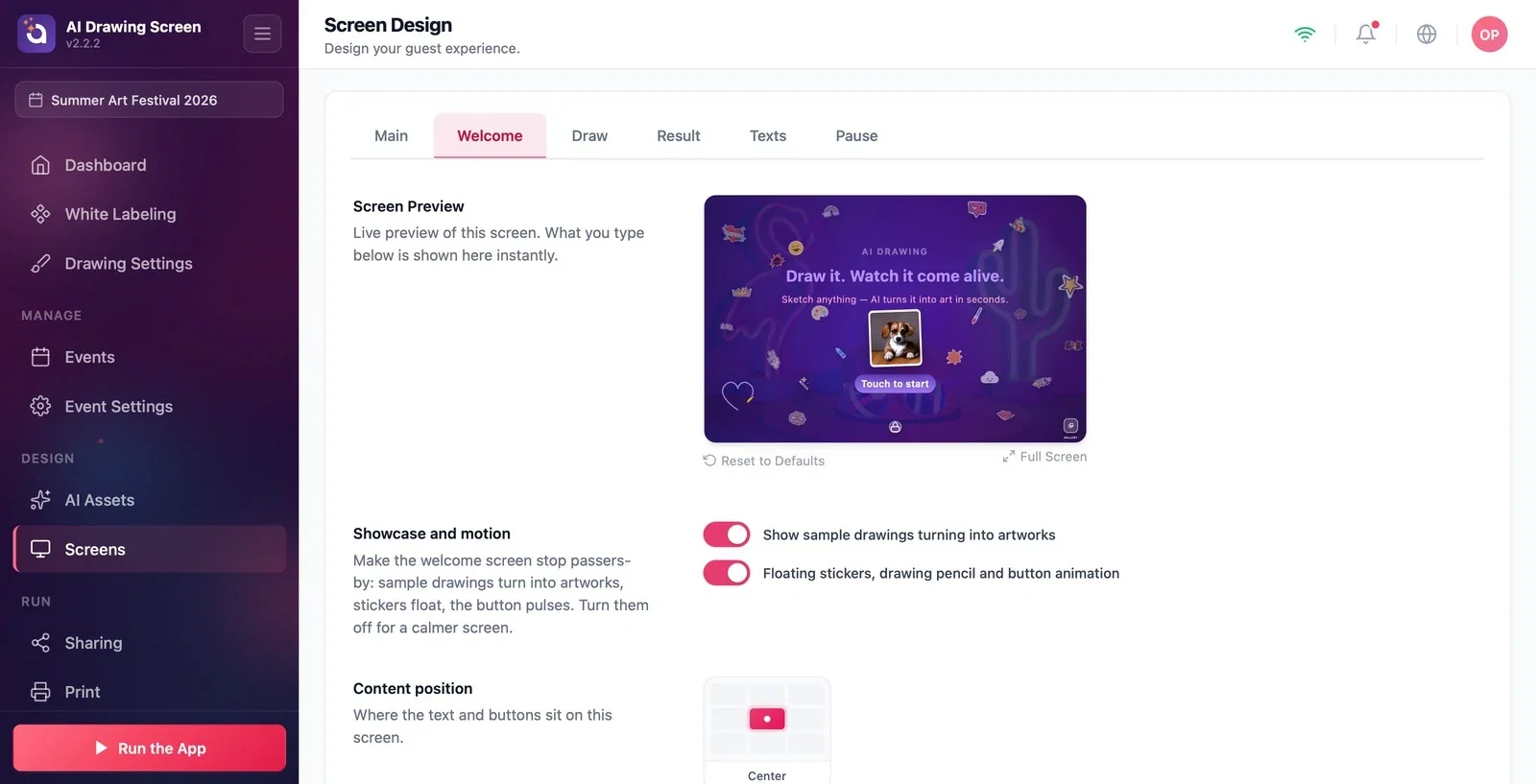
Na página Telas do jogo, clique no separador Boas-vindas. A pré-visualização no topo mostra o ecrã de boas-vindas: a etiqueta Jogo de perguntas em cima, o título e o subtítulo ao centro, um cartão de exemplo do desenho à obra, o botão Toque para começar em baixo e autocolantes a flutuar nos cantos.
Passo 2 · Montra e movimento
Telas do jogo → Boas-vindas → Montra e movimento
Dois interruptores ajudam o ecrã de boas-vindas a fazer parar quem passa (ambos ativos por predefinição):
- Mostrar desenhos de exemplo a tornarem-se obras: rodam cartões de exemplo que mostram primeiro o esboço e depois a obra acabada. - Autocolantes a flutuar, lápis a desenhar e animação do botão: autocolantes a flutuar nas margens, um lápis que desenha sozinho e um botão que pulsa.
Para um ecrã mais sóbrio e empresarial, pode desativar ambos.
Passo 3 · Conteúdo, logótipo e alinhamento do texto
Telas do jogo → Boas-vindas → Posição do conteúdo / Posição do logo / Alinhamento do texto
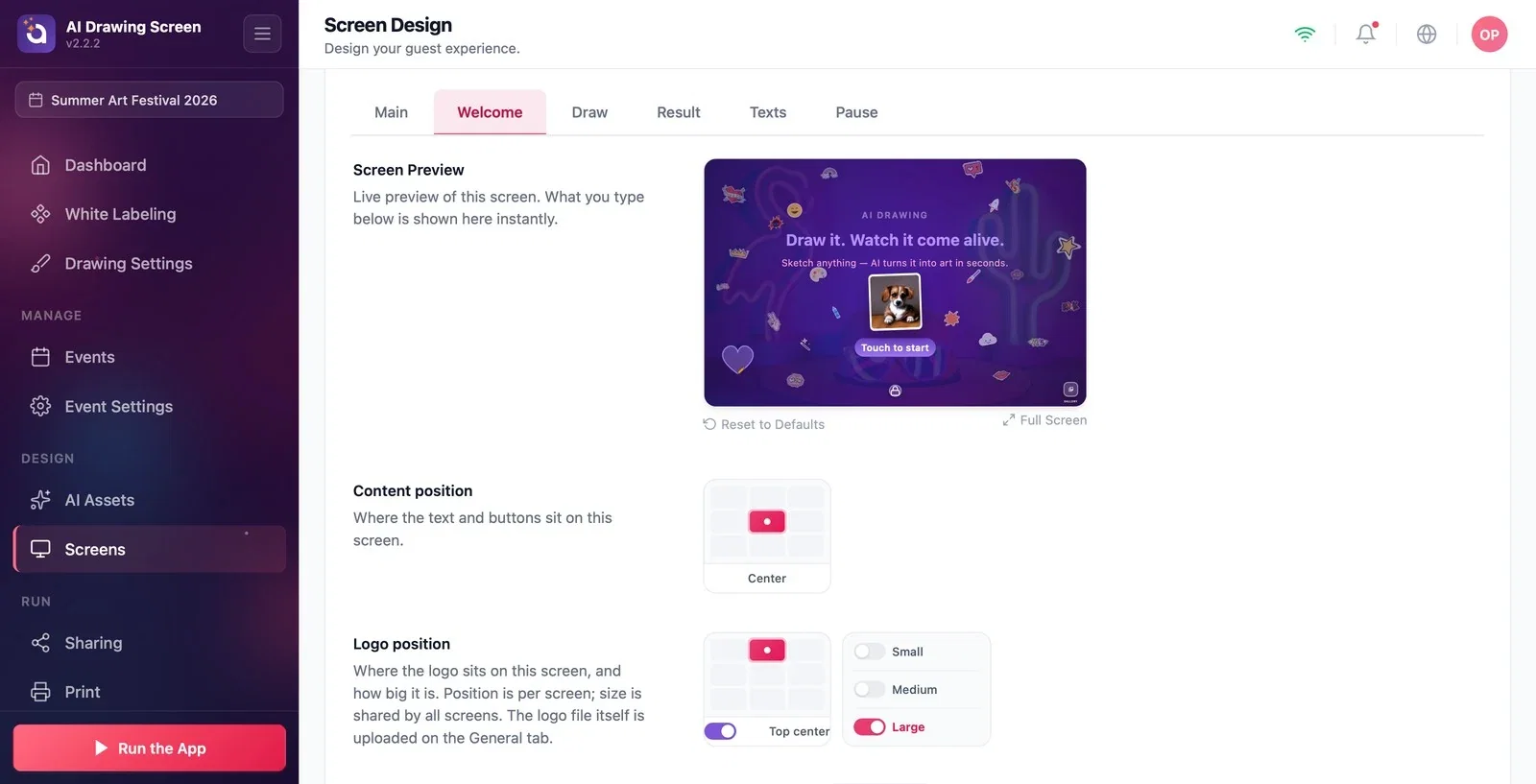
Na grelha Posição do conteúdo, escolha onde fica no ecrã o bloco de texto e botão (predefinição Centro). Em Posição do logo, escolha a posição do logótipo neste ecrã (predefinição Em cima centro) e o tamanho — o tamanho é comum a todos os ecrãs e o ficheiro do logótipo é carregado no separador Principal. Alinhamento do texto define se as linhas ficam alinhadas à Esquerda, ao Centro ou à Direita dentro do bloco.
Passo 4 · Atalho da galeria e fundo
Telas do jogo → Boas-vindas → Atalho da galeria / Fundo
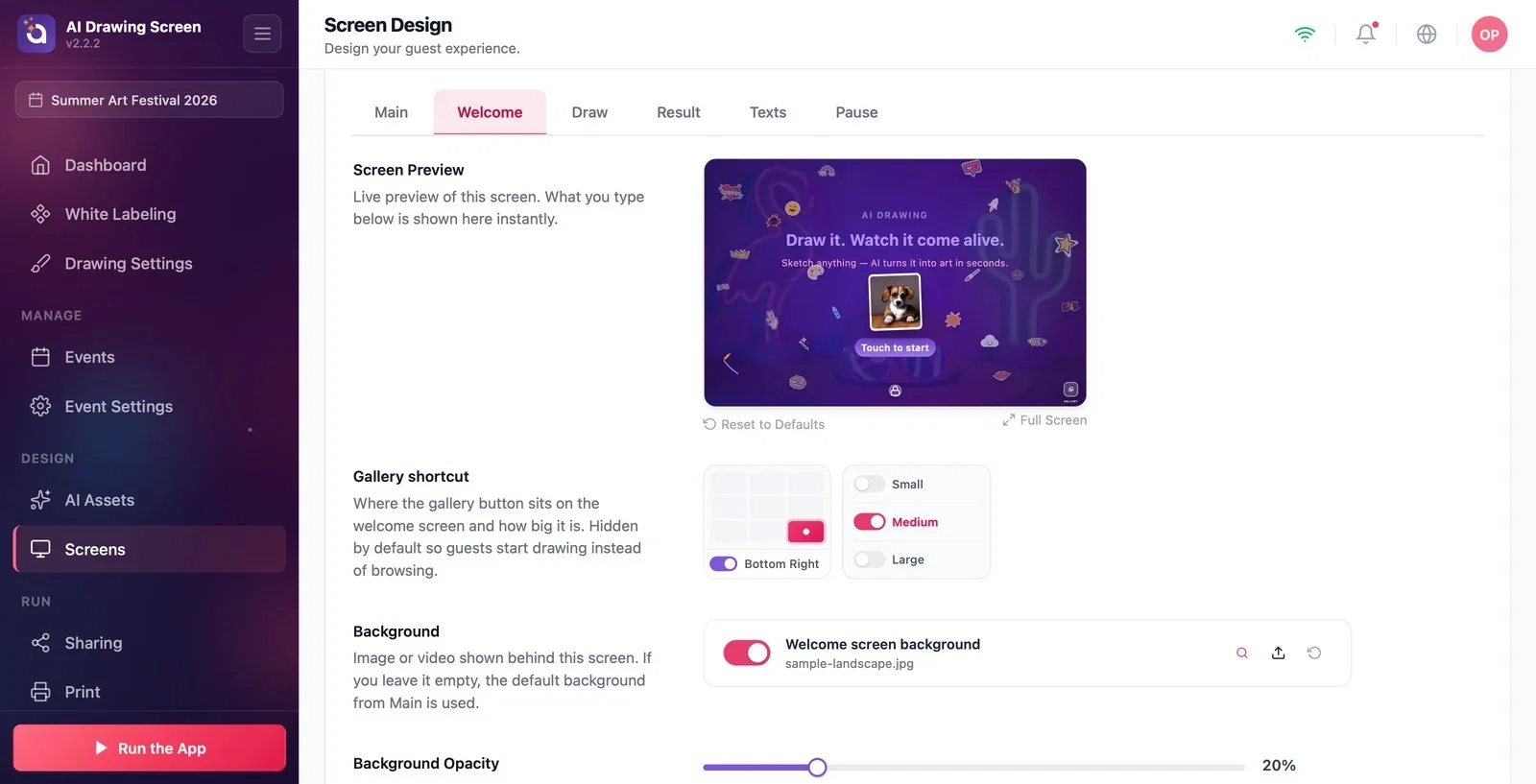
O Atalho da galeria é o pequeno botão que permite ao convidado ver as obras criadas anteriormente; aqui escolhe a posição (predefinição Canto inferior direito) e o tamanho. Enquanto a galeria do evento estiver vazia, o atalho não aparece no ecrã de boas-vindas; surge depois de criada a primeira obra. No campo Fundo, pode carregar uma imagem ou um vídeo exclusivo deste ecrã; se o deixar vazio, é utilizado o fundo predefinido do separador Principal. A Opacidade do fundo aplica-se apenas a este ecrã.
Em zonas movimentadas, mantenha as animações de montra ativas; o movimento atrai os convidados.
Para alterar o título e o texto do botão de acordo com o seu evento, passe para o separador Telas do jogo → Textos.
Procurar o logótipo neste separador — o ficheiro do logótipo é carregado no separador Principal; aqui apenas se escolhe a posição.
Não ver o atalho da galeria no início do evento e pensar que a definição não funciona — o atalho aparece quando é criada a primeira obra.
Tópicos relacionados
Design de Ecrãs (Principal)TextosDesign do Ecrã de Desenho
