













O ecrã de pausa é o ecrã que aparece no quiosque quando faz uma pausa no evento (pausa para café, mudança de montagem) e que impede o convidado de começar a desenhar. O design é feito no separador Telas do jogo → Pausa; para iniciar o quiosque em modo de pausa, utilize a opção Mostrar Tela de Pausa da janela Executar o aplicativo.
Este guia descreve o AI Drawing Screen 2.2.2. Os controlos disponíveis podem variar conforme a plataforma e a versão; as limitações específicas são indicadas abaixo.
- Deve existir um evento criado e selecionado.
Passo a passo
Passo 1 · Abra o separador Pausa
Telas do jogo → Pausa
Na página Telas do jogo, clique no separador Pausa. O interruptor Ecrã de pausa, no topo, está ativo por predefinição; se estiver desativado, durante a pausa aparece uma cortina vazia em vez do ecrã que criou. A pré-visualização por baixo mostra o ecrã de pausa.
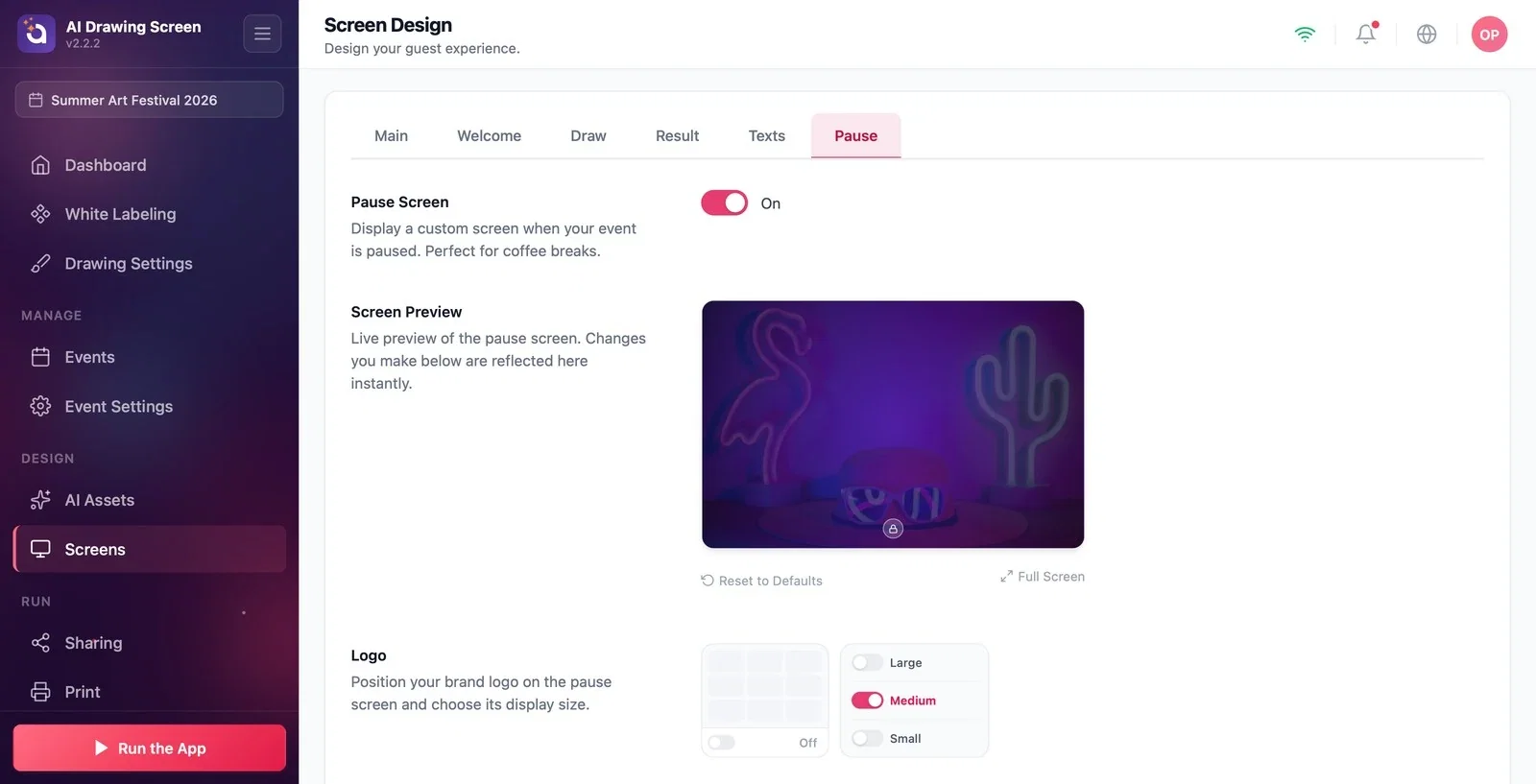
Passo 2 · Logótipo e conteúdo
Telas do jogo → Pausa → Logótipo / Conteúdo
Na secção Logótipo, escolha a posição e o tamanho do logótipo no ecrã de pausa (para não mostrar o logótipo, deixe a posição desativada). Na secção Conteúdo, escolha a posição e o alinhamento (Alinhar à esquerda / Alinhar Centro / Alinhar à direita) do bloco de título e mensagem. Nos dois campos por baixo, escreva o título e a mensagem a mostrar aos convidados (p. ex., 'Estamos a fazer uma pequena pausa' — 'Voltamos dentro de 15 minutos!').
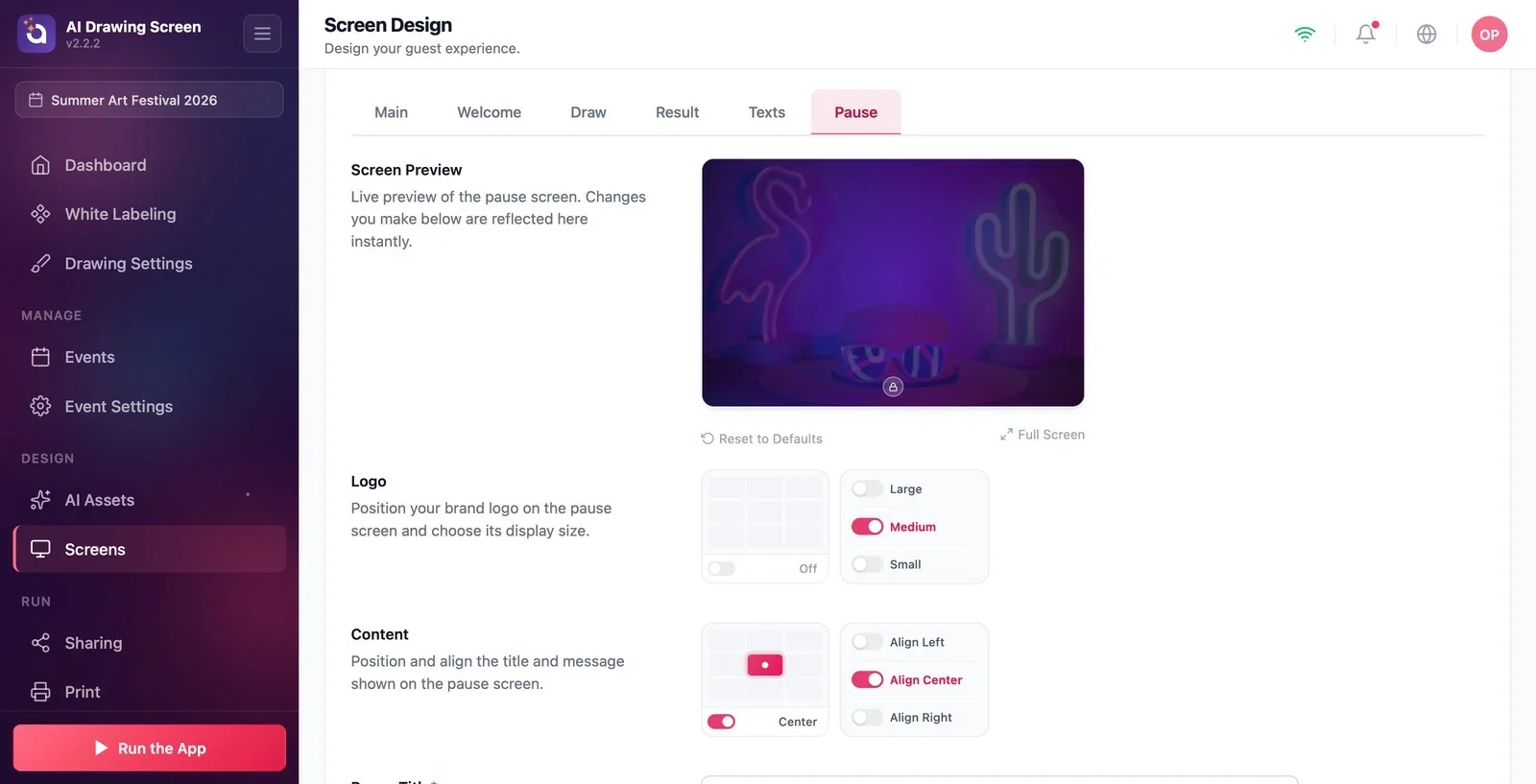
Passo 3 · Fundo
Telas do jogo → Pausa → Fundo personalizado
No campo Fundo personalizado, carregue uma imagem ou um vídeo a mostrar durante a pausa; ajuste a visibilidade com o controlo deslizante Opacidade do fundo.
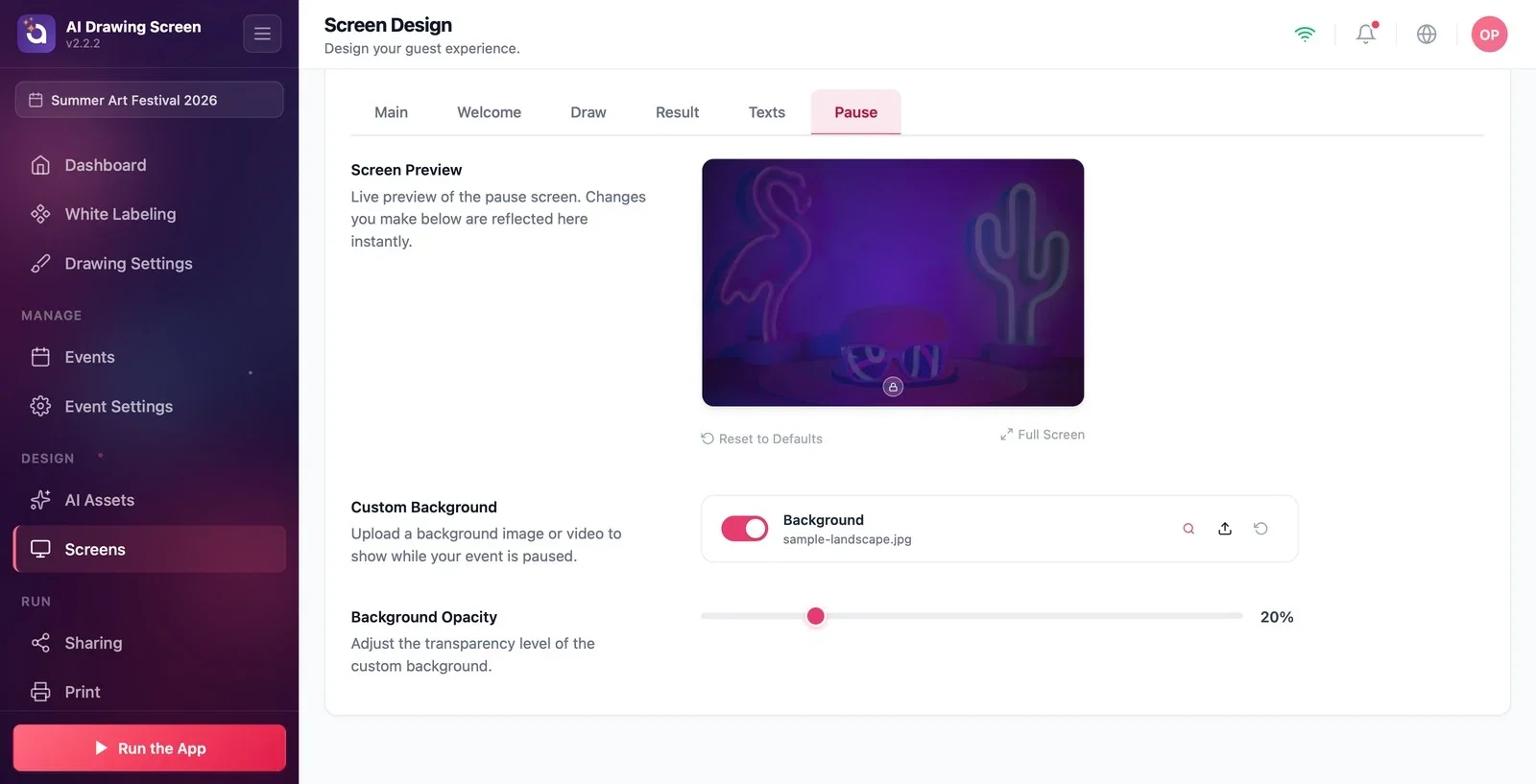
Passo 4 · Inicie e termine a pausa
Menu lateral → Executar o aplicativo → Mostrar Tela de Pausa
Clique no botão Executar o aplicativo, na parte inferior do menu lateral; a janela que se abre tem duas opções: Executar como AI Drawing (quiosque normal) e Mostrar Tela de Pausa (pausa). Para iniciar a pausa, escolha Mostrar Tela de Pausa; o quiosque abre com o ecrã de pausa e os toques dos convidados não iniciam um desenho. Para terminar a pausa, volte ao painel de controlo com o ícone do painel (ou F11/F12) e, em seguida, inicie o quiosque normalmente com Executar o aplicativo → Executar como AI Drawing.
Coloque no ecrã de pausa uma imagem, como o patrocinador do evento ou o programa; assim o ecrã não fica sem utilidade.
Deixar o quiosque aberto em modo normal durante a pausa — o convidado pode tocar no ecrã de boas-vindas e começar a desenhar; para as pausas, utilize Mostrar Tela de Pausa.
Desativar o interruptor Ecrã de pausa e depois procurar o motivo de o design não aparecer — o interruptor tem de estar ativo.
Tópicos relacionados
Executar a AplicaçãoDesign de Ecrãs (Principal)Definições do Quiosque
