













A maioria das situações que surgem quando o desenho do convidado é transformado em obra com IA tem quatro origens: o seu plano, os estilos de IA atribuídos ao evento, os créditos (saldo da conta e limite do evento) e a ligação à internet. Esta página lista os sintomas típicos que aparecem no quiosque ou em Executar o aplicativo, com as respetivas causas e soluções. Como os textos dos ecrãs do convidado podem ser alterados em Telas do jogo → Textos, os textos no seu quiosque podem ser diferentes.
Este guia descreve o AI Drawing Screen 2.2.2. Os controlos disponíveis podem variar conforme a plataforma e a versão; as limitações específicas são indicadas abaixo.
Passo a passo
Sintoma: Executar o aplicativo diz "As funcionalidades de IA não estão incluídas no seu plano"
Menu lateral → Executar o aplicativo
Causa: O seu plano não inclui funcionalidades de IA. Esta verificação é feita antes de o quiosque arrancar e aplica-se mesmo que Usar o resultado de IA esteja desativado em Configurações de desenho. A janela tem apenas Atualizar plano e Voltar; não existe a opção "começar mesmo assim". No arranque automático com o computador (Executar na inicialização), não aparece nenhum aviso: abre-se o ecrã de definições em vez do quiosque. Solução: Mude para um plano que inclua IA com Atualizar plano ou com Gerenciar assinatura no cartão Dashboard → Assinatura.
Sintoma: Aviso "Antes de começar" ou Toque para começar esbatido
Ativos de IA → Efeitos de IA → Efeitos IA Ativos
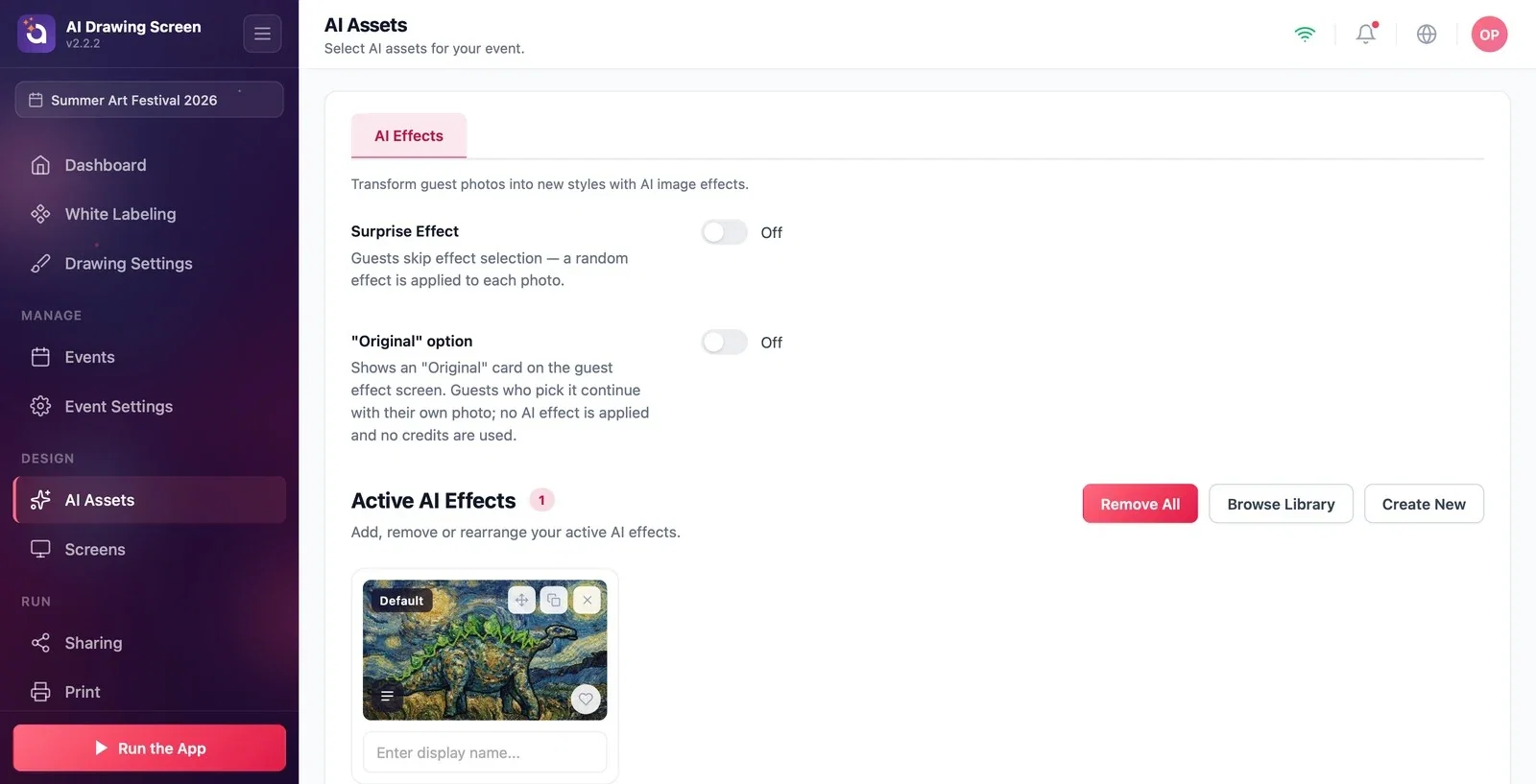
Causa: Não há nenhum efeito de IA (estilo) atribuído ao evento. Executar o aplicativo indica-o com o aviso Antes de começar (Começar mesmo assim / Voltar); se mesmo assim iniciar, o convidado não consegue terminar o desenho. No ecrã de boas-vindas, Toque para começar aparece esbatido e surge uma nota a dizer que os estilos estão a carregar; no ecrã de desenho, aparece a indicação Nenhum estilo configurado por cima de Concluir. Logo após o início de sessão, pode ver esta situação durante alguns segundos, enquanto os efeitos se sincronizam com a conta; o quiosque volta a verificar a cada poucos segundos. Solução: No separador Ativos de IA → Efeitos de IA, adicione um efeito pronto com Navegar pela biblioteca ou crie o seu próprio efeito com Criar novo (consulte Adicionar um Estilo da Biblioteca). Se não for usar IA, desative Configurações de desenho → Usar o resultado de IA.
Sintoma: O convidado vê o ecrã "Algo correu mal"
Quiosque → ecrã de resultado
Causa: Não foi possível gerar a obra. O ecrã mostra Algo correu mal e Não conseguimos criar a tua obra. Tenta novamente.; a causa real não é apresentada no ecrã, é apenas escrita nos registos (logs) da aplicação. Causas possíveis: a conta não tem créditos de IA suficientes; não há internet (não foi possível carregar o desenho em 30 segundos); o estilo atribuído ao evento foi eliminado; o serviço de IA não está a responder temporariamente; a licença ou a sessão expirou; a geração demorou mais de 90 segundos. Voltar ao desenho leva o convidado para o ecrã de desenho; não reenvia o desenho, por isso os créditos não são descontados uma segunda vez. Solução: Verifique por esta ordem — a ligação à internet; o saldo no cartão Dashboard → Créditos IA; os efeitos do evento em Ativos de IA; se o problema persistir, termine sessão e inicie sessão novamente.
Sintoma: A geração demora muito ou acaba por dar erro
Quiosque → ecrã de geração
Causa: a barra em A criar a tua obra… é uma estimativa, não uma medição do progresso no servidor. A duração varia com o modelo, resolução, ligação e carga do serviço. Nesta versão, após os 90 segundos de espera da aplicação pode surgir Algo correu mal; isso não prova que o servidor tenha parado nem se os créditos foram cobrados. Antes de repetir, verifique o resultado e o consumo de créditos; contacte o suporte se houver dúvidas. Solução: melhore a ligação, por cabo se possível; para um efeito lento, experimente uma opção mais rápida ou de menor resolução adequada às suas necessidades.
Sintoma: O convidado vê o aviso "Desenho em pausa"
Configurações do evento → Quiosque → Limite de crédito do evento
Causa: O evento atingiu o limite de créditos que pode gastar. Quando o convidado prime Toque para começar, vê Desenho em pausa e Este evento esgotou todos os seus créditos. Avisa um funcionário, por favor. O limite só é aplicado no quiosque e só contam as gerações bem-sucedidas; se houver vários quiosques no mesmo evento, o total é atualizado à medida que as sessões se sincronizam. Solução: No separador Configurações do evento → Quiosque, aumente o Limite de crédito do evento ou defina 0 para não ter limite; no toque seguinte, o convidado pode continuar. Não confunda este aviso com o ecrã de pausa aberto com Mostrar Tela de Pausa (Voltaremos em breve!); esse é um ecrã que o próprio operador abre.

Sintoma: O resultado é o desenho do próprio convidado e não a obra de IA
Configurações de desenho → Resultado de IA
Causa: Há três possibilidades. (1) Usar o resultado de IA está desativado: a IA não é utilizada, não são gastos créditos e o desenho do convidado passa diretamente a ser o resultado. (2) Servir também o desenho original está ativado (predefinição): na página de partilha aparece primeiro o desenho do convidado e depois a obra de IA; o convidado pode ver a primeira imagem e pensar que a IA não funcionou. (3) O convidado mudou para o seu próprio desenho com Ver o meu desenho no ecrã de resultado. Solução: Se quiser a obra de IA, ative Usar o resultado de IA; se quiser que apenas a obra apareça na página de partilha, desative Servir também o desenho original.

Sintoma: Marca de água "Teste" nos ecrãs e nas obras
Dashboard → Assinatura
Causa: A conta está em período de avaliação. Numa conta de avaliação, aparece o texto "Teste" na diagonal sobre os ecrãs do quiosque, e o mesmo texto é gravado no ficheiro da obra; a impressão, a galeria, a pasta de cópia e a página do QR usam este ficheiro. Solução: Mude para um plano pago. Se a mudança de plano não aparecer de imediato, termine sessão e inicie sessão novamente, ou aguarde 5 minutos. Depois de o plano mudar, só as obras novas ficam sem marca de água; o texto permanece nas obras geradas durante a avaliação.
Antes do evento, faça uma geração de teste; se vir Algo correu mal, verifique primeiro a internet e o saldo de Créditos IA.
A aplicação não verifica o saldo de créditos antes da geração; quando o saldo se esgota, o convidado vê diretamente o ecrã Algo correu mal. Para adicionar créditos, use Dashboard → Créditos IA → Adicionar créditos ou Adicionar créditos de IA no menu de utilizador.
Confundir o Limite de crédito do evento com o saldo da conta — o limite é apenas um teto definido no quiosque para este evento; se a conta não tiver créditos, não é possível gerar nada, seja qual for o limite.
Sair do ecrã não equivale ao cancelamento do processamento no servidor ou à devolução dos créditos. Verifique o resultado e o consumo antes de iniciar uma repetição desnecessária.
Tópicos relacionados
Ativos de IACréditos de IAConfigurações do evento (Quiosque)Configurações de Desenho
