













A Marca Branca permite-lhe apresentar a aplicação, e a página de partilha (microsite) onde o convidado transfere a obra, com a sua própria marca em vez da Activation King. A página Marca Branca do menu lateral tem três separadores: Domínio transfere as ligações de partilha para o seu próprio domínio, Aplicação altera o logótipo e o nome da aplicação, e Microsite define as cores, os textos e o logótipo da página de partilha que o convidado vê.
Este guia descreve o AI Drawing Screen 2.2.2. Os controlos disponíveis podem variar conforme a plataforma e a versão; as limitações específicas são indicadas abaixo.
- A sua conta tem de ter um plano White Label e a assinatura tem de estar ativa.
- Se for ligar um domínio, precisa de acesso às definições de DNS do seu domínio.
- Os seus logótipos têm de estar prontos: um logótipo largo (horizontal) e um logótipo quadrado (1:1).
Passo a passo
Passo 1 · Abra a página Marca Branca
Menu lateral → Marca Branca
Clique em Marca Branca, na parte superior do menu lateral. No topo da página aparecem os separadores Domínio, Aplicação e Microsite. Se o seu plano não incluir a marca branca ou se a sua assinatura tiver expirado, em vez dos separadores aparece um aviso com um ícone de cadeado e um botão para atualizar o plano.
Passo 2 · Ligue o seu próprio domínio
Marca Branca → Domínio
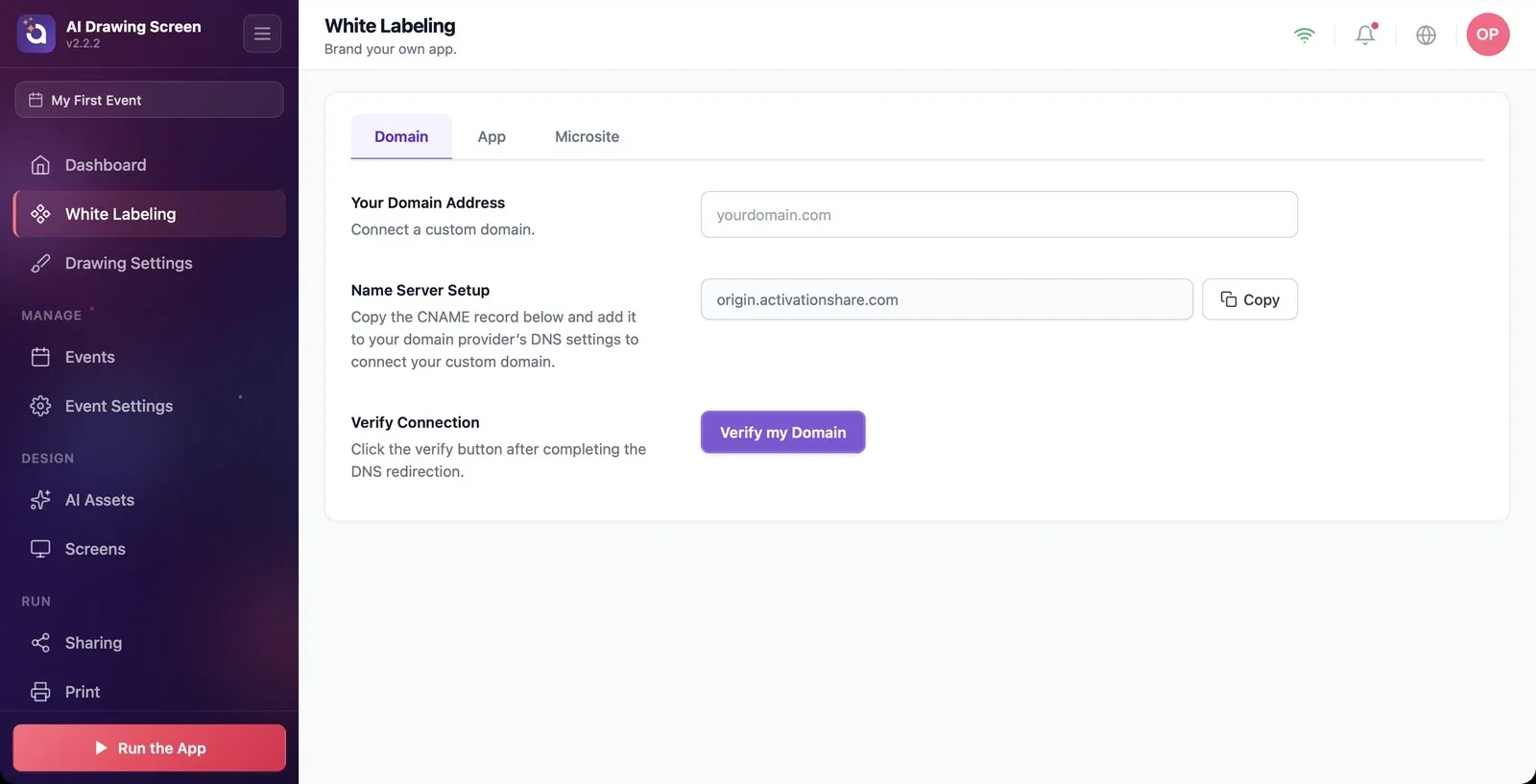
No campo O seu endereço de domínio, escreva o domínio que pretende usar nas ligações de partilha (p. ex., um subdomínio). Quando introduz o domínio, aparecem na página as Instruções de configuração DNS, com os dois registos que tem de adicionar no seu fornecedor de domínio:
1. Registo TXT — confirma que o domínio lhe pertence. Depois de o registo ser detetado, o certificado SSL é preparado automaticamente (5–30 minutos). 2. Registo CNAME — aponta o seu domínio para origin.activationshare.com. No seu fornecedor de domínio, o proxy (servidor intermediário) deste registo tem de estar desativado.
Copie cada valor com o botão Copiar ao lado e cole-o no ecrã de DNS do seu fornecedor de domínio. Depois de adicionar os registos, prima o botão Verificar o meu domínio na secção Verificar Conexão.
Passo 3 · Aplique a sua marca à aplicação
Marca Branca → Aplicação
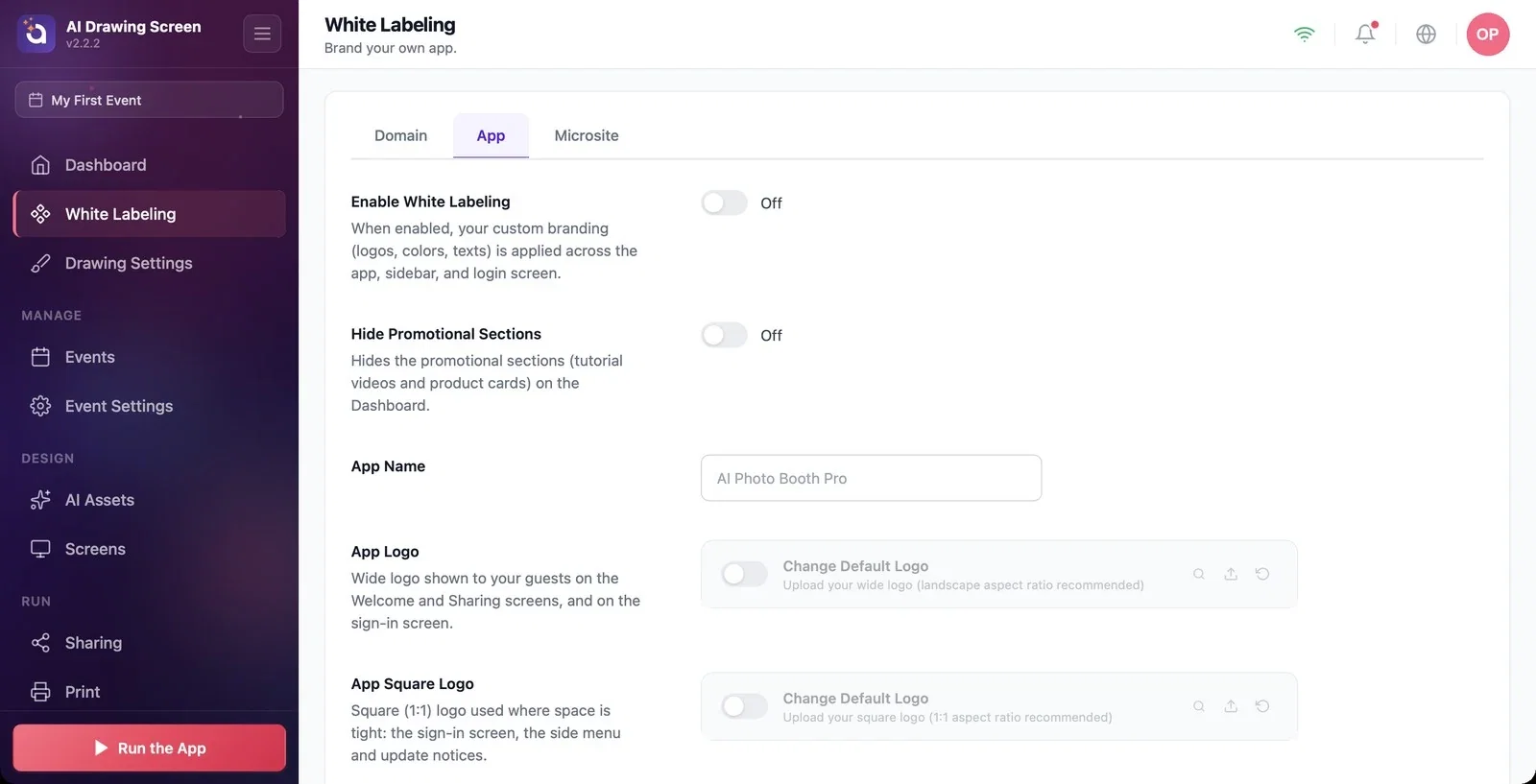
As definições do separador Aplicação aparecem na própria aplicação:
- Ativar Marca Branca (desativado por predefinição): quando ativado, os seus logótipos, cores e textos são utilizados em toda a aplicação, no menu lateral e no ecrã de início de sessão. As definições seguintes só têm efeito com este interruptor ativado. - Ocultar secções promocionais (desativado por predefinição): oculta as secções promocionais do Painel de Controlo (vídeos de formação e cartões de produtos). - Nome do App: o nome apresentado na aplicação. - Logótipo da aplicação: logótipo largo; aparece nos ecrãs de boas-vindas e de partilha que o convidado vê e no ecrã de início de sessão. - Logótipo da App Square: logótipo quadrado (1:1); é utilizado onde o espaço é reduzido: no ecrã de início de sessão, no menu lateral e nas notificações de atualização.
Para carregar um logótipo, ative o interruptor Alterar logótipo padrão na linha correspondente e escolha o ficheiro com o ícone de carregamento.
Passo 4 · Ative a marca na página de partilha
Marca Branca → Microsite
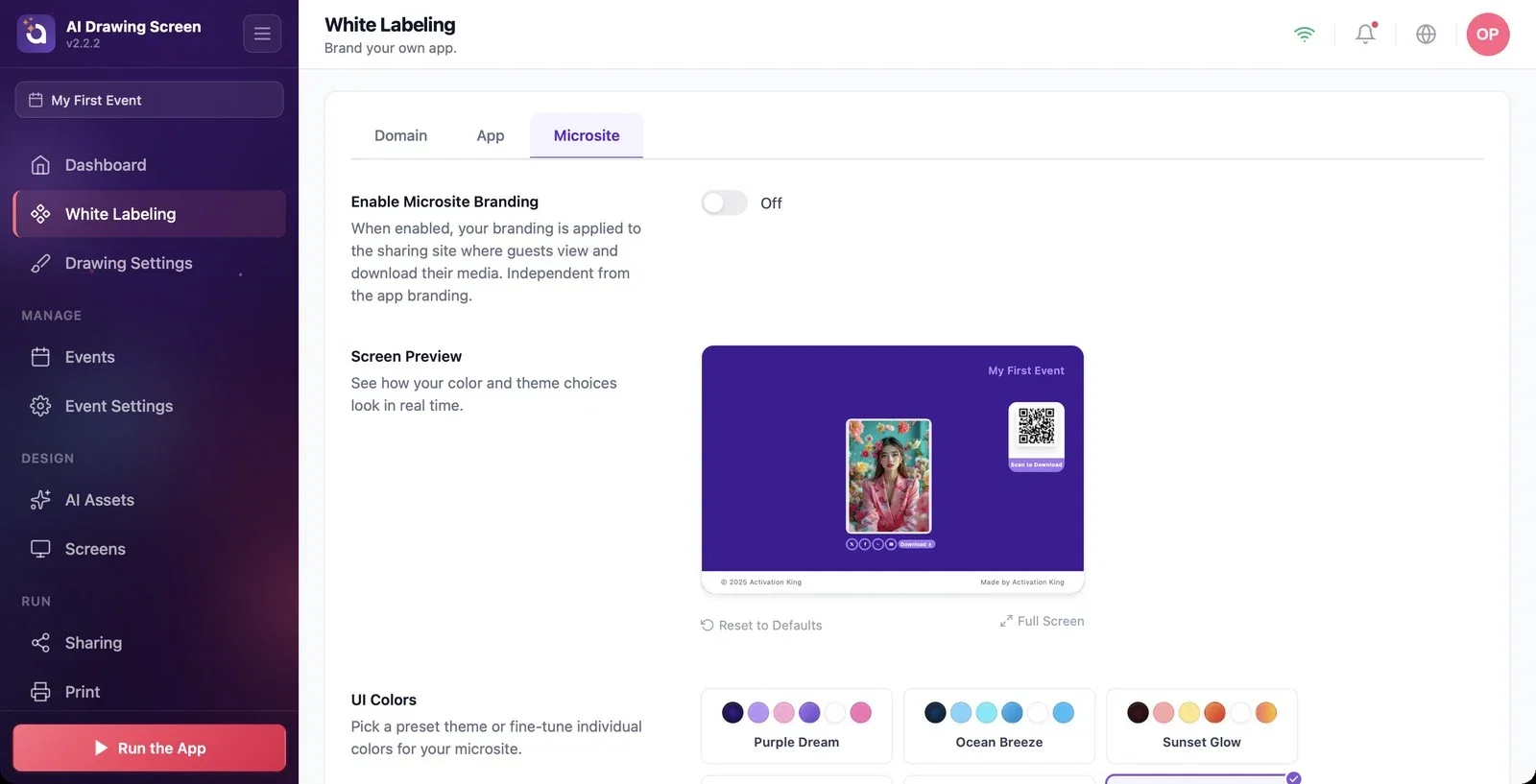
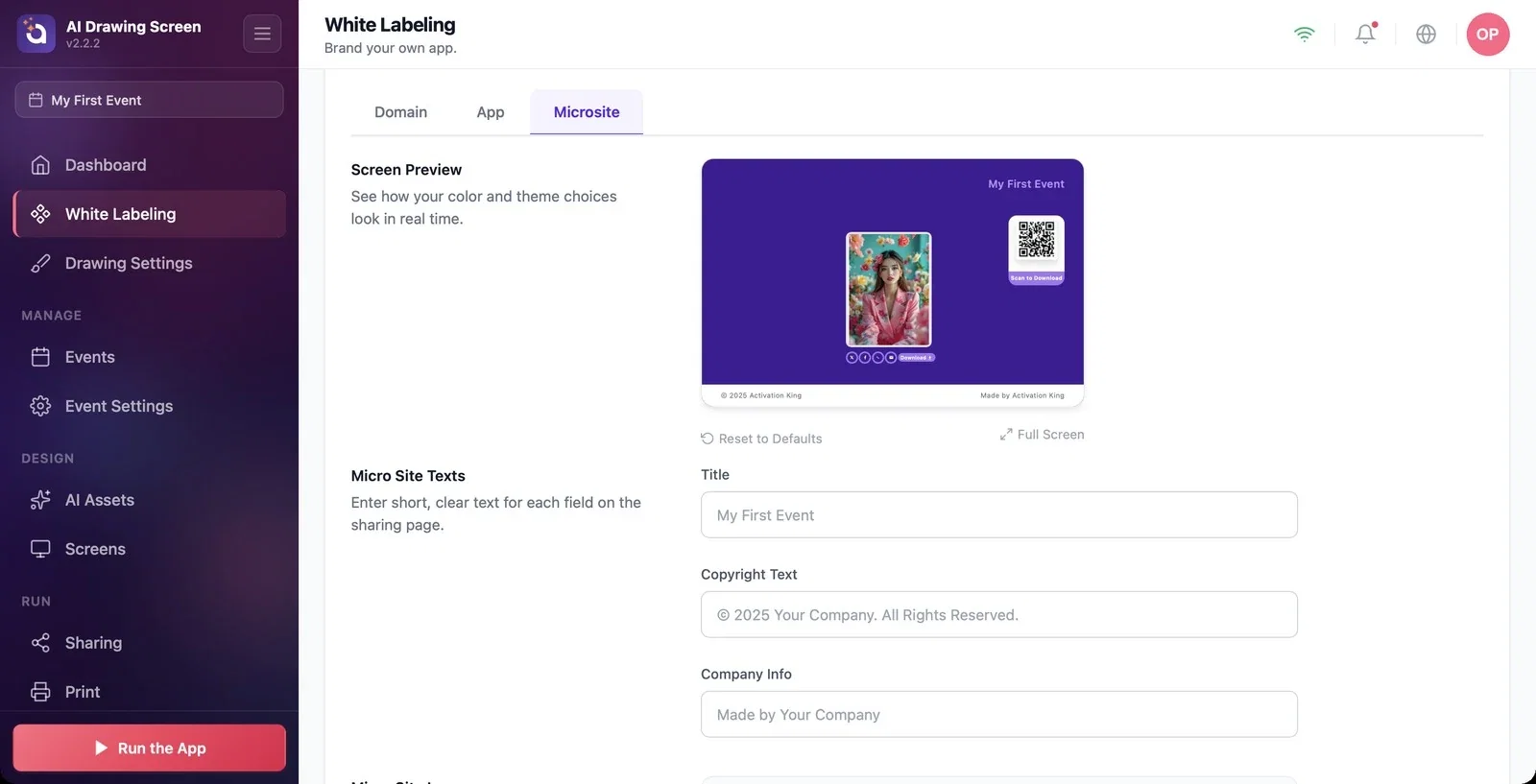
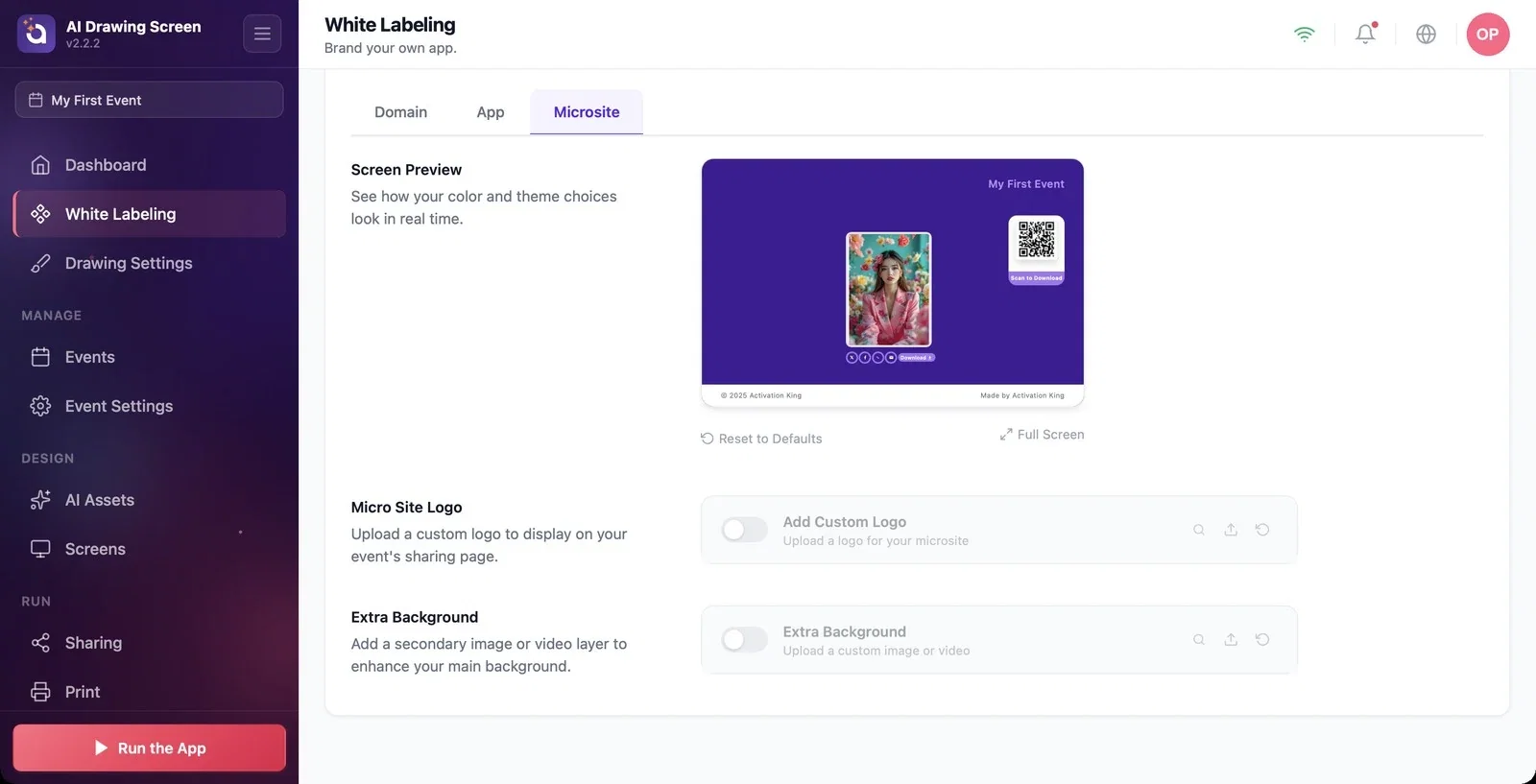
O separador Microsite configura a página de partilha que se abre quando o convidado lê o QR, onde vê e transfere a obra. Estas definições são independentes da marca da aplicação. Ative o interruptor Ativar a marca do microsite; as definições de cor, texto e logótipo abaixo passam a aplicar-se à página de partilha. A Pré-visualização do ecrã mostra as alterações de imediato; amplie-a com Tela cheia e volte ao início com Repor predefinições.
Passo 5 · Escolha as cores
Marca Branca → Microsite → Cores da interface do utilizador
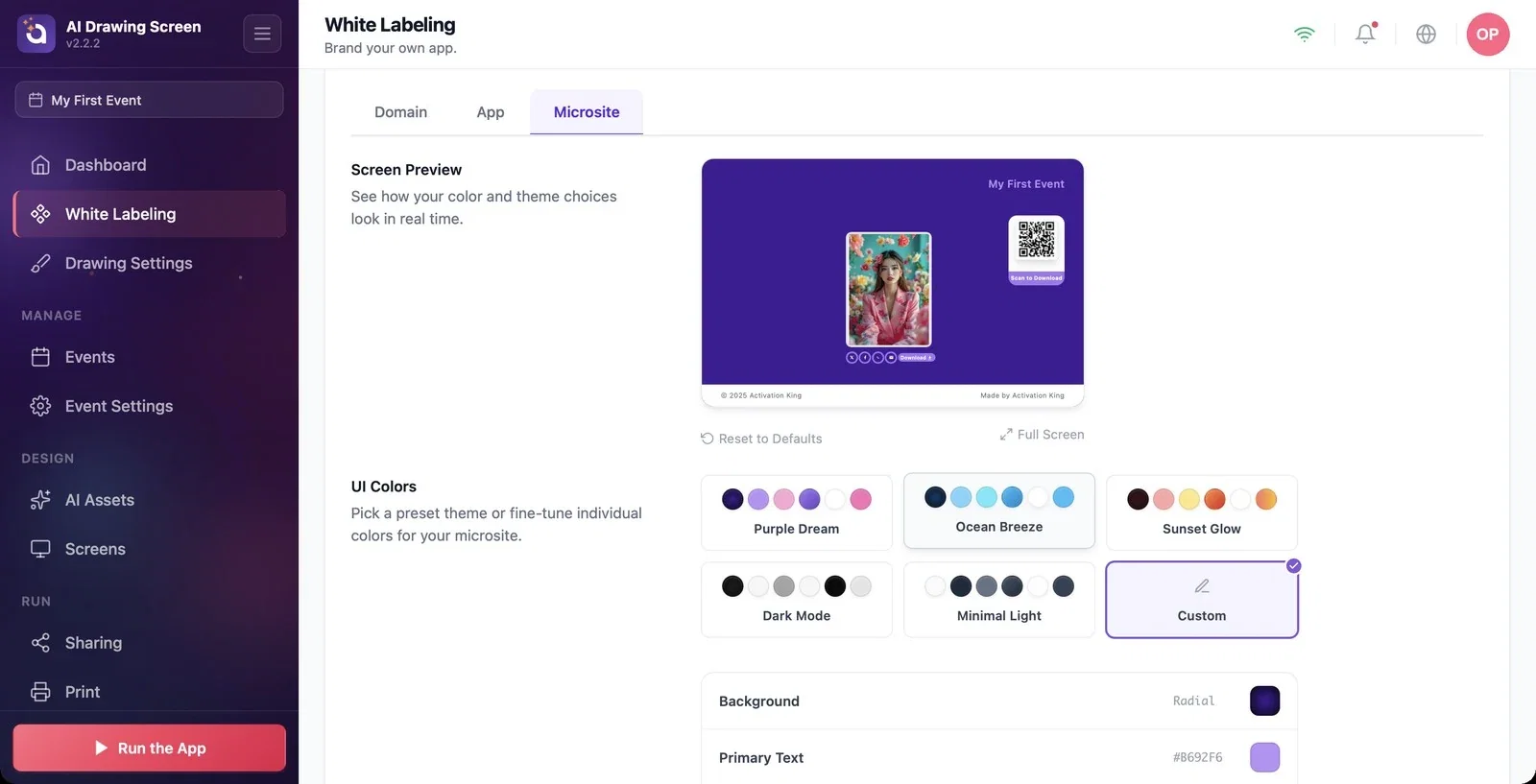
Em Cores da interface do utilizador, escolha um dos temas predefinidos (Sonho Roxo, Brisa do Oceano, Brilho do Pôr do Sol, Modo Escuro, Claro Mínimo) ou defina as cores uma a uma com Personalizado: Cor de fundo, Texto principal, Fundo do botão, Texto do botão e Cor de fundo do QR. As cores do fundo e dos botões podem ser uma cor sólida ou um gradiente. Para ver o resultado na página real, prima o botão Pré-visualizar microssite.
Passo 6 · Adicione textos, um logótipo e um fundo adicional
Marca Branca → Microsite → Textos do microsite / Logótipo do microsite / Informações adicionais
Em Textos do microsite, escreva os textos da página de partilha de forma curta e clara: Título (se ficar vazio, é utilizado o nome do evento), Texto de direitos autorais e Informações da empresa (aparecem na parte inferior da página). Na linha Logótipo do microsite, ative o interruptor Adicionar logótipo personalizado e carregue o seu logótipo. Com Informações adicionais, pode adicionar uma segunda camada de imagem ou vídeo por cima do fundo principal.
Passo 7 · Use as definições de marca da conta no evento
Sharing → Activation Share → White Label Substituição de evento
Enquanto o interruptor White Label Substituição de evento da página Sharing estiver ativado, são utilizadas as definições de marca branca feitas nesta página em vez das definições de partilha próprias do evento.
Ligue o domínio alguns dias antes do evento: a propagação dos registos DNS e a preparação do certificado podem demorar.
Depois das alterações, leia um QR com o seu próprio telemóvel e verifique a página de partilha.
Não precisa de White Label só para colocar um logótipo nos ecrãs do quiosque: Telas do jogo → Principal → Logotipo padrão está disponível em todos os planos.
Deixar o proxy do registo CNAME ativado no fornecedor de domínio — o domínio não é verificado.
Preencher as definições sem ativar o interruptor Ativar Marca Branca ou Ativar a marca do microsite — as definições ficam guardadas, mas não aparecem em lado nenhum.
Pensar que o bloqueio da página quando a assinatura expira é um erro — a marca branca só está disponível num plano White Label com a assinatura ativa.
Tópicos relacionados
Definições de PartilhaDesign de Ecrãs (Principal)Painel de Controlo
