













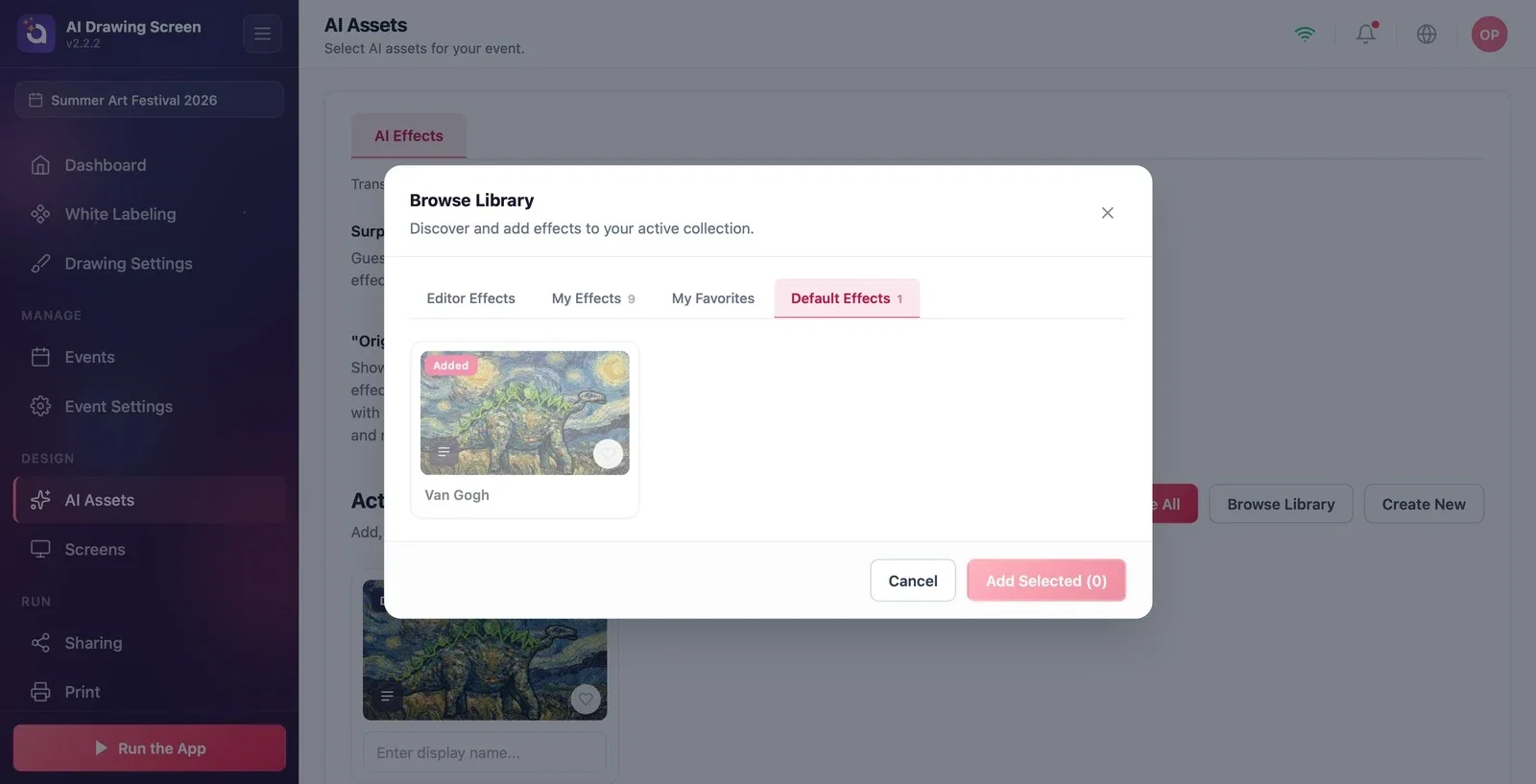
A janela Navegar pela biblioteca lista, em separadores, os estilos disponíveis na sua conta; os que selecionar são adicionados ao evento de uma só vez. Os estilos adicionados passam a constar da lista Efeitos IA Ativos e da secção Estilo artístico do ecrã de desenho do convidado.
Este guia descreve o AI Drawing Screen 2.2.2. Os controlos disponíveis podem variar conforme a plataforma e a versão; as limitações específicas são indicadas abaixo.
- Deve existir um evento criado e selecionado.
Passo a passo
Passo 1 · Abra a biblioteca
Ativos de IA → Efeitos de IA → Navegar pela biblioteca
Clique no botão Navegar pela biblioteca, à direita do título Efeitos IA Ativos. A janela tem quatro separadores:
- Efeitos do editor: estilos preparados pela Activation King (podem ainda estar vazios para este produto). - Os meus efeitos: os estilos que criou e copiou. - Os meus favoritos: os que marcou como favoritos. - Efeitos padrão da IA: os estilos predefinidos que vêm com o produto (p. ex., 'Van Gogh').
Os cartões dos estilos que já são utilizados no evento mostram a etiqueta Adicionado.
Passo 2 · Selecione e adicione os estilos
Navegar pela biblioteca
Clique nos cartões dos estilos que pretende adicionar para os selecionar (pode selecionar mais do que um); o botão de adicionar, em baixo, mostra o número de selecionados. Ao clicar no botão, os estilos são adicionados ao evento e a janela fecha-se. Para desistir, clique em Cancelar.
Passo 3 · Ordene e verifique
Ativos de IA → Efeitos IA Ativos
Os estilos adicionados aparecem como cartões na lista Efeitos IA Ativos; o número ao lado do título é atualizado. Arraste os cartões para alterar a ordem na prateleira; para retirar um estilo do evento, utilize a cruz no cartão (o estilo não é apagado da sua biblioteca). Pode ver o resultado na pré-visualização da página Configurações de desenho, na secção Estilo artístico.
Quando adiciona mais do que um estilo, o convidado escolhe na prateleira; se deixar um único estilo, este é aplicado automaticamente.
Para criar o seu próprio estilo, utilize Criar novo (consulte Criar um Estilo Personalizado).
Retirar todos os estilos com Remover tudo — se não restar nenhum estilo no evento, o convidado não consegue enviar o desenho para a IA.
Adicionar estilos preparados para produtos de fotografia (retrato, troca de rosto) — como estes estilos esperam uma fotografia, podem dar resultados inesperados com desenhos; experimente-os primeiro.
Tópicos relacionados
Ativos de IACriar um Estilo PersonalizadoFluxo do Convidado
