













No ecrã de desenho, o convidado escolhe um autocolante na secção Autocolantes e carimba-o tocando onde quiser na tela; com as pontas de pincel da secção Pincel, desenha traços com formas. Ambos vêm preenchidos com um conjunto incorporado. Na página Configurações de desenho, pode desativar os elementos deste conjunto que não quer, substituí-los ou adicionar as suas próprias imagens.
Este guia descreve o AI Drawing Screen 2.2.2. Os controlos disponíveis podem variar conforme a plataforma e a versão; as limitações específicas são indicadas abaixo.
- Tem de existir um evento criado.
- Se vai adicionar o seu próprio autocolante ou ponta de pincel, tenha o ficheiro de imagem pronto.
Passo a passo
Passo 1 · Abra a secção Autocolantes
Configurações de desenho → Autocolantes
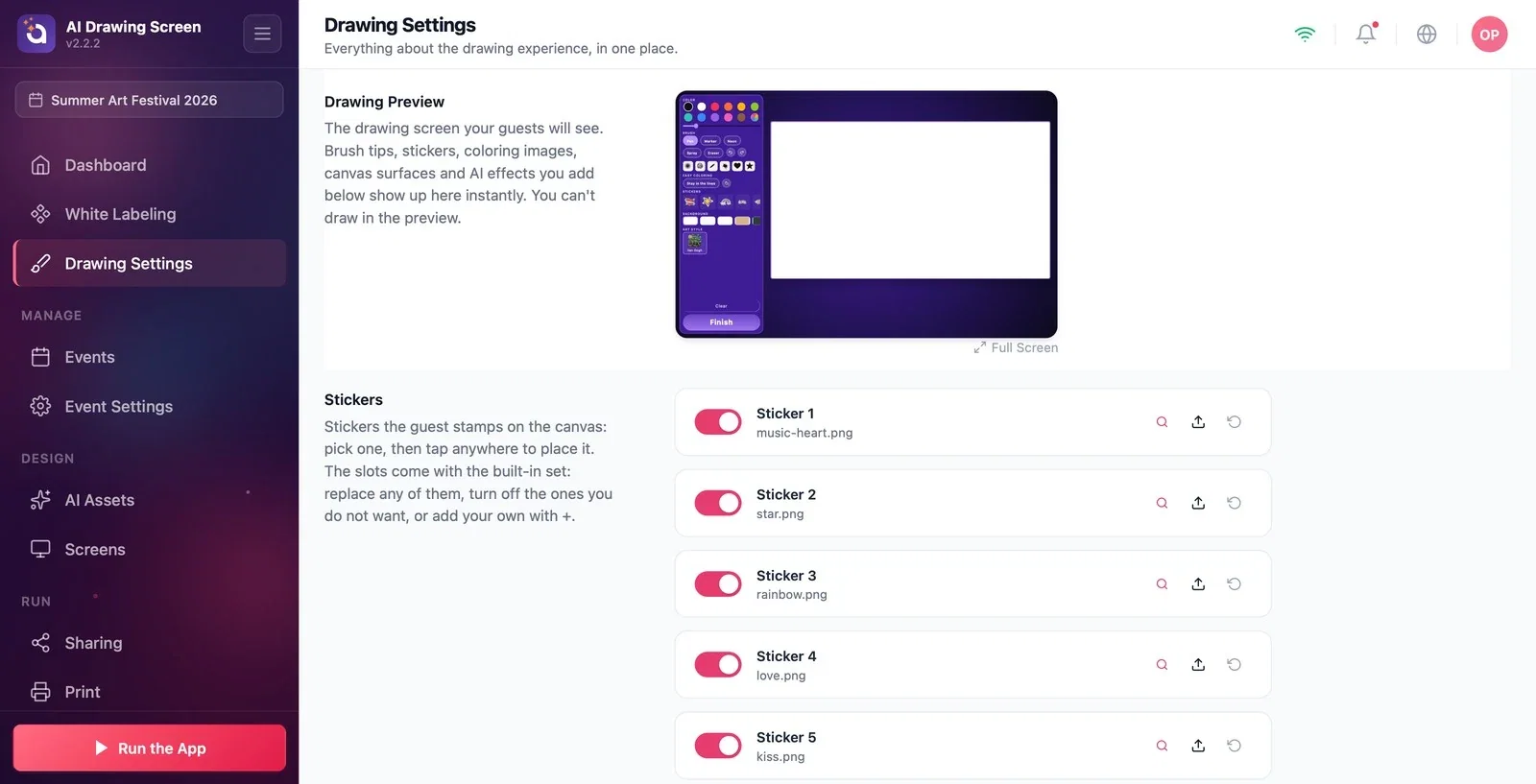
Na página Configurações de desenho, desloque para baixo até à secção Autocolantes. O conjunto incorporado tem 42 autocolantes (coração, estrela, arco-íris, coroa, frutas…). Cada ranhura tem à esquerda um interruptor para ativar/desativar e à direita os ícones Preview, Upload e Reset.
Passo 2 · Edite os autocolantes
Configurações de desenho → Autocolantes
Desative com o respetivo interruptor os autocolantes que não se adequam ao evento; deixam de constar da lista do convidado. Para substituir uma ranhura pela sua própria imagem (p. ex., o logótipo do evento ou uma mascote), clique em Upload; Reset repõe a imagem incorporada. Com Adicionar outro, no fim da lista, abra uma nova ranhura e carregue o seu próprio autocolante. Um PNG com fundo transparente dá o melhor resultado.
Passo 3 · Configure as Pontas de pincel
Configurações de desenho → Pontas de pincel
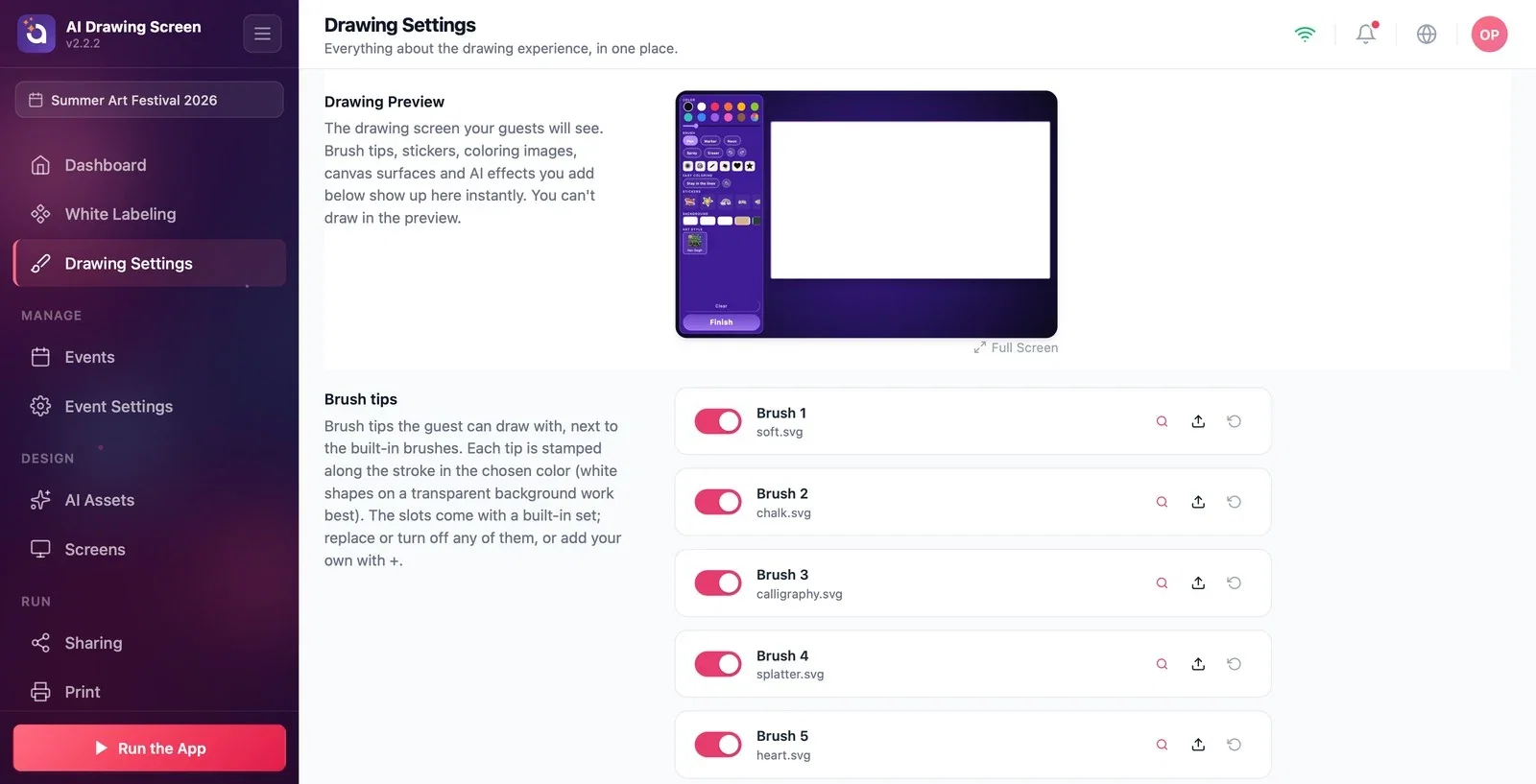
A secção Pontas de pincel contém pontas com formas (suave, giz, caligrafia, salpico, coração…) que o convidado pode utilizar além dos pincéis incorporados (Caneta, Marcador, Néon, Spray). A ponta é carimbada ao longo do traço, pintada na cor escolhida; por isso, quando adicionar a sua própria ponta, utilize uma forma branca sobre fundo transparente. Tal como nos autocolantes, pode desativar ranhuras, substituí-las com Upload ou adicionar uma nova ponta com Adicionar outro.
Num evento empresarial, desative alguns dos autocolantes divertidos e adicione os autocolantes da sua marca.
Prepare as imagens das pontas de pincel como uma forma branca sobre fundo transparente; a ponta é pintada na cor que o convidado escolher.
Carregar uma imagem colorida como ponta de pincel — a ponta é sempre pintada na cor escolhida e as cores próprias da imagem perdem-se.
Carregar como autocolante um PNG com o fundo preenchido — na tela, parece uma caixa quadrada.
Tópicos relacionados
Configurações de DesenhoSuperfície da Tela e MolduraPáginas para Colorir
