













No AI Drawing, todas as definições (ecrã de desenho, estilos de IA, design dos ecrãs, partilha, impressão) pertencem a um evento; por isso, a primeira coisa a fazer é criar um evento. O evento é criado com um assistente curto na página Gestão de Eventos: introduz um nome e uma descrição e escolhe se quer começar do zero ou copiar um evento anterior. O evento criado passa automaticamente a ser o evento atual.
Este guia descreve o AI Drawing Screen 2.2.2. Os controlos disponíveis podem variar conforme a plataforma e a versão; as limitações específicas são indicadas abaixo.
- Tem de ter sessão iniciada na aplicação.
- Se quiser copiar as definições de um evento anterior, esse evento tem de existir nesta conta.
Passo a passo
Passo 1 · Abra a página Gestão de Eventos
Menu à esquerda → Eventos
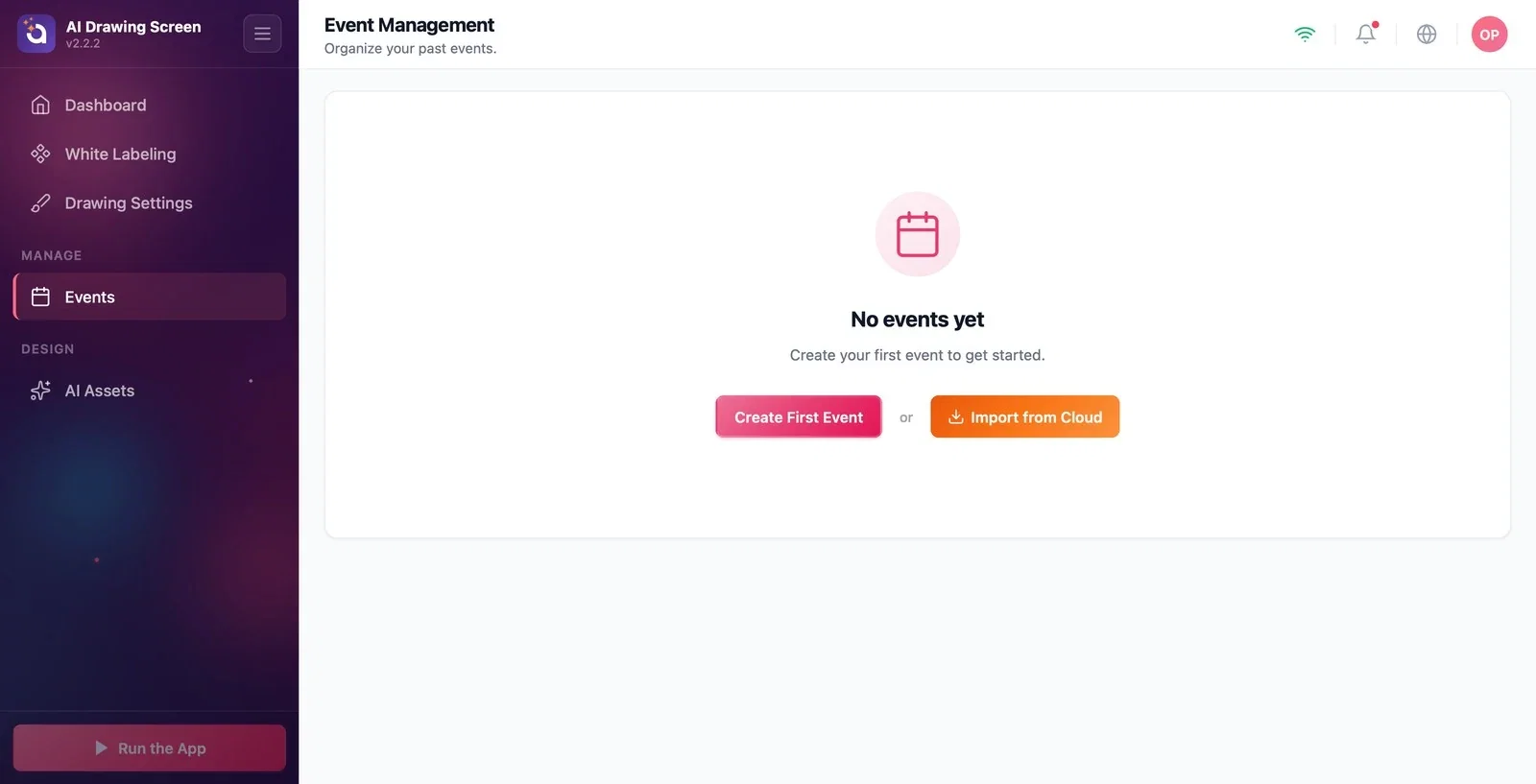
Clique em Eventos, no grupo Gerir do menu à esquerda; abre-se a página Gestão de Eventos. Se ainda não tiver nenhum evento, a página mostra Ainda não há eventos e duas opções: Criar Primeiro Evento ou, por baixo do separador ou, Importar da Nuvem (para recuperar um evento que criou noutro dispositivo).
Passo 2 · Inicie o assistente — nome e descrição
Gestão de Eventos → Criar novo evento → Detalhes do evento
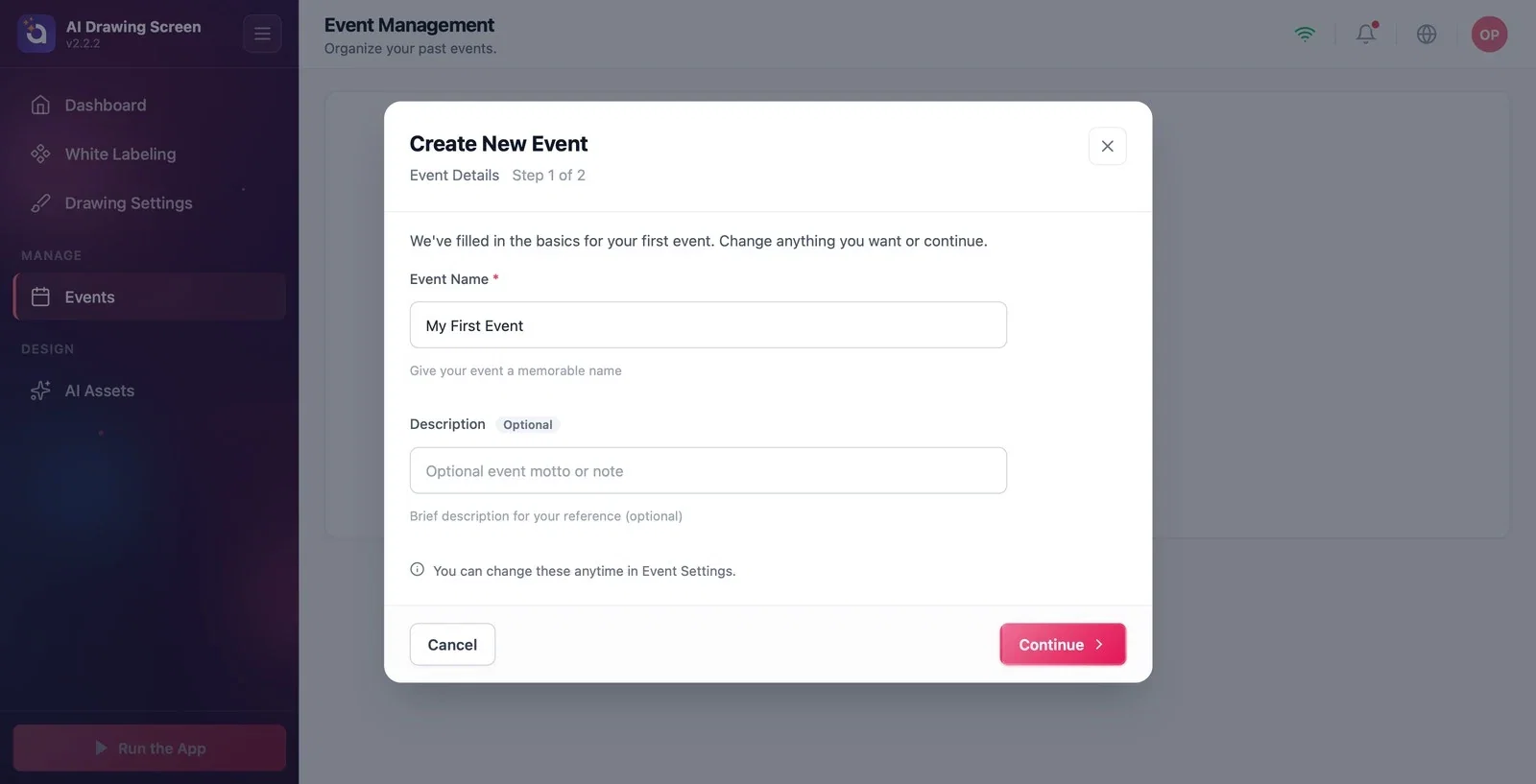
Clique no botão Criar Primeiro Evento (nos eventos seguintes, no cartão Criar novo evento). Abre-se Detalhes do evento, o primeiro passo da janela Criar novo evento. No seu primeiro evento, o campo do nome já vem preenchido com Meu primeiro evento e no topo aparece Preenchemos o essencial do seu primeiro evento. Altere o que quiser ou continue.; nos eventos seguintes, os campos vêm vazios.
Passo 3 · Dê um nome ao evento e continue
Criar novo evento → Detalhes do evento
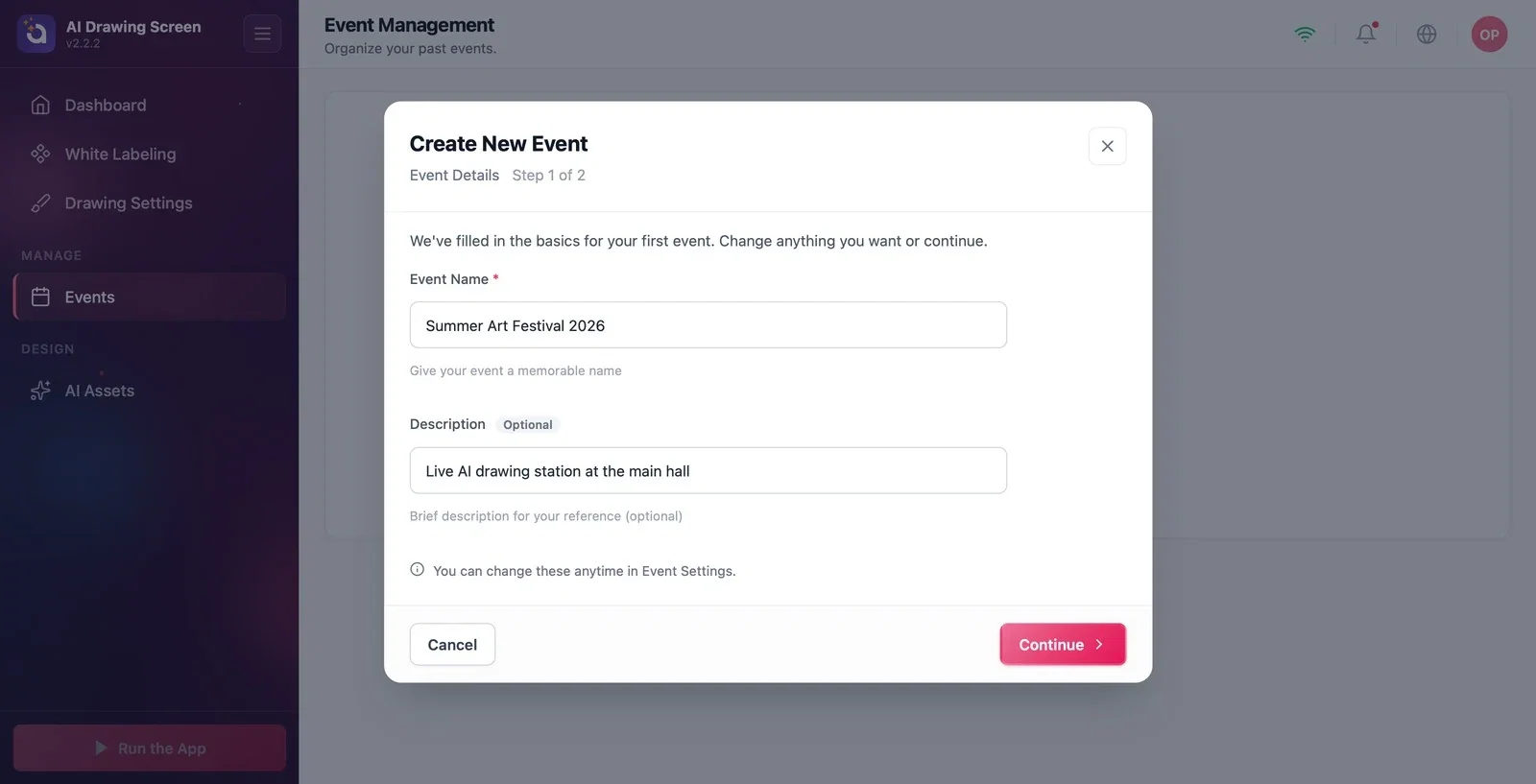
No campo Nome do evento, escreva um nome que identifique o seu evento (p. ex., 'Summer Art Festival 2026'); se quiser, acrescente uma nota curta para si no campo Descrição. O nome é obrigatório — com o campo vazio, o assistente não avança. Clique no botão Continuar. Também pode alterar o nome e a descrição mais tarde, no separador Configurações do evento → Principal.
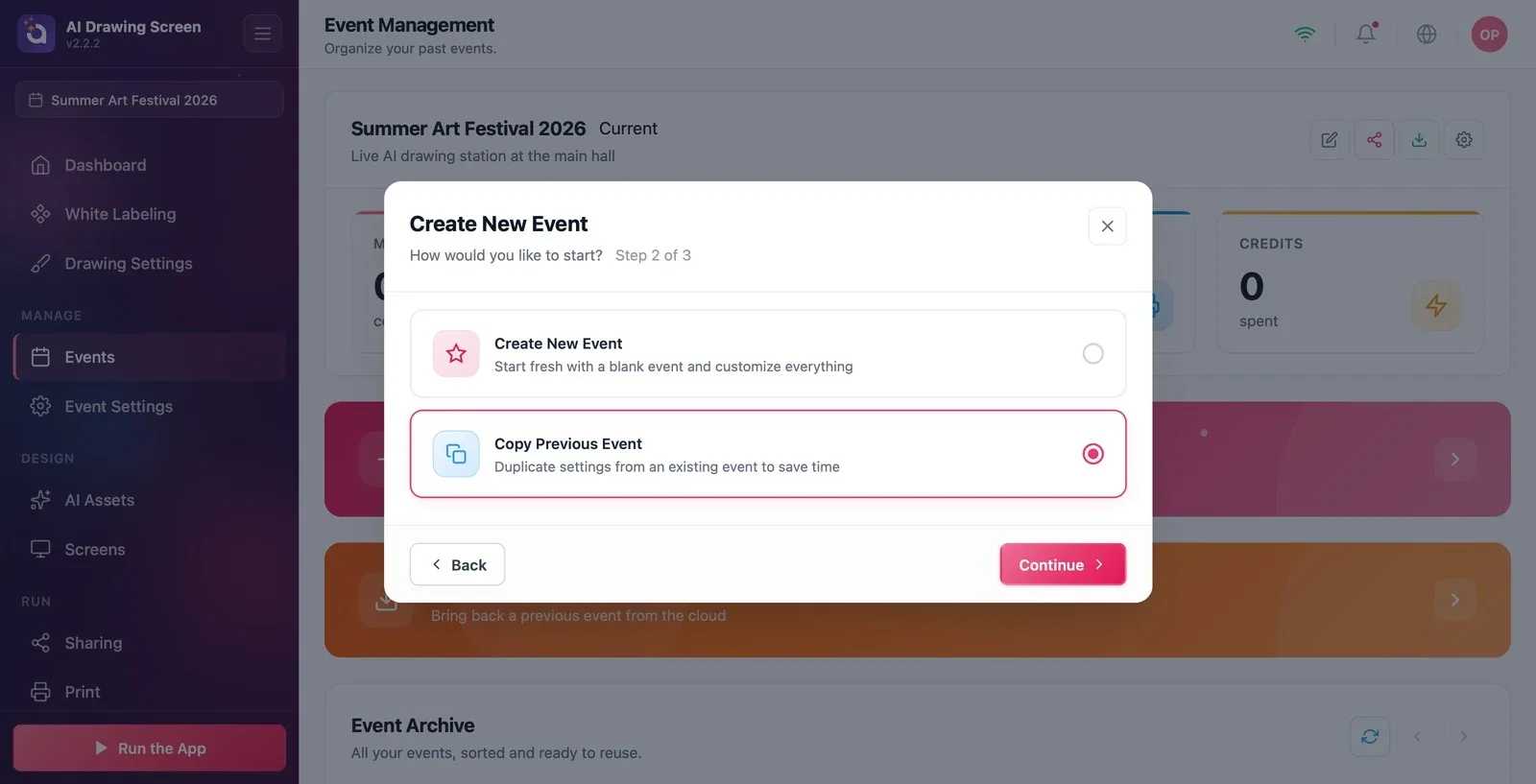
Passo 4 · Escolha como quer começar
Criar novo evento → Como gostaria de começar?
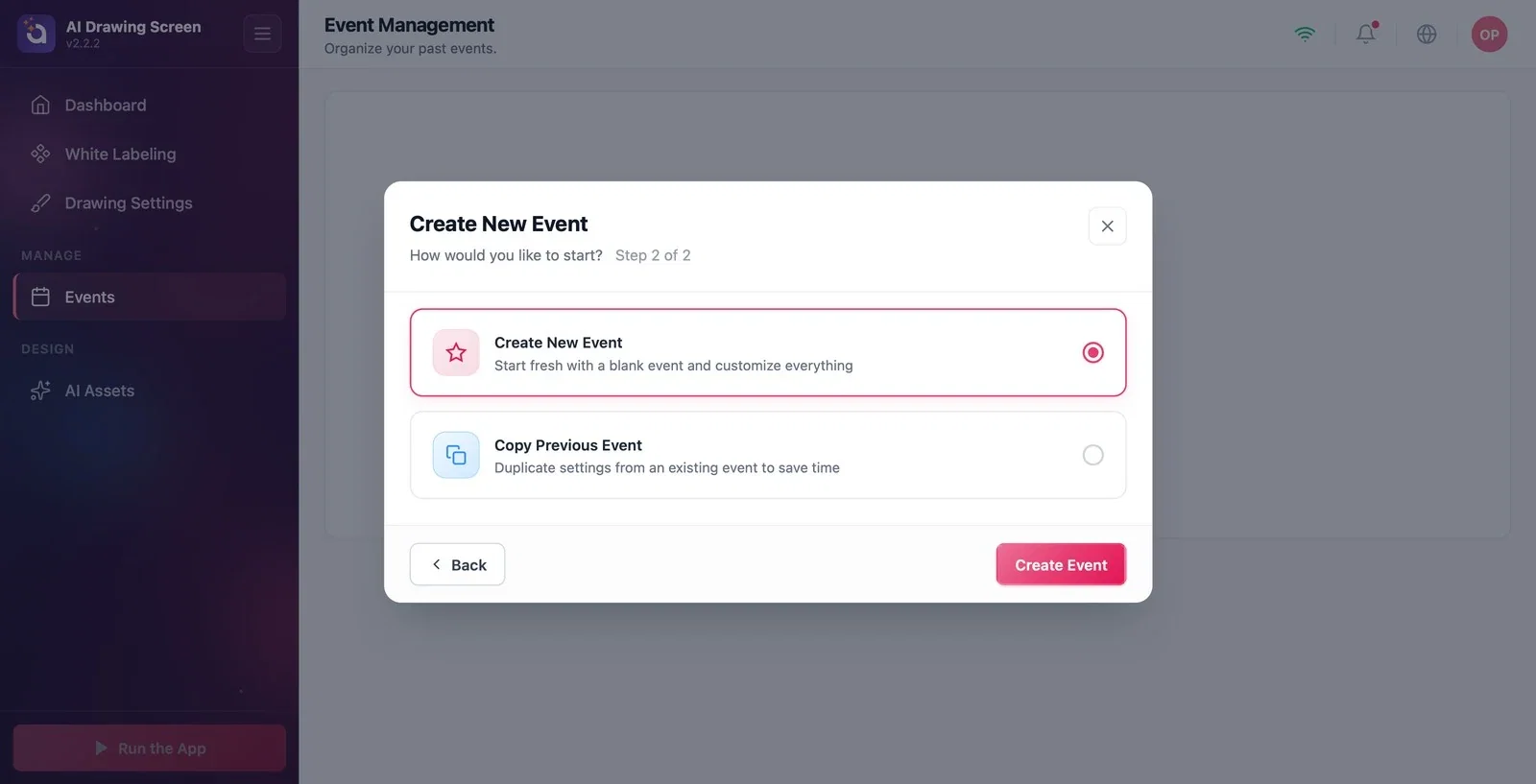
Escolha um dos dois cartões. Criar novo evento (selecionado por predefinição): Comece do zero com um evento em branco e personalize tudo. Copiar evento anterior: Duplique as configurações de um evento existente para economizar tempo. Se vai começar do zero, clique de imediato no botão Criar evento e avance para o Passo 6.
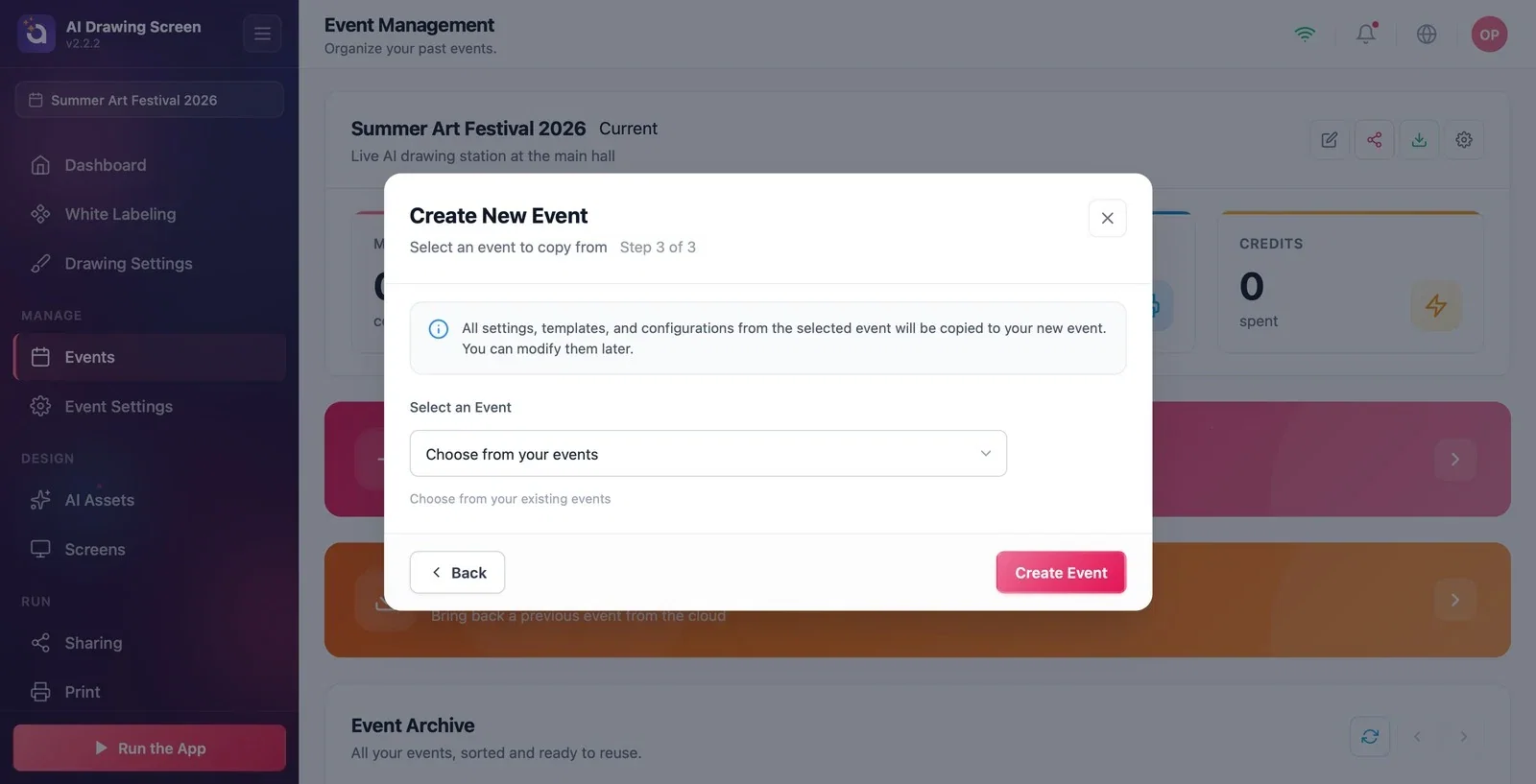
Passo 5 · (Opcional) Copie um evento anterior
Criar novo evento → Copiar evento anterior → Selecione um evento para copiar
Quando seleciona o cartão Copiar evento anterior, o assistente passa a ter três passos e o botão muda para Continuar. Clique em Continuar e, no último passo que se abre, escolha o evento de origem na lista Selecione um evento. Todas as definições do evento selecionado são copiadas para o novo evento; depois da cópia, pode alterar o que quiser no novo evento, sem afetar o evento de origem. Termine com Criar evento.
Passo 6 · O evento é criado — resumo da Configuração guiada
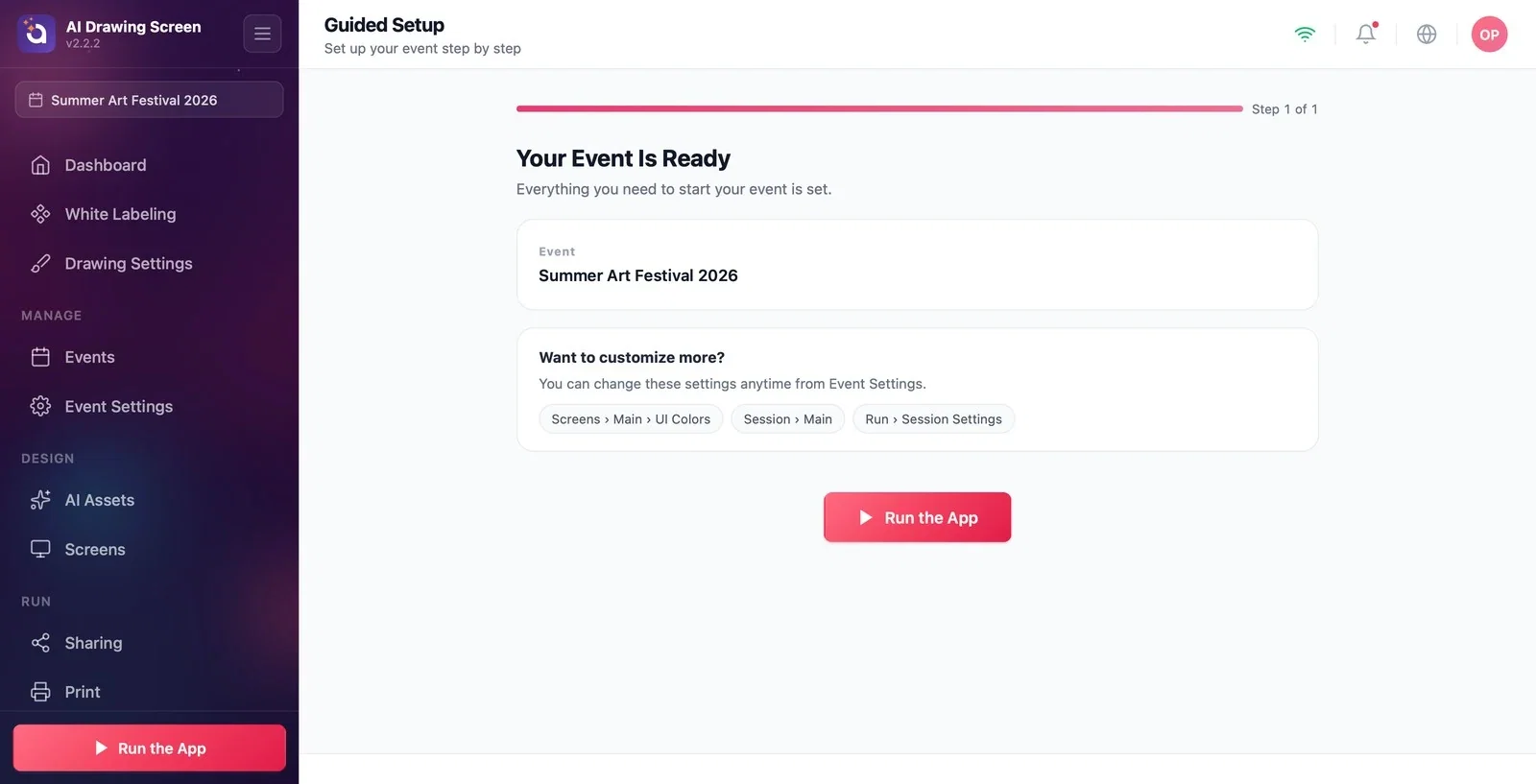
Criar evento → Configuração guiada
Depois de clicar em Criar evento, aparece brevemente Criando seu evento... e, a seguir, abre-se a página Configuração guiada. No AI Drawing, esta página é um resumo de um só passo: o nome do evento aparece por baixo do título O seu evento está pronto. A partir daqui pode iniciar de imediato o quiosque com Executar o aplicativo ou passar às definições através do menu à esquerda. O novo evento passa ao mesmo tempo a ser o evento atual: o nome aparece no topo do menu à esquerda e os menus associados ao evento (Configurações do evento, Telas do jogo, Sharing, Imprimir, Sessão) ficam disponíveis.
Passo 7 · Veja o seu evento na Gestão de Eventos
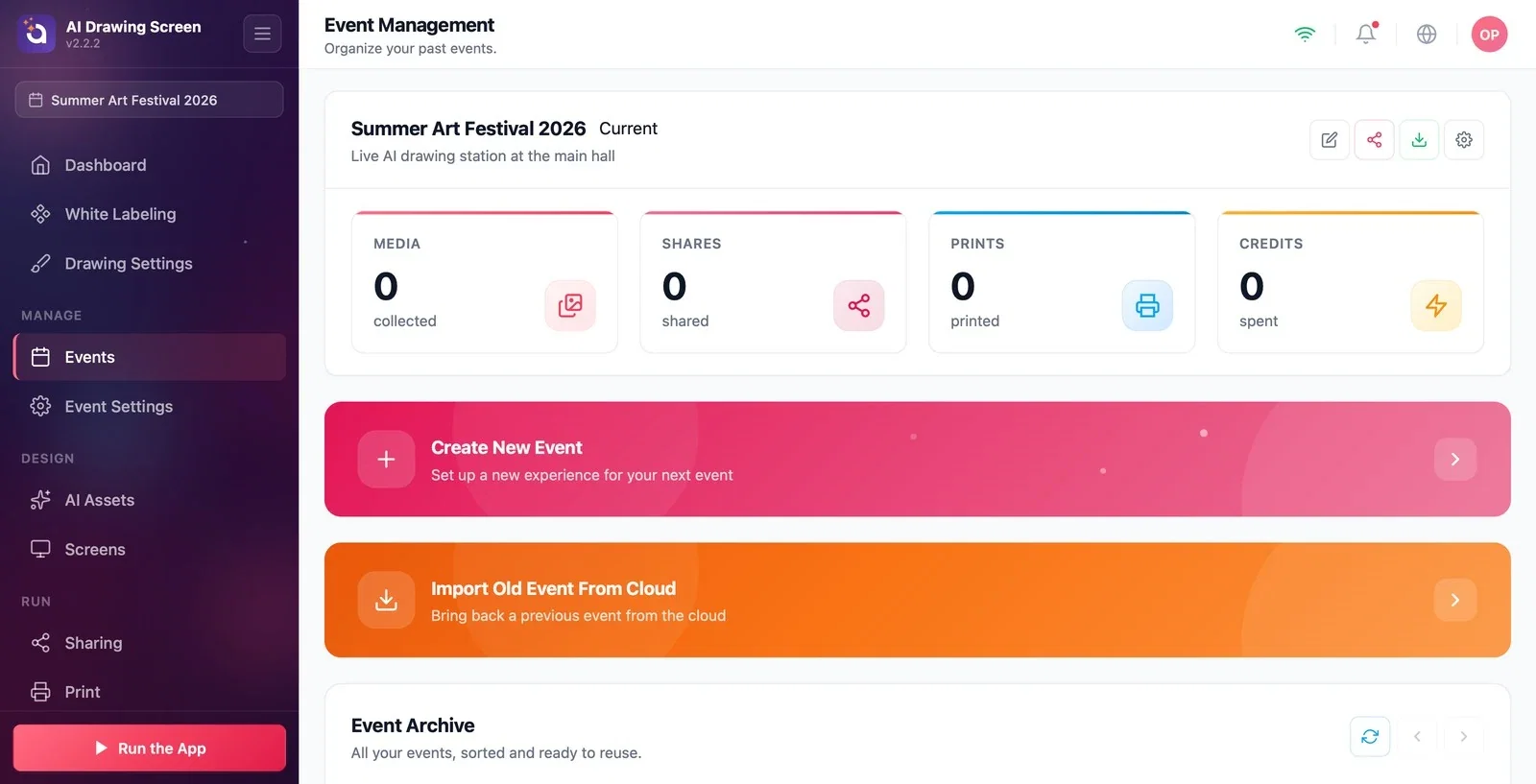
Menu à esquerda → Eventos
No topo da página Gestão de Eventos aparece o cartão do evento atual (com a etiqueta Atual): o nome, a descrição e os contadores (multimédia, partilhas, impressões, créditos gastos). Os ícones à direita do cartão são Editar, Partilhar, Baixar fotos e vídeos e Configurações do evento. Por baixo estão os cartões Criar novo evento e Importar evento antigo da nuvem e, no fundo, a tabela Arquivo de eventos, que lista todos os eventos.
Cada evento guarda as suas próprias definições. Para reutilizar a mesma configuração noutro evento, Copiar evento anterior é o caminho mais rápido.
O nome e a descrição servem apenas para si; não aparecem nos ecrãs dos convidados. Pode alterá-los mais tarde no separador Configurações do evento → Principal.
Se criou o evento noutro computador, em vez de o configurar de novo, traga-o com Importar evento antigo da nuvem.
Procurar definições sem ter um evento — menus como Telas do jogo, Sessão e Imprimir só aparecem quando existe um evento.
Deixar o campo do nome vazio e não perceber porque é que Continuar não funciona — Nome do evento é obrigatório.
Procurar atalhos no resumo da Configuração guiada — as definições estão no menu à esquerda: as cores em Telas do jogo → Principal e as definições da sessão em Sessão.
Tópicos relacionados
Configurações do evento → PrincipalConfigurações de desenhoAtivos de IA
