













As páginas para colorir são desenhos prontos que o convidado pode adicionar à tela e mover (p. ex., desenhos de contorno para crianças). O operador carrega as imagens na secção Configurações de desenho → Páginas para colorir; o convidado escolhe uma no ecrã de desenho e pinta-a. As ferramentas Colorir fácil do ecrã de desenho (Sem sair das linhas e o balde) facilitam a pintura.
Este guia descreve o AI Drawing Screen 2.2.2. Os controlos disponíveis podem variar conforme a plataforma e a versão; as limitações específicas são indicadas abaixo.
- Tem de existir um evento criado.
- Tenha as imagens das páginas para colorir prontas: linhas pretas nítidas e fechadas sobre fundo branco dão o melhor resultado.
Passo a passo
Passo 1 · Abra a secção Páginas para colorir
Configurações de desenho → Páginas para colorir
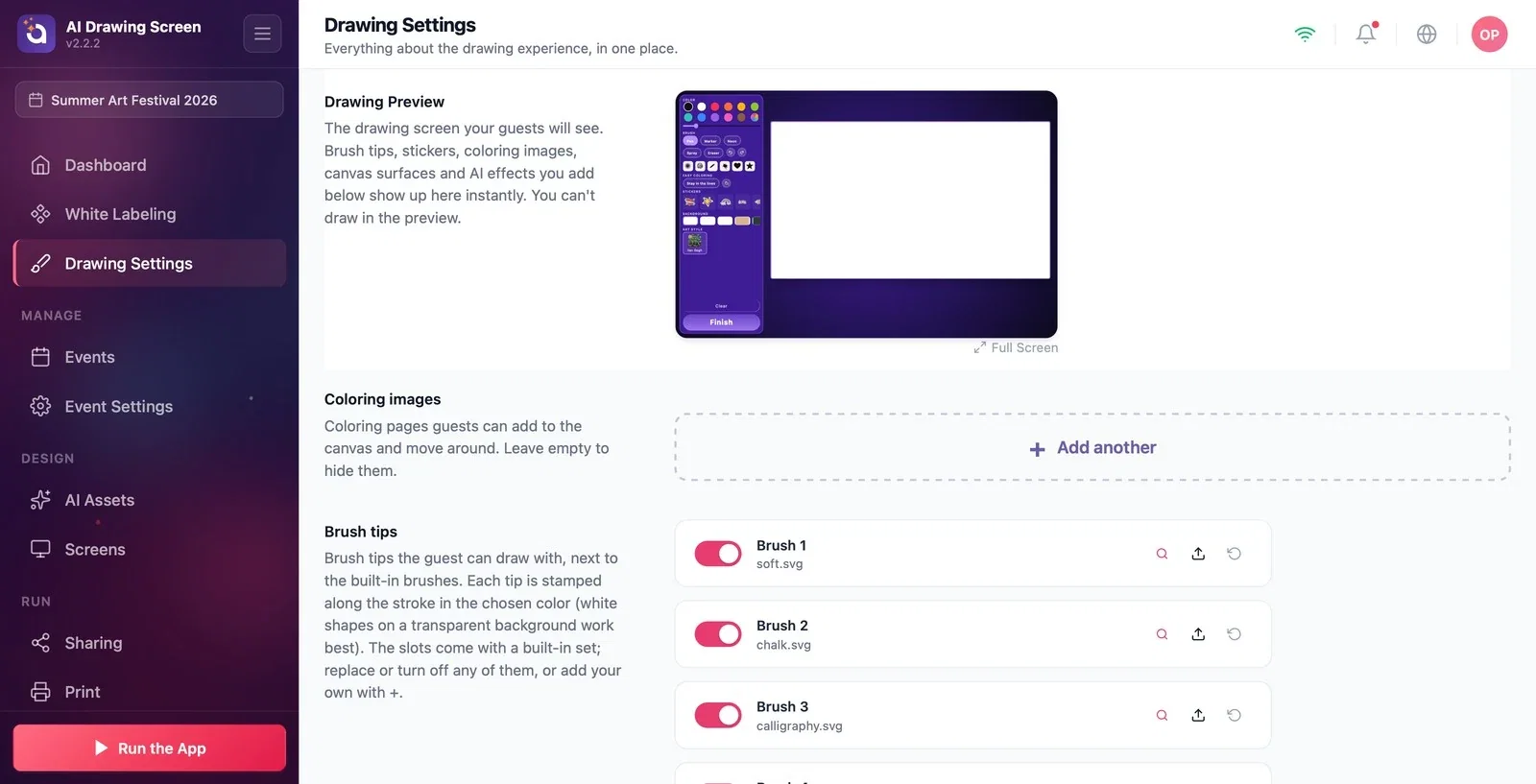
Na página Configurações de desenho, desloque para baixo até à secção Páginas para colorir. Esta secção vem vazia; enquanto estiver vazia, a opção de página para colorir não aparece no ecrã de desenho do convidado.
Passo 2 · Adicione uma página para colorir
Configurações de desenho → Páginas para colorir → Adicionar outro
Clique em Adicionar outro; na ranhura Página para colorir que aparece, escolha a sua imagem com o ícone Upload. Repita para adicionar mais páginas. As páginas adicionadas aparecem de imediato na pré-visualização no topo. Para retirar temporariamente uma página, desative o interruptor da ranhura.
Passo 3 · Como pinta o convidado? (Colorir fácil)
Quiosque → ecrã de desenho → Colorir fácil
No ecrã de desenho, o convidado adiciona uma página para colorir à tela, arrasta-a com o dedo para a posição pretendida e pinta-a. A secção Colorir fácil do painel de ferramentas tem duas ajudas:
- Sem sair das linhas: quando está ativa, o traço do pincel fica dentro da área onde começou — se começar dentro de uma forma, não sai para fora; se começar fora, não entra. - Balde (Preencher): quando está ativo, a área tocada é preenchida com a cor selecionada; no ecrã aparece a sugestão Toca numa área para a preencher. Ao escolher um pincel, a borracha ou um autocolante, o balde é desativado.
Estas ferramentas funcionam com tudo o que está no ecrã, não apenas com as páginas para colorir: as formas desenhadas pelo próprio convidado e os autocolantes também podem ser pintados sem sair das linhas ou preenchidos com o balde.
Utilize imagens com linhas fechadas (sem falhas); se uma linha tiver uma falha, o balde transborda.
Em eventos para crianças, pode desativar Usar o resultado de IA e propor apenas a pintura; o convidado recebe a sua própria pintura.
Carregar uma imagem com linhas em tons de cinzento ou desfocadas — os limites das áreas ficam pouco definidos e Sem sair das linhas e o balde não funcionam como esperado.
Deixar a secção vazia e esperar que o convidado veja páginas para colorir — tem de carregar pelo menos uma imagem.
Tópicos relacionados
Configurações de DesenhoPintura de ProdutosAutocolantes e Pontas de Pincel
