













O segundo ecrã mostra o evento ao público num segundo monitor (p. ex., uma TV grande) ligado ao computador do quiosque: ou a última obra do convidado ou o desenho em direto. Enquanto o quiosque está livre, pode passar em ciclo um Vídeo de espera opcional. A definição está na parte inferior da página Configurações de desenho. São necessários dois ecrãs — numa instalação com um só monitor, o segundo ecrã não abre.
Este guia descreve o AI Drawing Screen 2.2.2. Os controlos disponíveis podem variar conforme a plataforma e a versão; as limitações específicas são indicadas abaixo.
- Tem de haver um segundo monitor ligado ao computador do quiosque e configurado no sistema operativo como ecrã separado (ambiente de trabalho expandido).
- Tem de existir um evento criado.
Passo a passo
Passo 1 · Vá para a secção Segundo ecrã
Configurações de desenho → Segundo ecrã
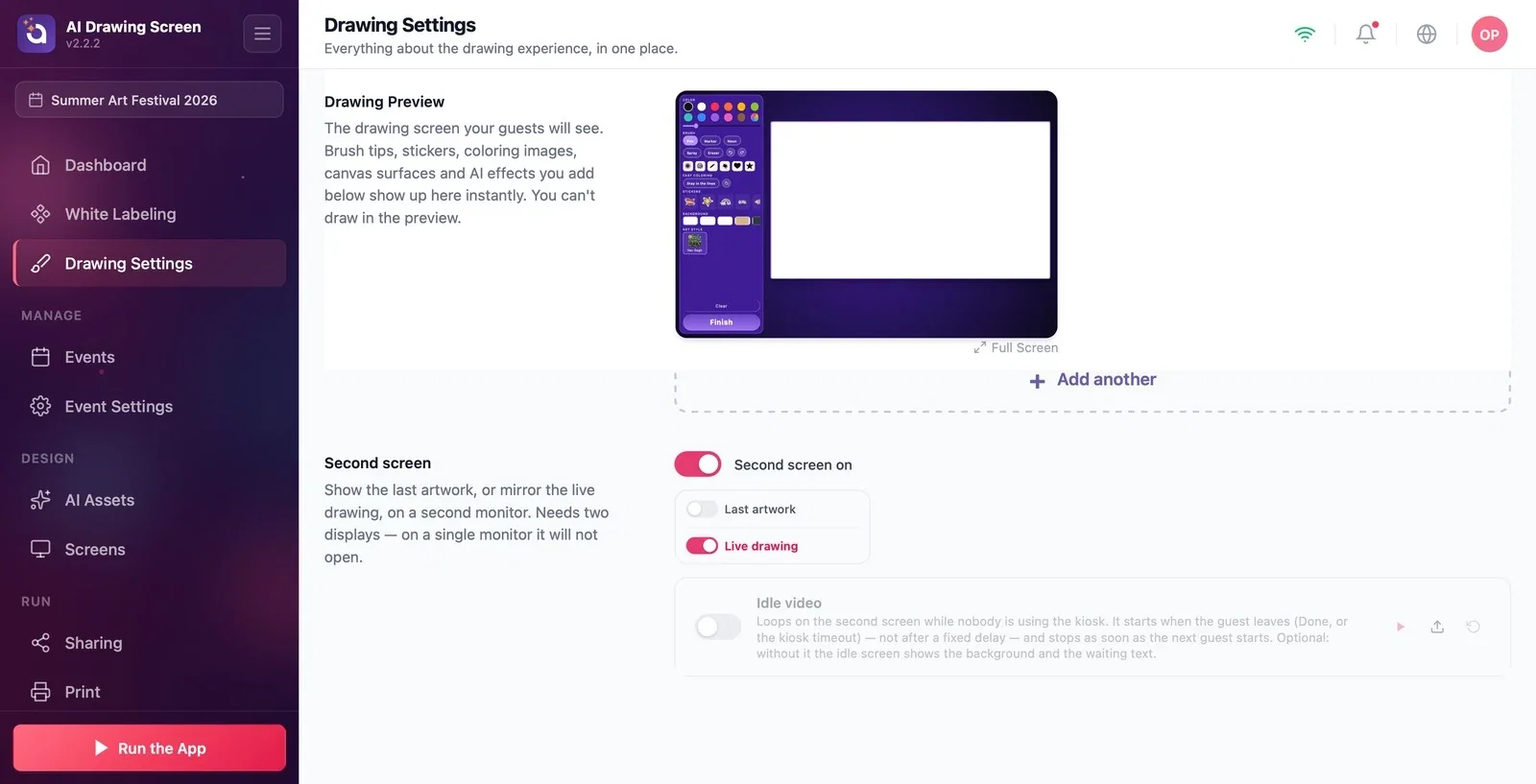
Desloque a página Configurações de desenho até ao fim. Nos eventos novos, o interruptor Segundo ecrã ativo vem ligado.
Passo 2 · Escolha o que mostrar
Configurações de desenho → Segundo ecrã
Escolha um dos dois modos:
- Última obra: a obra concluída de cada convidado é mostrada no segundo ecrã — o público vê o resultado. - Desenho em direto: enquanto o convidado desenha, a tela é espelhada no segundo ecrã em tempo real — o público acompanha o processo.
Se não vai utilizar o segundo ecrã, desative o interruptor Segundo ecrã ativo.
Passo 3 · (Opcional) Adicione um Vídeo de espera
Configurações de desenho → Segundo ecrã → Vídeo de espera
Carregue um vídeo na ranhura Vídeo de espera com Upload e ative o respetivo interruptor. O vídeo passa em ciclo no segundo ecrã enquanto o quiosque está livre: começa quando o convidado sai (Concluído ou o tempo limite do quiosque) — e não após um tempo fixo — e para assim que o convidado seguinte começa. Se não carregar nenhum vídeo, com o quiosque livre é mostrada a última obra do evento; se o evento ainda não tiver obras, aparecem o fundo e o texto de espera.
Passo 4 · Execute o quiosque
Menu à esquerda → Executar o aplicativo
O segundo ecrã abre automaticamente no segundo monitor quando o quiosque é iniciado com Executar o aplicativo. Com um só monitor, não acontece nada; não se trata de um erro. Quando ninguém está a utilizar o quiosque (e não há Vídeo de espera), o segundo ecrã mostra a última obra do evento.
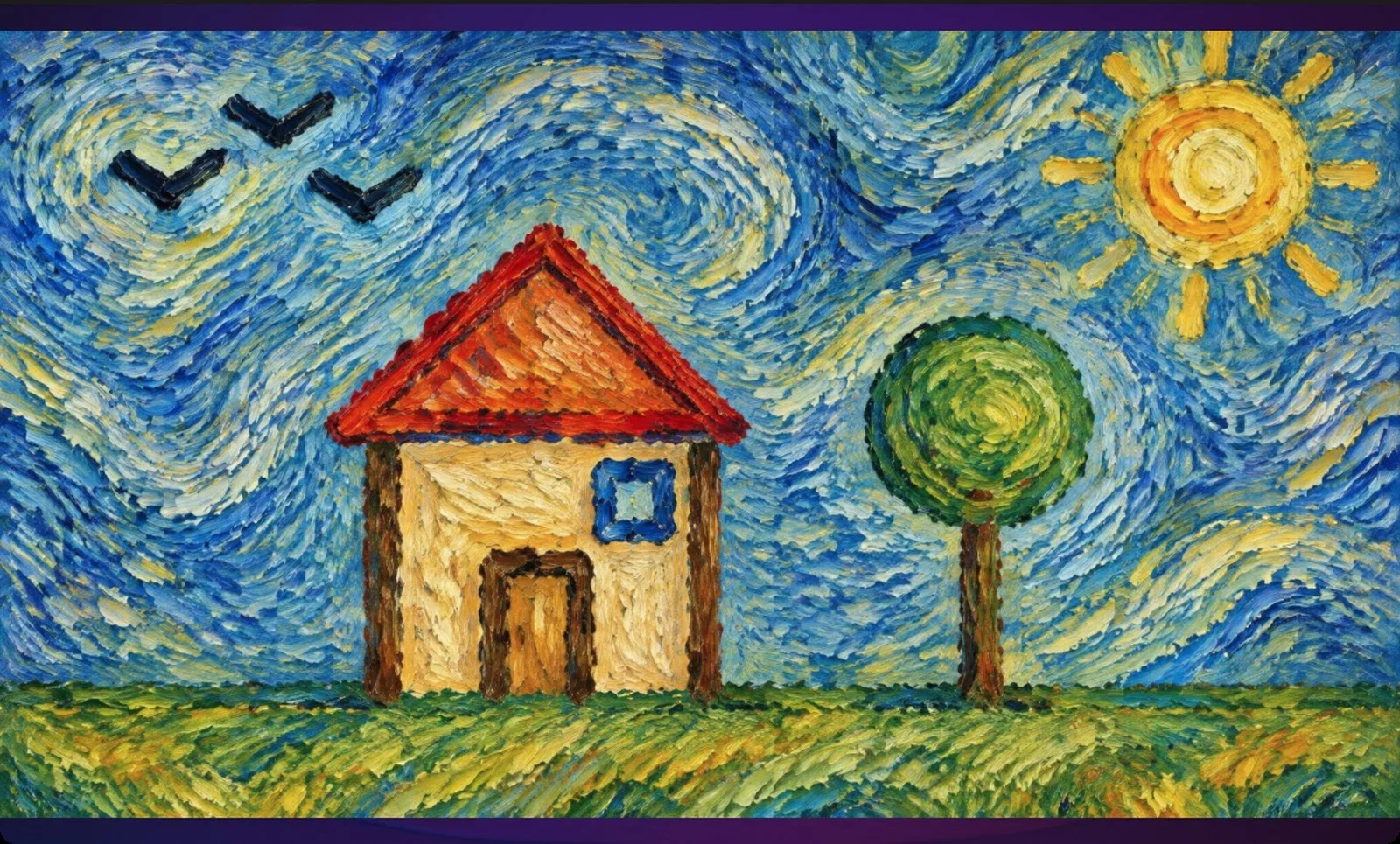
Em espaços com muita gente, Desenho em direto chama a atenção; quem está na fila acompanha o desenho.
Adicione o vídeo promocional do seu evento como Vídeo de espera, para que o ecrã não fique vazio enquanto o quiosque está livre.
Esperar que o segundo ecrã abra num computador com um só monitor — são necessários dois ecrãs.
Deixar o monitor no modo de espelhamento (mesma imagem) — para o segundo ecrã, expanda o ambiente de trabalho.
Esperar que a moldura de cobertura da tela apareça no segundo ecrã — a moldura só aparece no ecrã do quiosque.
Tópicos relacionados
Configurações de DesenhoExecutar a AplicaçãoSuperfície da Tela e Moldura
