













O separador Telas do jogo → Desenho define apenas o aspeto do ecrã onde o convidado desenha: a posição do atalho da galeria e do logótipo, e o fundo. O conteúdo das ferramentas de desenho (pincéis, autocolantes, superfícies, páginas para colorir, resultado de IA) não está aqui, mas sim na página Configurações de desenho do menu lateral.
Este guia descreve o AI Drawing Screen 2.2.2. Os controlos disponíveis podem variar conforme a plataforma e a versão; as limitações específicas são indicadas abaixo.
- Deve existir um evento criado e selecionado.
Passo a passo
Passo 1 · Abra o separador Desenho
Telas do jogo → Desenho
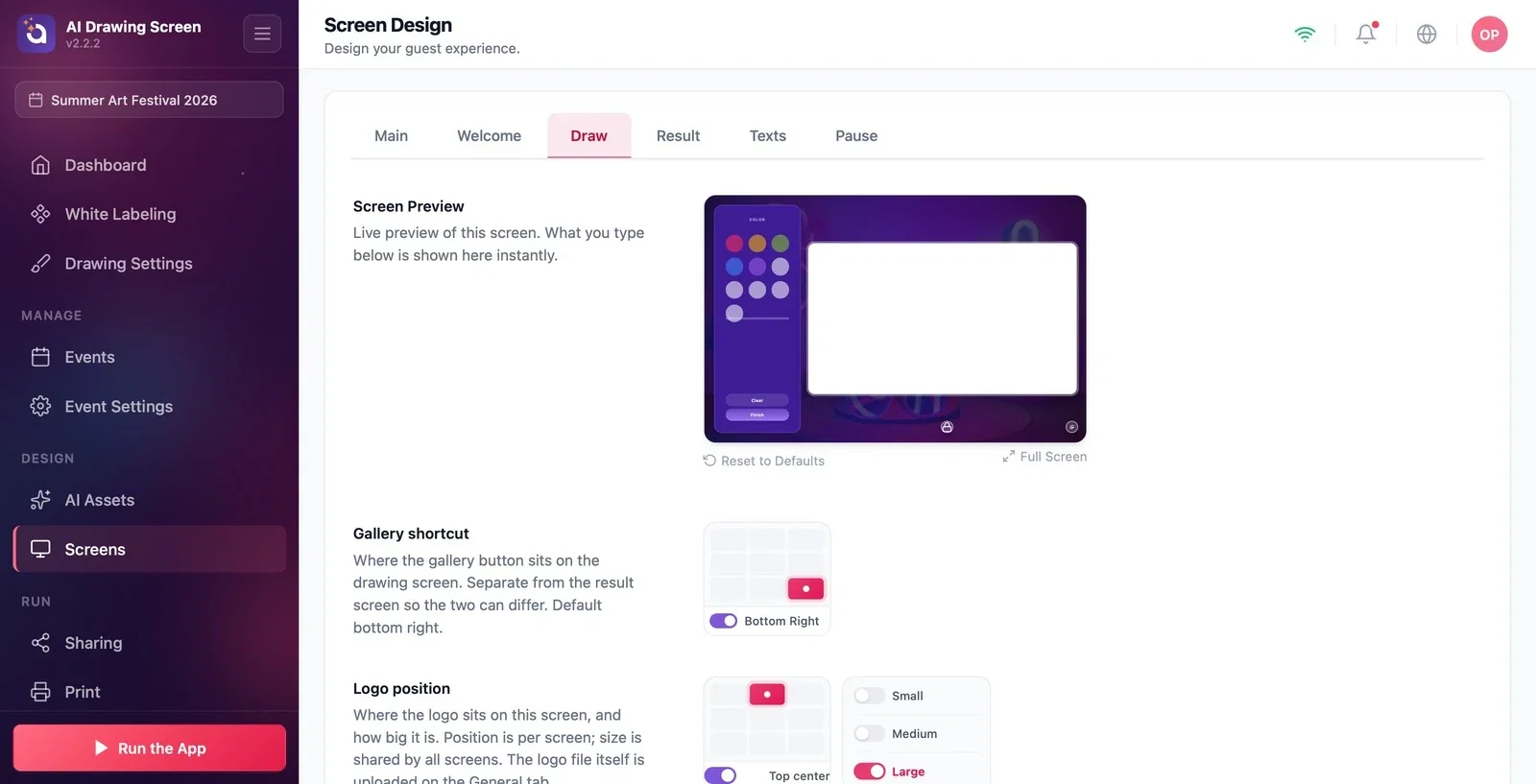
Na página Telas do jogo, clique no separador Desenho. A pré-visualização mostra o ecrã de desenho do convidado com as suas escolhas de cor e de design: à esquerda, o painel de ferramentas (Cor, Limpar, Concluir); à direita, a tela.
Passo 2 · Atalho da galeria e Posição do logo
Telas do jogo → Desenho
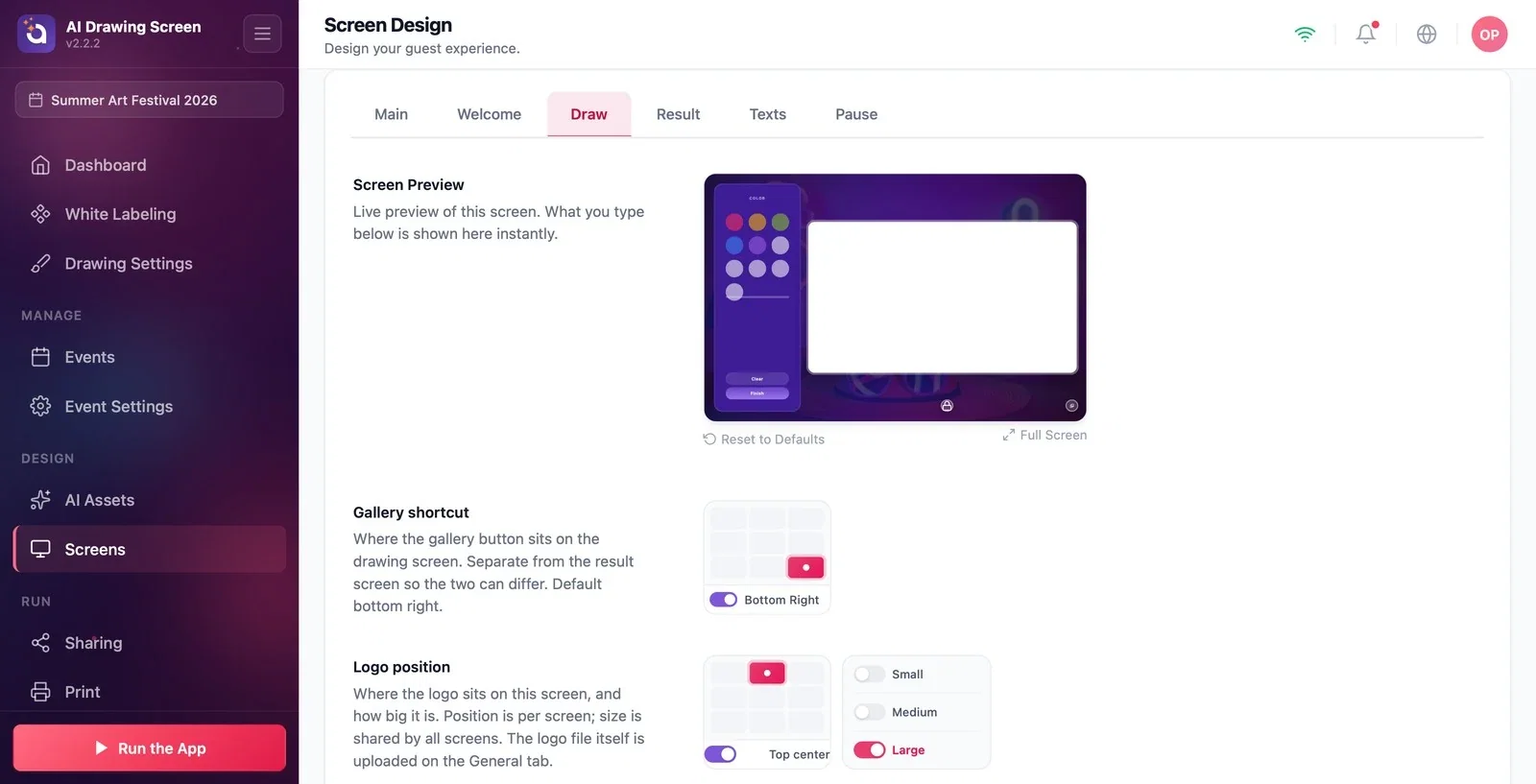
Na grelha Atalho da galeria, escolha a posição do botão da galeria no ecrã de desenho (predefinição Canto inferior direito). Esta definição é independente da do ecrã de resultado; pode escolher posições diferentes nos dois ecrãs. Em Posição do logo, defina a posição e o tamanho do logótipo neste ecrã.
Passo 3 · Fundo
Telas do jogo → Desenho → Fundo
No campo Fundo do ecrã de desenho, pode carregar uma imagem ou um vídeo exclusivo deste ecrã; se o deixar vazio, é utilizado o fundo predefinido do separador Principal. A Opacidade do fundo aplica-se apenas a este ecrã. O fundo aparece fora da tela; o padrão da própria tela vem de Configurações de desenho → Superfície da tela.
Pode alterar as cores do painel de ferramentas e do contorno da tela em Principal → Cores da interface → Personalizado.
Procurar as definições de pincéis, autocolantes ou superfícies neste separador — estão na página Configurações de desenho.
Confundir o fundo do ecrã com a superfície da tela — o fundo do ecrã não é enviado para a IA; a superfície da tela é.
Tópicos relacionados
Configurações de DesenhoSuperfície da Tela e MolduraEcrã de Resultado
