













O separador Quiosque das Configurações do evento reúne seis definições que determinam o comportamento do quiosque durante o evento: o PIN do painel para sair do quiosque, o arranque da aplicação quando o computador é ligado (Executar na inicialização), a sincronização das definições enquanto a aplicação está em execução, o regresso ao ecrã de boas-vindas após inatividade (Tempo limite da sessão), o início tocando no ecrã (Toque para iniciar) e o número máximo de créditos que o evento pode gastar (Limite de crédito do evento). Todas são específicas do evento selecionado e são guardadas automaticamente.
Este guia descreve o AI Drawing Screen 2.2.2. Os controlos disponíveis podem variar conforme a plataforma e a versão; as limitações específicas são indicadas abaixo.
- Tem de existir um evento criado e selecionado.
- A página Configurações do evento tem de estar aberta.
Passo a passo
Passo 1 · Passe para o separador Quiosque
Configurações do evento → Quiosque
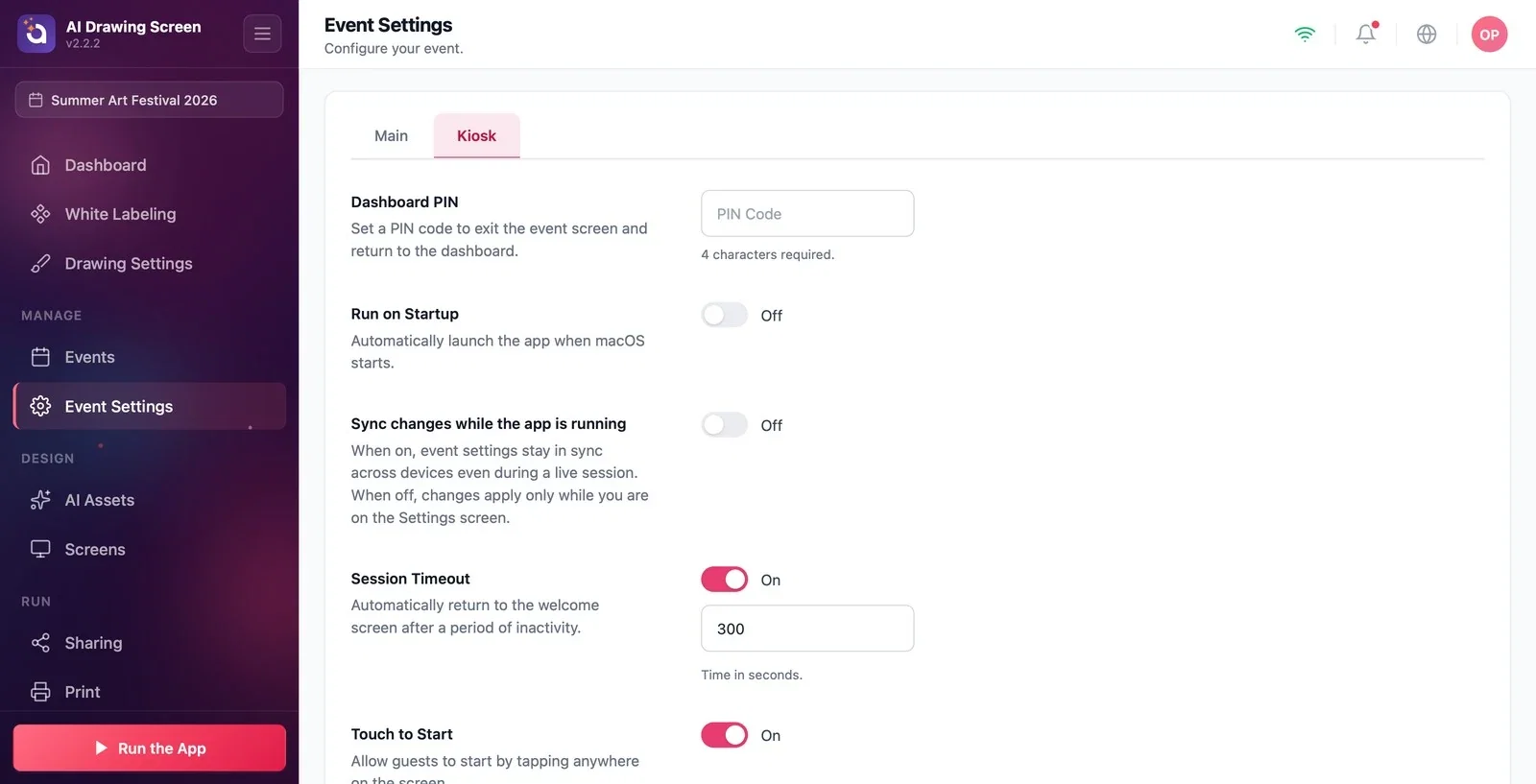
Na página Configurações do evento, clique no separador Quiosque na barra de separadores no topo. Aparecem, por esta ordem, as secções PIN do painel, Executar na inicialização e Sincronizar alterações enquanto o app está em execução; ao deslocar para baixo, surgem as outras três.
Passo 2 · Defina o PIN do painel
Configurações do evento → Quiosque
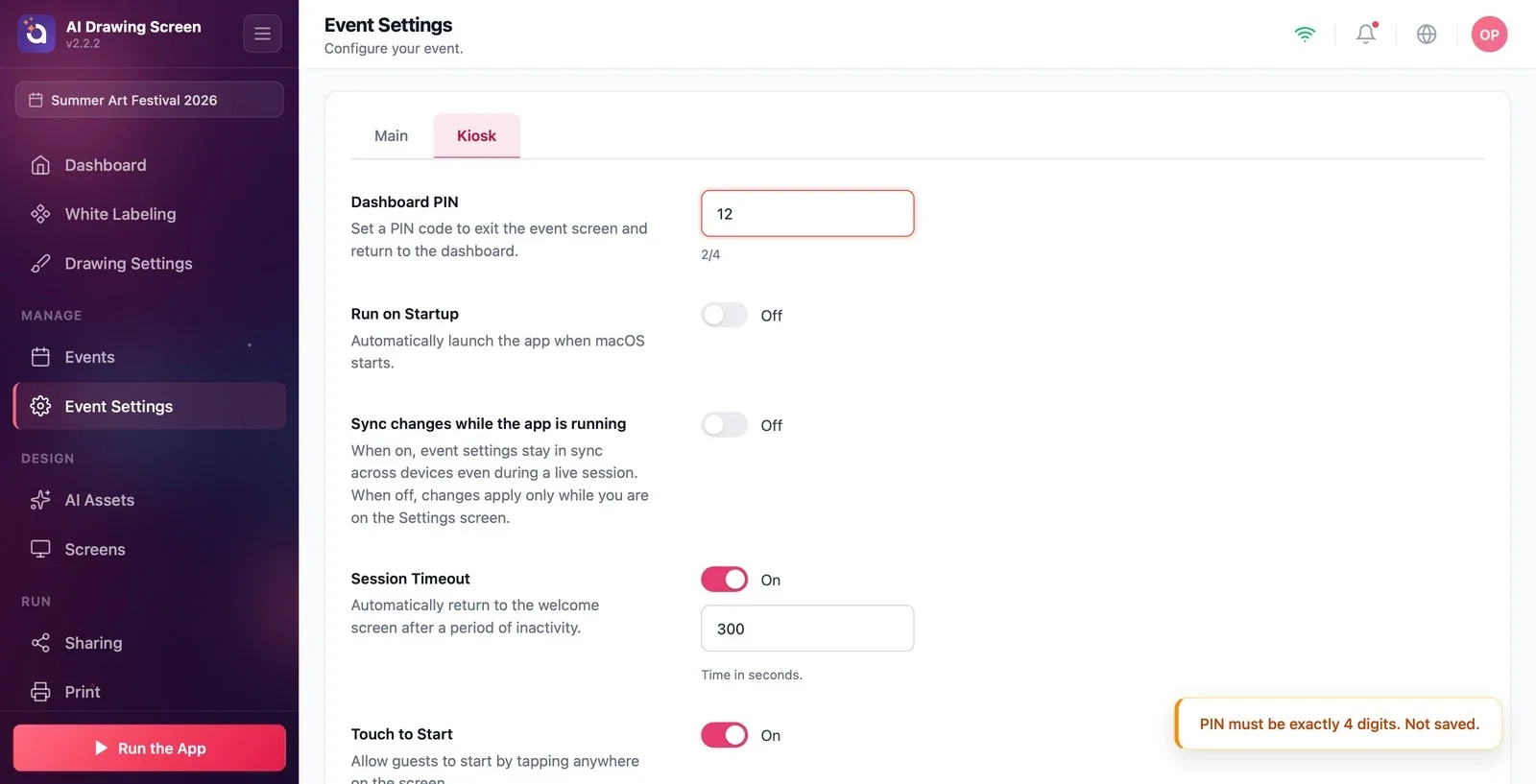
Escreva 4 algarismos na caixa do PIN. O texto de ajuda por baixo da caixa mostra o estado: com a caixa vazia, 4 caracteres necessários.; com 1–3 algarismos, um progresso a vermelho (p. ex., '2/4') — neste caso, o PIN não é guardado; e, ao introduzir o quarto algarismo, PIN definido. a verde. O PIN definido é pedido quando quiser regressar ao painel de controlo com o quiosque em execução; não afeta o desenho dos convidados, apenas bloqueia o acesso às definições.
Passo 3 · Executar na inicialização (só tem efeito no Windows)
Configurações do evento → Quiosque
Se colocar o interruptor em Ligado, o AI Drawing arranca automaticamente quando o Windows é iniciado; quando o computador do quiosque reinicia, não é preciso nenhum membro da equipa (predefinição: Desligado). Esta definição só funciona no Windows. Também aparece no Mac, com a descrição 'Inicie automaticamente o aplicativo quando o macOS for iniciado.', mas atualmente, no Mac, a aplicação não arranca sozinha, mesmo que o interruptor mostre Ligado. Se precisar de arranque automático no Mac, adicione o AI Drawing à lista em Definições do Sistema → Geral → Elementos de início de sessão do macOS. No iPad, no iPhone e no Android esta secção não existe.
Passo 4 · Sincronizar alterações enquanto o app está em execução
Configurações do evento → Quiosque
Com Ligado, as definições deste evento mantêm-se sincronizadas entre dispositivos, mesmo com o quiosque em execução — ative-o se vários quiosques utilizam o mesmo evento e quer que uma alteração feita num deles chegue de imediato aos restantes. Com Desligado (predefinição), as alterações só são aplicadas enquanto estiver no ecrã das Definições; não há alterações inesperadas durante o evento.
Passo 5 · Tempo limite da sessão e Toque para iniciar
Configurações do evento → Quiosque (desloque para baixo)
Com Tempo limite da sessão ativo (predefinição: Ligado, 300 segundos), se o convidado não tocar no ecrã durante o tempo indicado, o quiosque regressa ao ecrã de boas-vindas; escreva o tempo em segundos na caixa. Com Toque para iniciar ativo (predefinição), o convidado pode começar tocando em qualquer ponto do ecrã de boas-vindas.

Passo 6 · Defina o Limite de crédito do evento
Configurações do evento → Quiosque (no fundo)
Escreva o número máximo de créditos de IA que podem ser gastos neste evento. 0 significa sem limite (predefinição). Quando o limite é atingido, o convidado não pode começar um novo desenho; ao tocar no ecrã de boas-vindas, vê o título Desenho em pausa com a mensagem Este evento esgotou todos os seus créditos. Avisa um funcionário, por favor. Quando aumenta o limite, o fluxo continua normalmente no toque seguinte.
O PIN só é guardado quando os 4 algarismos estão completos; não existe um botão Guardar à parte.
Em eventos com muita gente, mantenha Tempo limite da sessão ativo para que um desenho deixado a meio por um convidado não fique no ecrã.
Limite de crédito do evento limita o orçamento de créditos, não o número de desenhos. O custo de cada desenho depende do modelo e da resolução; o limite não garante um número fixo de desenhos.
Deixar o PIN com menos de 4 algarismos — aparece o texto 'x/4' a vermelho e o PIN não é guardado.
Ativar Executar na inicialização num quiosque Mac e esperar que a aplicação abra sozinha — atualmente, esta definição só funciona no Windows.
Confundir o Limite de crédito do evento com o saldo de créditos — o limite apenas restringe os gastos deste evento; o saldo de créditos da sua conta aparece no Dashboard.
Tópicos relacionados
Executar a AplicaçãoCréditos de IAConfigurações do evento → Principal
