













Personalização de produtos permite que o convidado pinte um produto — p. ex., uma sapatilha ou uma T-shirt — em vez de uma tela em branco. Cada produto é composto por duas imagens: a Imagem do produto, que fica por cima e não é pintada, e a Área pintável, que define onde o convidado pode pintar. Pode adicionar quantos produtos quiser e ativar com Usar o que vai utilizar no evento.
Este guia descreve o AI Drawing Screen 2.2.2. Os controlos disponíveis podem variar conforme a plataforma e a versão; as limitações específicas são indicadas abaixo.
- Tem de existir um evento criado.
- Para cada produto, prepare duas imagens do mesmo tamanho: a fotografia do produto (de cor clara — branca/cinzenta — é o ideal) e uma imagem a preto e branco da área pintável.
Passo a passo
Passo 1 · Abra a secção Personalização de produtos
Configurações de desenho → Personalização de produtos
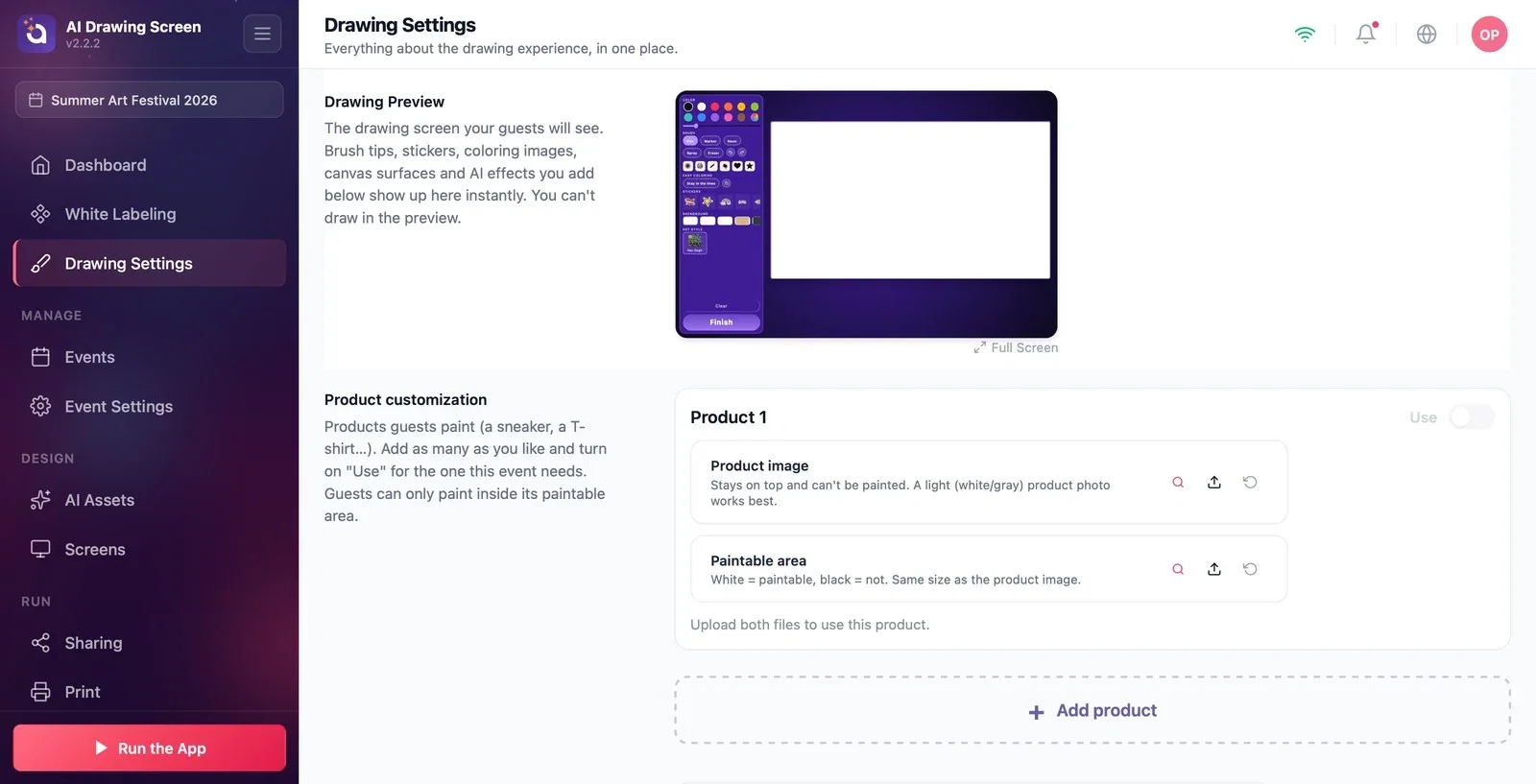
Na página Configurações de desenho, vá até à secção Personalização de produtos, por baixo de Tamanho da tela. A primeira ranhura de produto (Produto 1) já está pronta, vazia; o interruptor Usar, no canto superior direito, fica esbatido até os ficheiros serem carregados.
Passo 2 · Carregue a Imagem do produto
Personalização de produtos → Produto 1 → Imagem do produto
Carregue a fotografia do produto com o ícone Upload na linha Imagem do produto. Esta imagem fica por cima do desenho do convidado e não é pintada; assim, os detalhes do produto, como costuras, logótipos e sombras, ficam sempre visíveis. Uma fotografia do produto de cor clara (branca/cinzenta) dá o melhor resultado.
Passo 3 · Carregue a Área pintável
Personalização de produtos → Produto 1 → Área pintável
Na linha Área pintável, carregue uma imagem a preto e branco com o mesmo tamanho da imagem do produto: as zonas brancas são pintadas, as pretas não. O convidado só pode pintar na zona branca; a tinta que sai do produto não aparece.
Passo 4 · Utilize o produto no evento
Personalização de produtos → Usar
Quando os dois ficheiros estiverem carregados, o interruptor Usar fica disponível; ative-o. Na pré-visualização, a tela passa a ter a forma do produto. Para adicionar outros produtos, clique em Adicionar produto; cada produto fica no seu próprio cartão e ativa com Usar o que quer utilizar no evento.
Prepare a imagem da área pintável trabalhando por cima da fotografia do produto (mesmo tamanho de tela); assim, os contornos coincidem exatamente.
Em eventos de marca (uma loja de sapatilhas, o lançamento de uma T-shirt), atribua também um estilo de IA adequado para que a IA transforme o design do convidado numa imagem de produto acabado.
Carregar apenas um ficheiro e não perceber porque é que Usar não ativa — são necessários os dois ficheiros (Carregue os dois ficheiros para usar este produto.).
Preparar a imagem da área pintável com um tamanho diferente — a zona pintada não fica alinhada com o produto.
Utilizar uma fotografia de produto de cor escura — a tinta do convidado fica por baixo da imagem de cima e mal se vê.
Tópicos relacionados
Configurações de DesenhoPáginas para ColorirAtivos de IA
