













Configurações de desenho é a página que reúne tudo o que diz respeito à experiência de desenho do convidado: a pré-visualização ao vivo do ecrã de desenho, a utilização ou não de IA, o tamanho da tela, os produtos que o convidado vai pintar, os fundos, a moldura, os autocolantes, as páginas para colorir, as pontas de pincel e o segundo ecrã. Este artigo explica a parte superior da página: a pré-visualização, Resultado de IA e Tamanho da tela. Cada uma das restantes secções tem o seu próprio artigo.
Este guia descreve o AI Drawing Screen 2.2.2. Os controlos disponíveis podem variar conforme a plataforma e a versão; as limitações específicas são indicadas abaixo.
- Tem de existir um evento criado.
Passo a passo
Passo 1 · Abra a página Configurações de desenho
Menu à esquerda → Configurações de desenho
Clique em Configurações de desenho, na parte superior do menu à esquerda. A Pré-visualização do desenho fica no topo da página e mantém-se no topo do ecrã quando desloca a página para baixo; assim, vê ao mesmo tempo o efeito no ecrã de desenho de cada alteração feita nas secções abaixo. Não é possível desenhar na pré-visualização; ela apenas mostra o aspeto.

Passo 2 · Pré-visualize em ecrã inteiro o ecrã de desenho do convidado
Configurações de desenho → Pré-visualização do desenho → Tela cheia
Clique na ligação Tela cheia, por baixo da pré-visualização. O ecrã de desenho que o convidado vai ver abre-se em tamanho grande. No painel de ferramentas à esquerda encontra, de cima para baixo:
- Cor: a paleta de cores e o cursor de espessura. - Pincel: Caneta, Marcador, Néon, Spray, Borracha; os botões anular / refazer e as pontas de pincel. - Colorir fácil: Sem sair das linhas e o balde (Preencher). - Autocolantes e Fundo. - Estilo artístico: os estilos de IA atribuídos ao evento. - Em baixo, Limpar e Concluir.
À direita fica a tela onde o convidado desenha. Feche a pré-visualização com o X no canto superior direito.
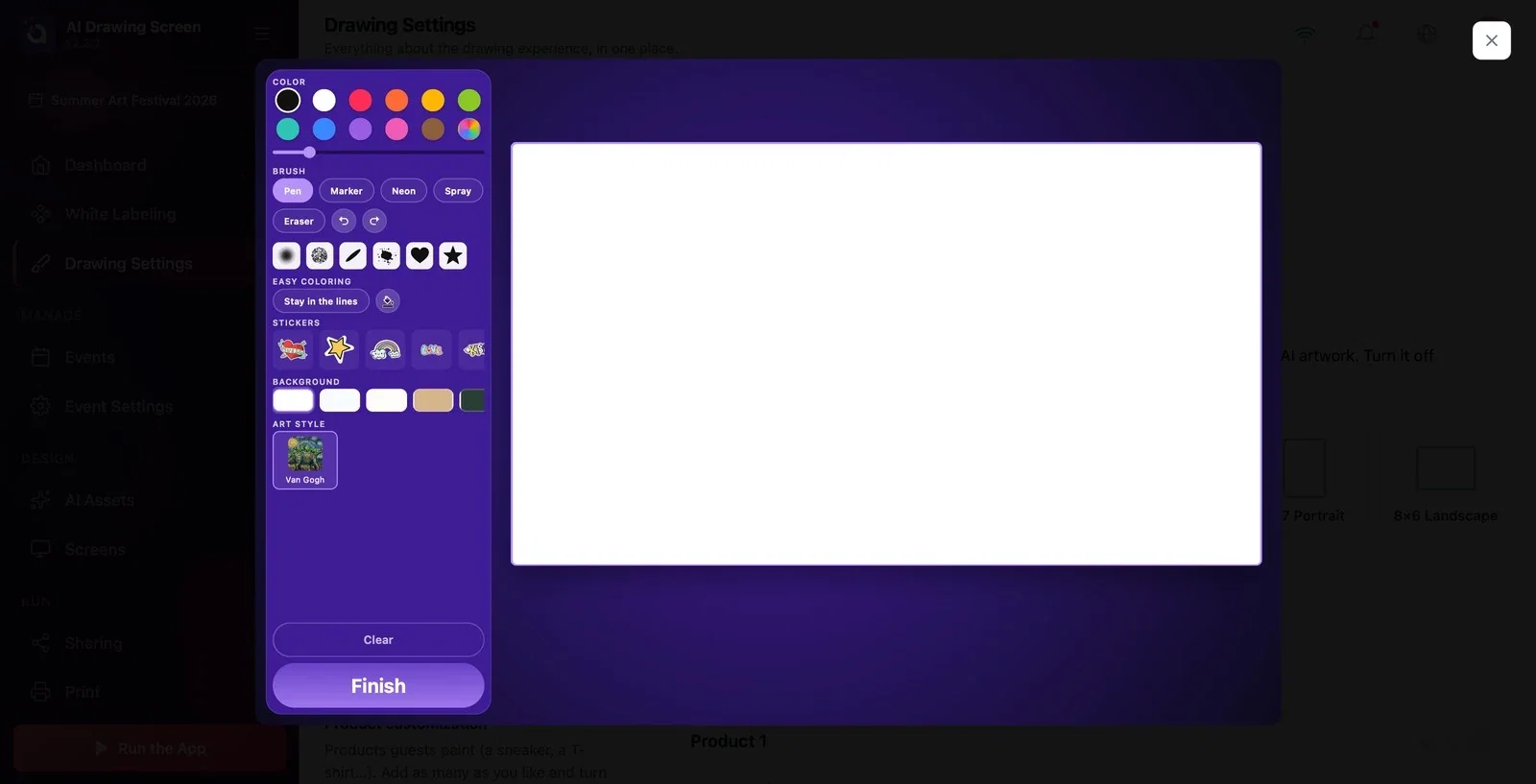
Passo 3 · Configure o Resultado de IA
Configurações de desenho → Resultado de IA
Com Usar o resultado de IA ativo (predefinição), o desenho do convidado é transformado pela IA numa obra no estilo escolhido. Se o desativar, o produto funciona sem IA: o próprio desenho do convidado passa a ser o resultado e segue diretamente para o ecrã de resultado, pronto para impressão e partilha — neste caso, não são gastos créditos de IA. Com Servir também o desenho original ativo (predefinição), o convidado recebe duas imagens na página de partilha: o seu próprio desenho e a obra de IA; se o desativar, só é enviada a obra. Nesta versão, a verificação ao iniciar o quiosque continua a exigir um plano com IA mesmo com o resultado de IA desativado; este interruptor não contorna esse requisito.
Passo 4 · Escolha o Tamanho da tela de acordo com a sua impressora
Configurações de desenho → Tamanho da tela
Se vai imprimir, escolha o tamanho do papel da sua impressora; o desenho é impresso sem cortes. Opções: 16:9 Ecrã (predefinição; a proporção do ecrã, quando não há impressão), 6×4 Horizontal, 4×6 Vertical, 7×5 Horizontal, 5×7 Vertical, 8×6 Horizontal, 6×8 Vertical, 1×1 Quadrado e 9:16 Ecrã vertical (para ecrãs de quiosque montados na vertical). O cartão selecionado fica em destaque e a tela da pré-visualização passa para a nova proporção.
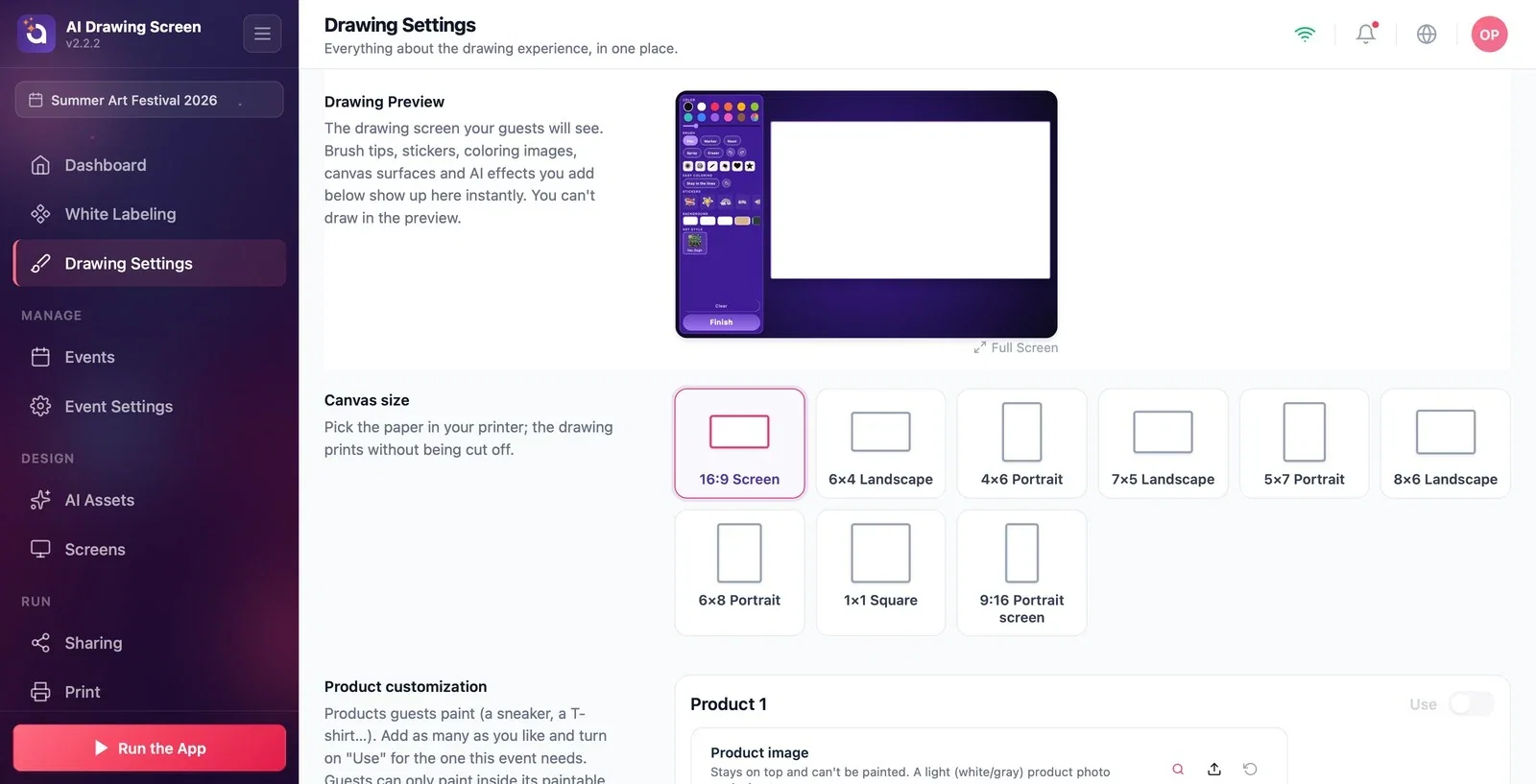
Se não vai imprimir, escolha a proporção adequada ao ecrã do quiosque: 16:9 Ecrã para um ecrã horizontal, 9:16 Ecrã vertical para um ecrã vertical.
Se o seu evento é só de colorir ou de desenho a cores, desative Usar o resultado de IA; não são gastos créditos e o convidado recebe o seu próprio desenho.
Ao fazer cada alteração, observe a pré-visualização no topo; no ecrã do convidado, o aspeto é exatamente o mesmo.
Deixar 16:9 Ecrã com papel 6×4 na impressora — o desenho não se ajusta bem ao papel; escolha o cartão que corresponde ao seu papel.
Tentar desenhar na pré-visualização — a pré-visualização apenas mostra o aspeto; para experimentar, execute o quiosque.
Tópicos relacionados
Superfície da Tela e MolduraAutocolantes e Pontas de PincelAtivos de IADefinições de Impressão
