













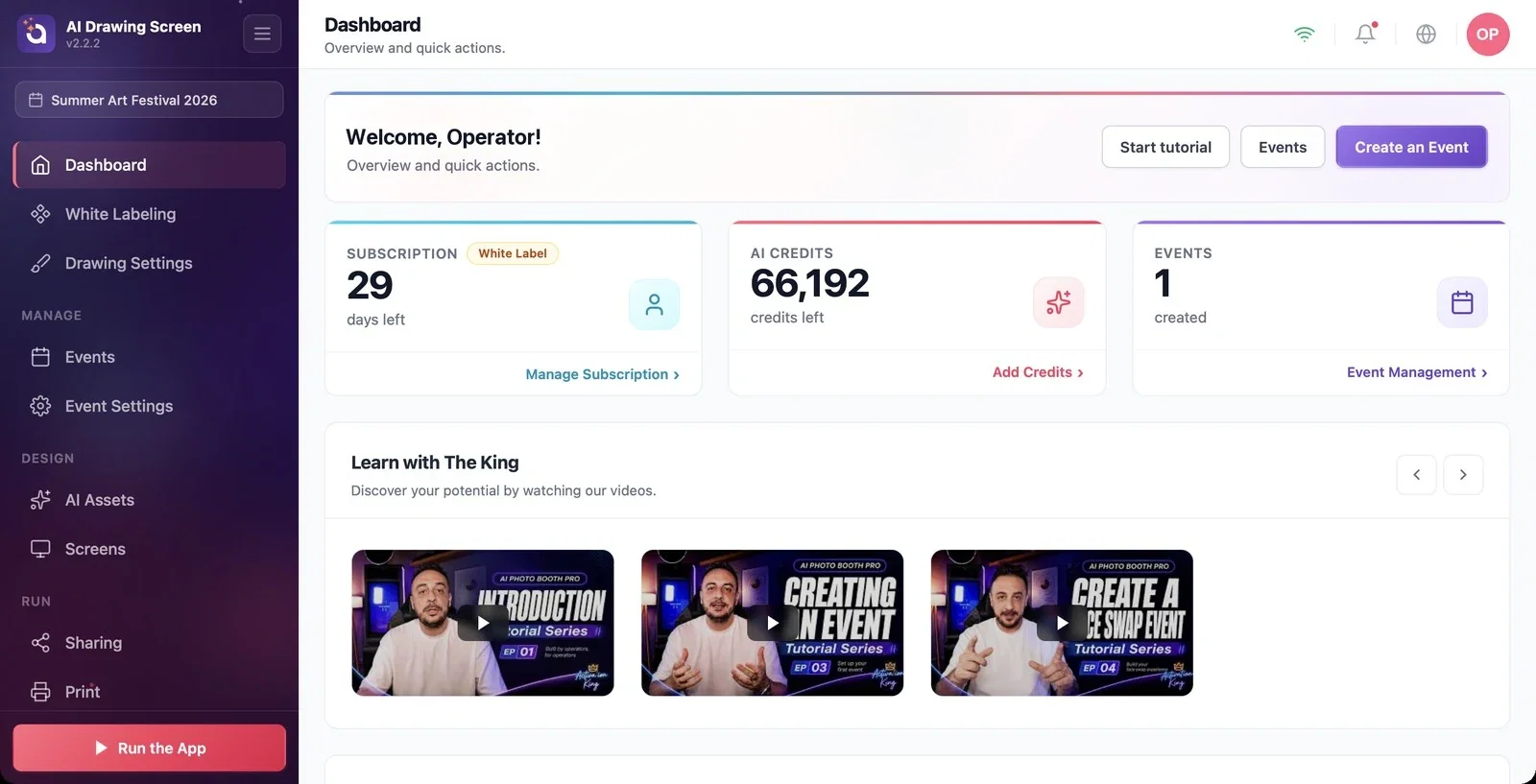
Quando o desenho do convidado é transformado em obra com IA, o custo é descontado dos créditos de IA da sua conta. Vê o seu saldo no cartão Créditos IA do Painel de Controlo; o número de créditos que um estilo gasta aparece na janela de criação do estilo; e o máximo de créditos que um evento pode gastar é limitado com o Limite de crédito do evento.
Este guia descreve o AI Drawing Screen 2.2.2. Os controlos disponíveis podem variar conforme a plataforma e a versão; as limitações específicas são indicadas abaixo.
- Tem de ter sessão iniciada na aplicação.
Passo a passo
Passo 1 · Consulte o saldo e adicione créditos
Dashboard → Créditos IA
O cartão Créditos IA do Painel de Controlo mostra os créditos que lhe restam. Para adicionar créditos, clique na ligação Adicionar créditos, na parte inferior do cartão, ou em Adicionar créditos de IA, no menu de perfil no canto superior direito.
Passo 2 · Quantos créditos gasta um desenho?
Ativos de IA → Criar novo
Cada geração por IA gasta créditos consoante o modelo e a resolução que o estilo utiliza. O custo aparece nos distintivos no topo da janela de criação do estilo (p. ex., 'Nano Banana 2.1' — 6 créditos, ~17 s); uma resolução mais alta gasta mais créditos. Este número de créditos é descontado quando o convidado termina o desenho e a obra é gerada. Se Configurações de desenho → Usar o resultado de IA estiver desativado, a IA não é utilizada e não são gastos créditos.
Passo 3 · Defina um limite por evento
Configurações do evento → Quiosque → Limite de crédito do evento
Escreva no campo Limite de crédito do evento o máximo de créditos que um evento pode gastar; 0 significa sem limite. Os créditos gastos também aparecem no cartão do evento, na página Gestão de Eventos. Quando o limite é atingido, o convidado que toca no ecrã de boas-vindas vê o título Desenho em pausa com a mensagem Este evento esgotou todos os seus créditos. Avisa um funcionário, por favor. e não pode iniciar um novo desenho; depois de aumentar o limite, o fluxo continua no toque seguinte.

Com o mesmo modelo e resolução, desenhos × créditos por geração dá uma estimativa inicial do orçamento. Não garante um número fixo de desenhos; considere mudanças de estilo, novas gerações e atrasos de sincronização entre quiosques.
Verifique o saldo antes do evento; se os créditos se esgotarem a meio do evento, os convidados não recebem a obra.
Confundir o Limite de crédito do evento com o saldo — o limite apenas restringe os gastos deste evento.
Não contar com as gerações de teste — os testes que faz ao criar um estilo também gastam créditos.
Tópicos relacionados
Definições do QuiosqueCriar um Estilo PersonalizadoPainel de Controlo
