













A impressão gere-se em dois sítios: a página Imprimir do menu lateral (adicionar impressoras, afinação, comportamento de impressão e limites) e o botão Imprimir do ecrã de resultado no quiosque. O formato da obra no papel depende de Configurações de desenho → Tamanho da tela. A impressão funciona em Windows, Mac, iPad/iPhone e Android. Esta página lista os sintomas mais frequentes, com as respetivas causas e soluções.
Este guia descreve o AI Drawing Screen 2.2.2. Os controlos disponíveis podem variar conforme a plataforma e a versão; as limitações específicas são indicadas abaixo.
Passo a passo
Sintoma: Não há botão Imprimir no ecrã de resultado
Imprimir → Comportamento de impressão / Limites de impressão
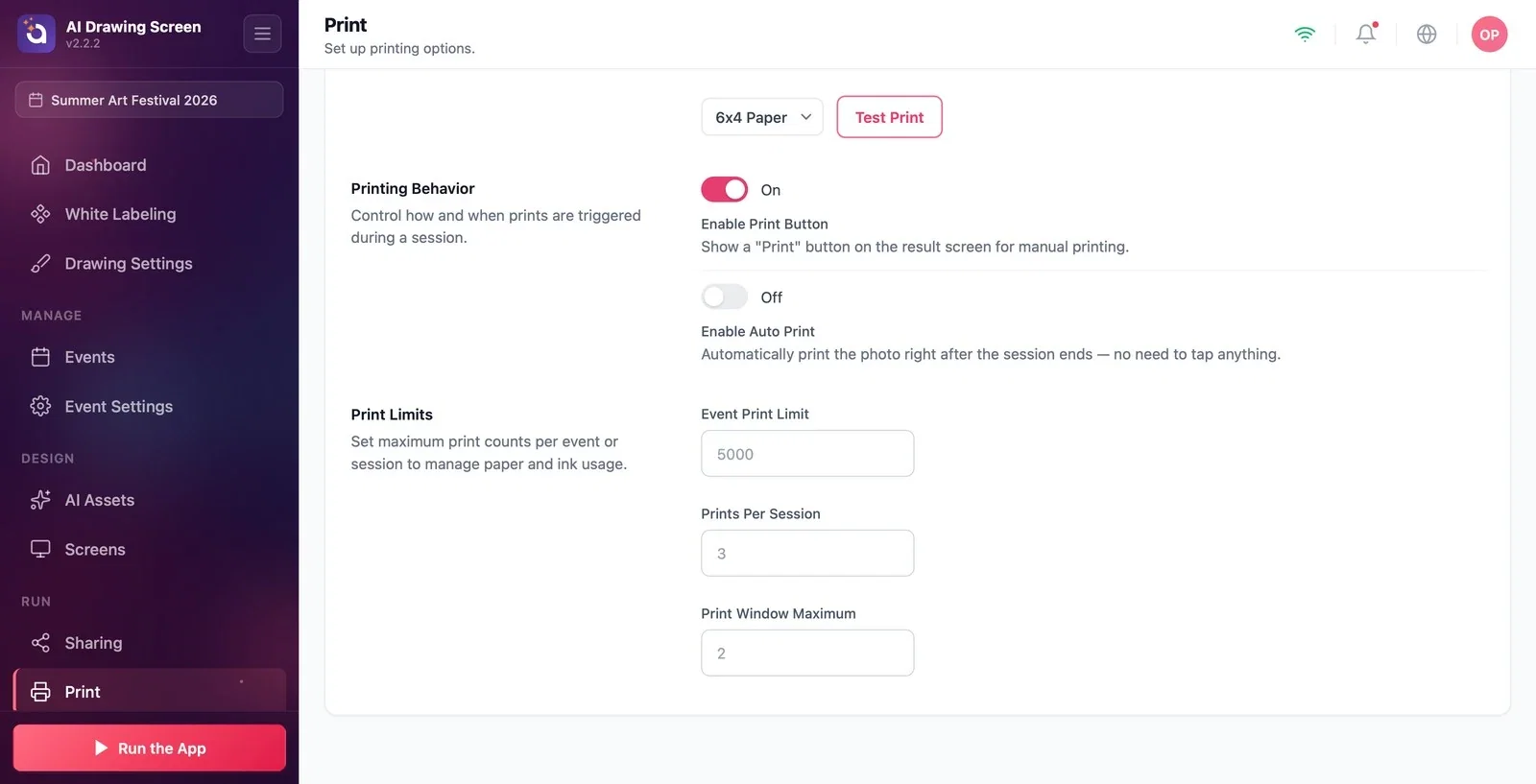
Causa: Há três possibilidades. (1) Ativar botão Imprimir está desativado. (2) O Limite de impressão por evento foi atingido: neste caso, o botão é ocultado sem qualquer aviso. (3) A geração falhou: no ecrã Algo correu mal, os botões dos cantos não aparecem de todo (consulte Resolução de Problemas — Geração de IA). Apagar o texto do botão em Telas do jogo → Textos não oculta o botão. Solução: Na página Imprimir, ative Ativar botão Imprimir em Comportamento de impressão; depois, em Limites de impressão, aumente ou esvazie o Limite de impressão por evento.
Sintoma: O botão diz Offline
Imprimir → Adicionar impressoras
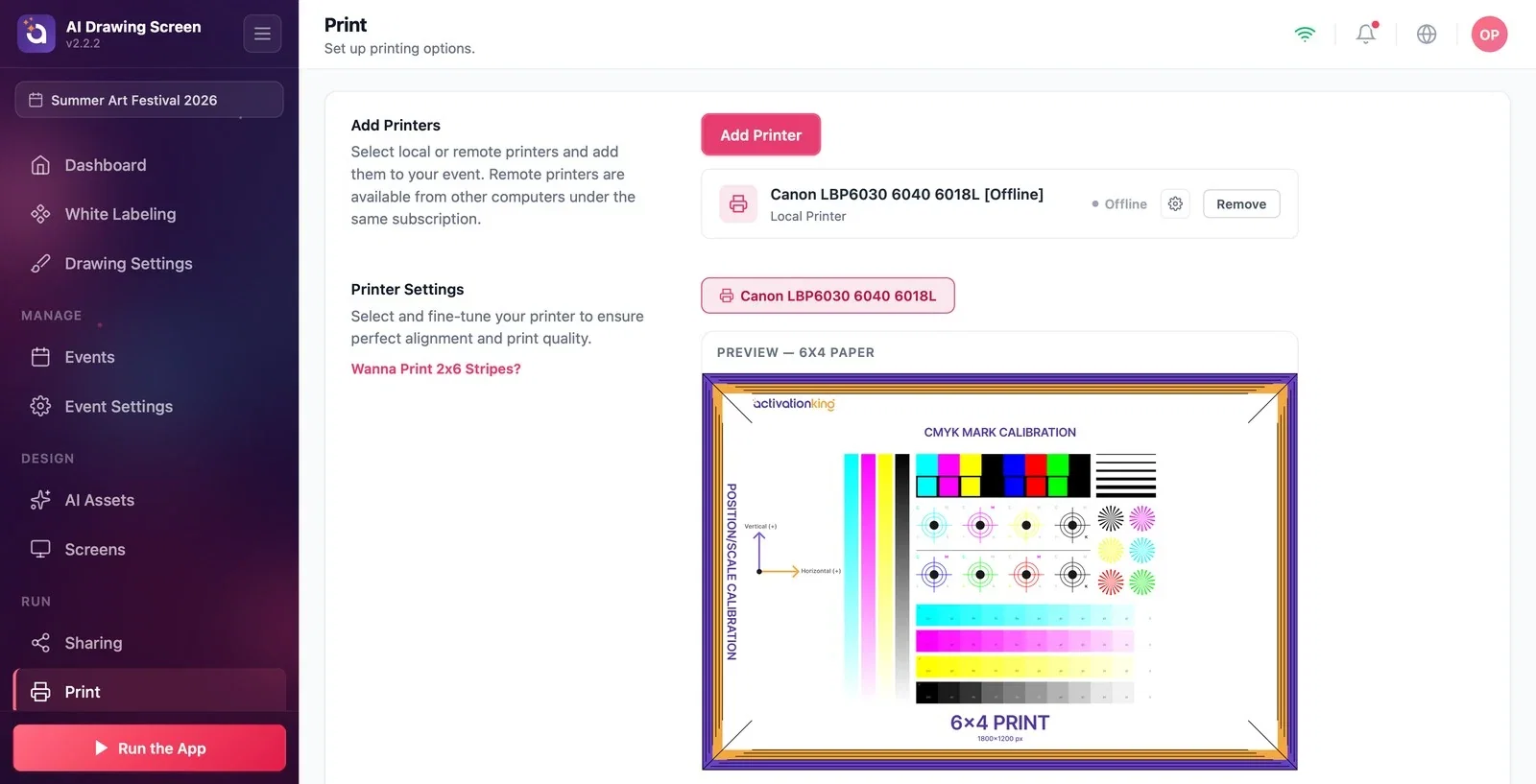
Causa: Nenhuma das impressoras adicionadas ao evento está online, ou não foi adicionada nenhuma impressora; em ambos os casos o botão aparece, mas diz Offline. Se o convidado tocar nele, aparece o aviso Impressora Offline com A impressora selecionada não está disponível. Quando a impressora se liga, o botão recupera sozinho em poucos segundos. Solução: Na página Imprimir, utilize Adicionar impressora para selecionar a impressora na lista Impressoras locais ou Impressoras remotas e colocá-la no estado Adicionado. Se a lista disser Nenhuma impressora encontrada, ligue a impressora e prima Atualizar. No Mac e no iPad, a aplicação tem de ter permissão de acesso à rede local; as impressoras são encontradas através desta permissão.
Sintoma: Aparece Limite excedido ou a escolha da quantidade está restrita
Imprimir → Limites de impressão
Causa: O limite de Impressões por sessão foi atingido: o botão diz Limite excedido e, ao tocar nele, aparece o aviso Limite de impressão atingido. Até lá, o botão mostra as impressões restantes (p. ex., "Imprimir (2)"). Já quando o Limite de impressão por evento é atingido, o botão fica totalmente oculto. Na janela Escolher a quantidade, o convidado pode escolher, no máximo, o menor destes valores: as impressões restantes da sessão, as impressões restantes do evento, Máximo da janela de impressão e 10. Um limite vazio ou inferior a 1 conta como ilimitado; se Máximo da janela de impressão estiver vazio, é assumido o valor 5. Os números a cinzento nos campos são apenas exemplos e não são aplicados. As impressões de teste não contam para os limites; as impressões falhadas contam para o limite do evento. Solução: Ajuste os três valores em Limites de impressão às suas necessidades.
Sintoma: A impressão automática está ativada, mas nada é impresso
Imprimir → Comportamento de impressão
Causa: A impressão automática só funciona se Ativar botão Imprimir também estiver ativado; se desativar o botão, a impressão automática também para. Outras causas: não foi adicionada nenhuma impressora; a impressora estava offline no momento da impressão (o trabalho conta como falhado e não é impresso, mesmo que a impressora se ligue depois). A impressão automática não funciona com obras abertas a partir da galeria nem com gerações falhadas; funciona apenas uma vez por obra. Solução: Ative Ativar botão Imprimir e Ativar impressão automática, escolha a Quantidade de impressão automática (1–5) e verifique se a impressora está online. A quantidade continua sujeita aos limites.
Sintoma: A impressão sai no tamanho errado, com faixas brancas ou com as margens cortadas
Configurações de desenho → Tamanho da tela
Causa: O AI Drawing não envia o tamanho do papel à impressora; a impressora imprime no seu papel predefinido (no Windows, a predefinição do controlador; no Mac, a predefinição do sistema, ajustada à página). O formato do desenho é determinado por Tamanho da tela. Se a tela e o papel não coincidirem, o Windows recorta a obra a partir do centro de acordo com o formato do papel (o que o convidado desenhou junto às margens perde-se), e as outras plataformas ajustam a obra à página e deixam faixas brancas. A lista de papéis em Configurações da impressora serve apenas para a pré-visualização e para a Impressão de teste; não afeta as impressões dos convidados. Solução: (1) Escolha Configurações de desenho → Tamanho da tela de acordo com o papel da impressora (p. ex., 6×4). (2) Defina o papel predefinido da impressora no sistema operativo com o mesmo tamanho; no Windows e no Mac, o ícone da roda dentada na linha da impressora abre as definições de impressora do sistema. (3) Para pequenos desvios, utilize os controlos deslizantes de Configurações da impressora → Ajustes. Como a obra de IA pode vir com proporções ligeiramente diferentes das da tela, pode ainda ocorrer um recorte muito pequeno.

Sintoma: Com uma impressora remota, o botão diz Imprimir, mas não sai nada
Imprimir → Adicionar impressoras → Impressoras remotas
Causa: As impressoras remotas (impressoras ligadas a outro computador da mesma conta) são sempre consideradas disponíveis; para elas, o botão nunca mostra Offline. O trabalho de impressão aguarda que a obra seja carregada para a nuvem e é impresso quando o outro computador o recebe. Solução: Verifique se ambos os computadores estão ligados à internet, se no computador a que a impressora está ligada a aplicação está aberta e com sessão iniciada, e se a impressora está adicionada na página Imprimir desse computador.
Sintoma: As impressões têm o texto "Teste"
Dashboard → Assinatura
Causa: A conta está em período de avaliação; o texto "Teste" é gravado no ficheiro da obra e a impressão é feita a partir deste ficheiro. Solução: Mude para um plano pago. As obras geradas durante a avaliação mantêm o texto, mesmo que sejam reimpressas a partir da galeria (consulte Resolução de Problemas — Geração de IA).
Antes do evento, verifique o alinhamento com Impressão de teste e a impressão real com uma geração de teste; as duas são impressas por caminhos diferentes.
Depois de adaptar o tamanho da tela ao papel, defina também o papel predefinido da impressora com o mesmo tamanho.
Escolher o tamanho do papel na lista de Configurações da impressora e esperar que a impressão do convidado mude — essa lista serve apenas para testes.
Desativar Ativar botão Imprimir e usar apenas a impressão automática — a impressão automática também para.
Tópicos relacionados
Definições de ImpressãoConfigurações de Desenho (Tamanho da tela)Resolução de Problemas — Geração de IA
