













O separador Textos reúne num só local todos os textos editáveis dos ecrãs do convidado: os ecrãs de boas-vindas, formulário de informações, desenho, geração e resultado. Com um único interruptor principal, ativa os seus próprios textos ou volta aos textos integrados (traduzidos para todos os idiomas). Também pode ocultar cada linha individualmente.
Este guia descreve o AI Drawing Screen 2.2.2. Os controlos disponíveis podem variar conforme a plataforma e a versão; as limitações específicas são indicadas abaixo.
- Deve existir um evento criado e selecionado.
Passo a passo
Passo 1 · Abra o separador Textos
Telas do jogo → Textos
Na página Telas do jogo, clique no separador Textos. No topo encontra-se a secção Personalizar os textos e o interruptor Usar os meus textos; por baixo, surgem os campos de texto agrupados ecrã a ecrã. Dentro de cada campo, o texto integrado aparece em letra esbatida.
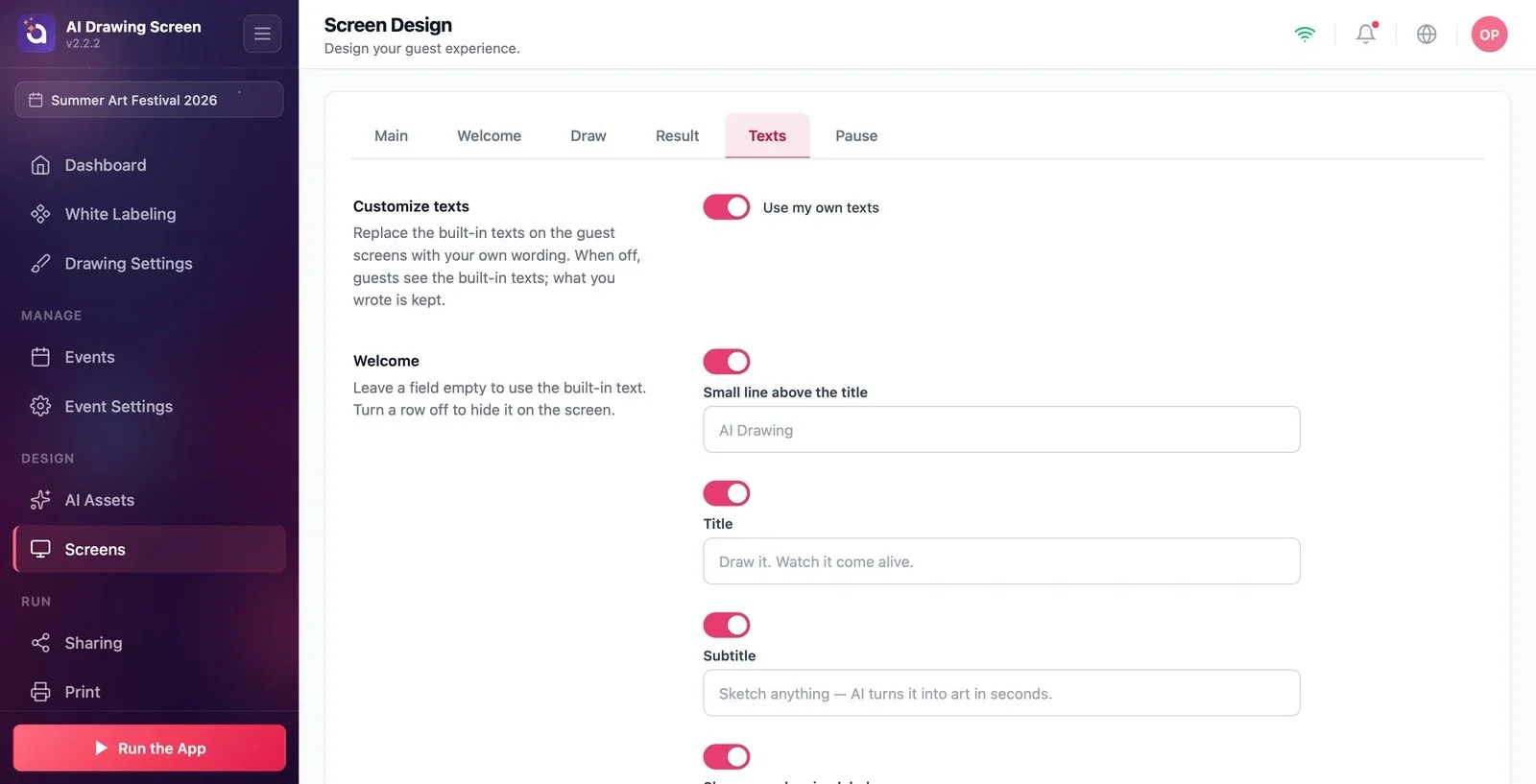
Passo 2 · O interruptor Usar os meus textos
Telas do jogo → Textos → Personalizar os textos
Com o interruptor ativo, os textos que escrever aparecem nos ecrãs do convidado. Com o interruptor desativado, o convidado vê os textos integrados (traduzidos para o idioma da aplicação); o que escreveu e as linhas que ocultou não são apagados e regressam quando voltar a ativar o interruptor.
Passo 3 · Escreva ou oculte os textos
Telas do jogo → Textos
Escreva o seu próprio texto no campo que pretende alterar. Se deixar o campo vazio, é utilizado o texto integrado — deixar vazio significa "voltar à predefinição", não "apagar". Se não quiser que um texto apareça de todo no ecrã, desative o interruptor dessa linha. Os grupos e os principais campos:
- Boas-vindas: Linha pequena acima do título, Título, Subtítulo, Montra: etiqueta do desenho, Montra: etiqueta da obra, Botão, Legenda por baixo do botão da galeria, Limite de créditos atingido – título e Limite de créditos atingido – mensagem. - Cadastro: Caixa de consentimento, Link de consentimento, Botão Continuar, Botão Pular, Botão Cancelar. - Desenho: etiquetas do painel de ferramentas (Etiqueta «Cor», Etiqueta «Pincel», Etiqueta «Estilo»…), Botão «Limpar», Botão «Concluir». - Geração: Título, Subtítulo. - Resultado: Botão «Imprimir», Botão «Partilhar», Botão «E-mail» e os textos dos outros botões.
As alterações aparecem de imediato na pré-visualização e no quiosque.
Altere o título de boas-vindas de acordo com a marca do evento (p. ex., 'Desenhe o seu sonho e veja-o tornar-se arte').
Os textos integrados usam o idioma selecionado na aplicação, sem detetar automaticamente o idioma de cada convidado. Os textos personalizados estão num único idioma. Pré-visualize todos os idiomas a utilizar antes do evento: nesta versão, algumas traduções das boas-vindas ainda podem conter textos de quiz. Adapte os textos inadequados ao evento.
Esvaziar um campo para apagar um texto — um campo vazio mostra o texto integrado; para o ocultar, desative o interruptor da linha.
Pensar que os seus textos são apagados quando desativa o interruptor — ficam guardados e regressam quando o voltar a ativar.
Tópicos relacionados
Ecrã de Boas-vindasEcrã de ResultadoSessão — Pesquisa (Formulário de Informações)
