













Para imprimir a obra do convidado numa impressora ligada ao quiosque, na página Imprimir adiciona a impressora ao evento, ajusta o alinhamento com uma impressão de teste e define como a impressão é acionada (o botão Imprimir do convidado ou automaticamente) e quais são os seus limites.
Este guia descreve o AI Drawing Screen 2.2.2. Os controlos disponíveis podem variar conforme a plataforma e a versão; as limitações específicas são indicadas abaixo.
- A impressora tem de estar ligada ao computador do quiosque e instalada no sistema operativo.
- Configurações de desenho → Tamanho da tela tem de estar escolhido de acordo com o papel da impressora (p. ex., 6×4).
Passo a passo
Passo 1 · Adicione uma impressora
Menu lateral → Imprimir → Adicionar impressoras
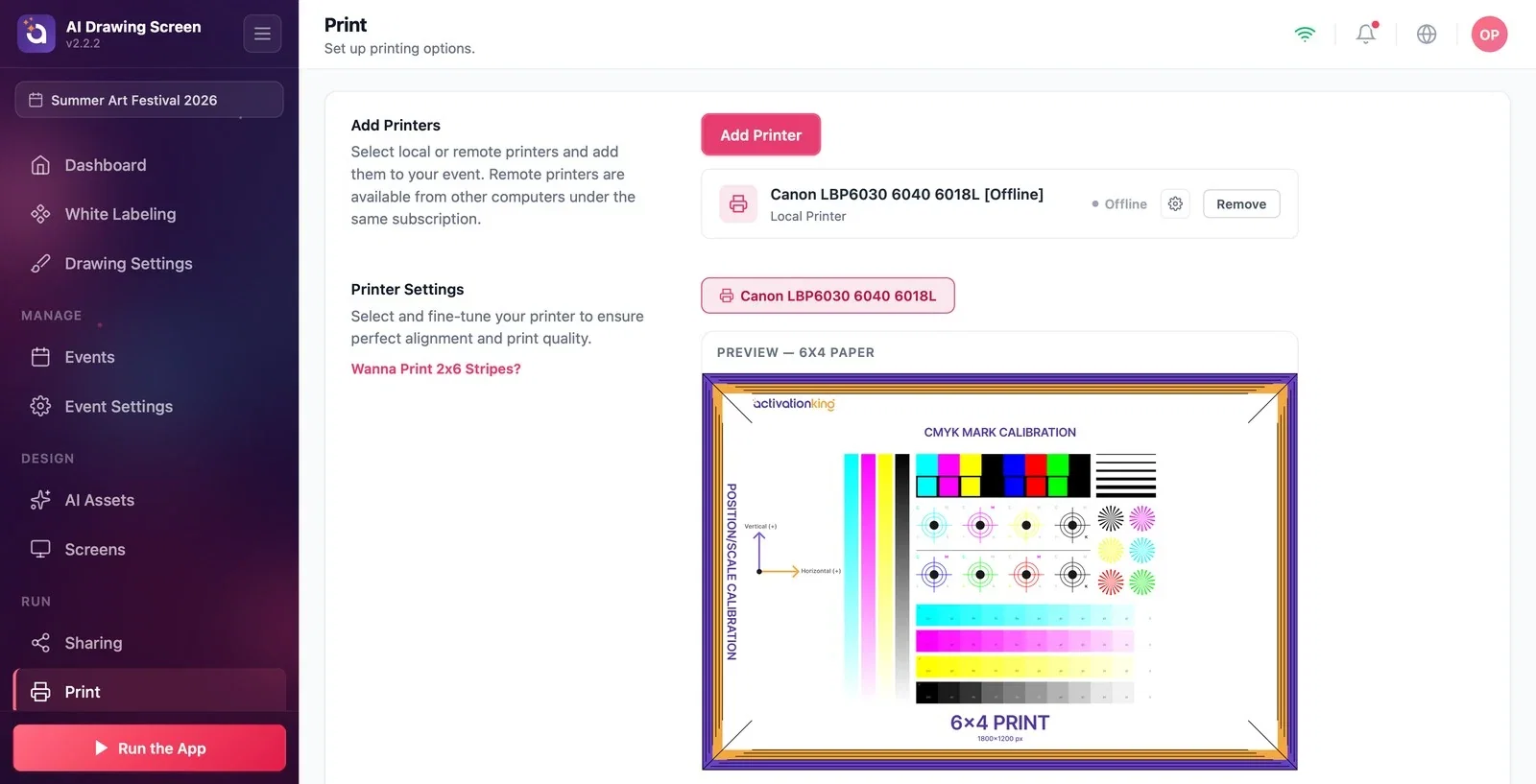
Clique em Imprimir no grupo Executar do menu lateral. Com o botão Adicionar impressora da secção Adicionar impressoras, adicione ao evento uma das impressoras do computador. As impressoras adicionadas aparecem na lista com o nome, o tipo (Impressora local) e o estado (online / Fora de linha); para retirar uma impressora da lista, utilize Remover. Também pode selecionar aqui impressoras remotas ligadas a outros computadores com a mesma assinatura.
Passo 2 · Ajuste o alinhamento com uma impressão de teste
Imprimir → Configurações da impressora
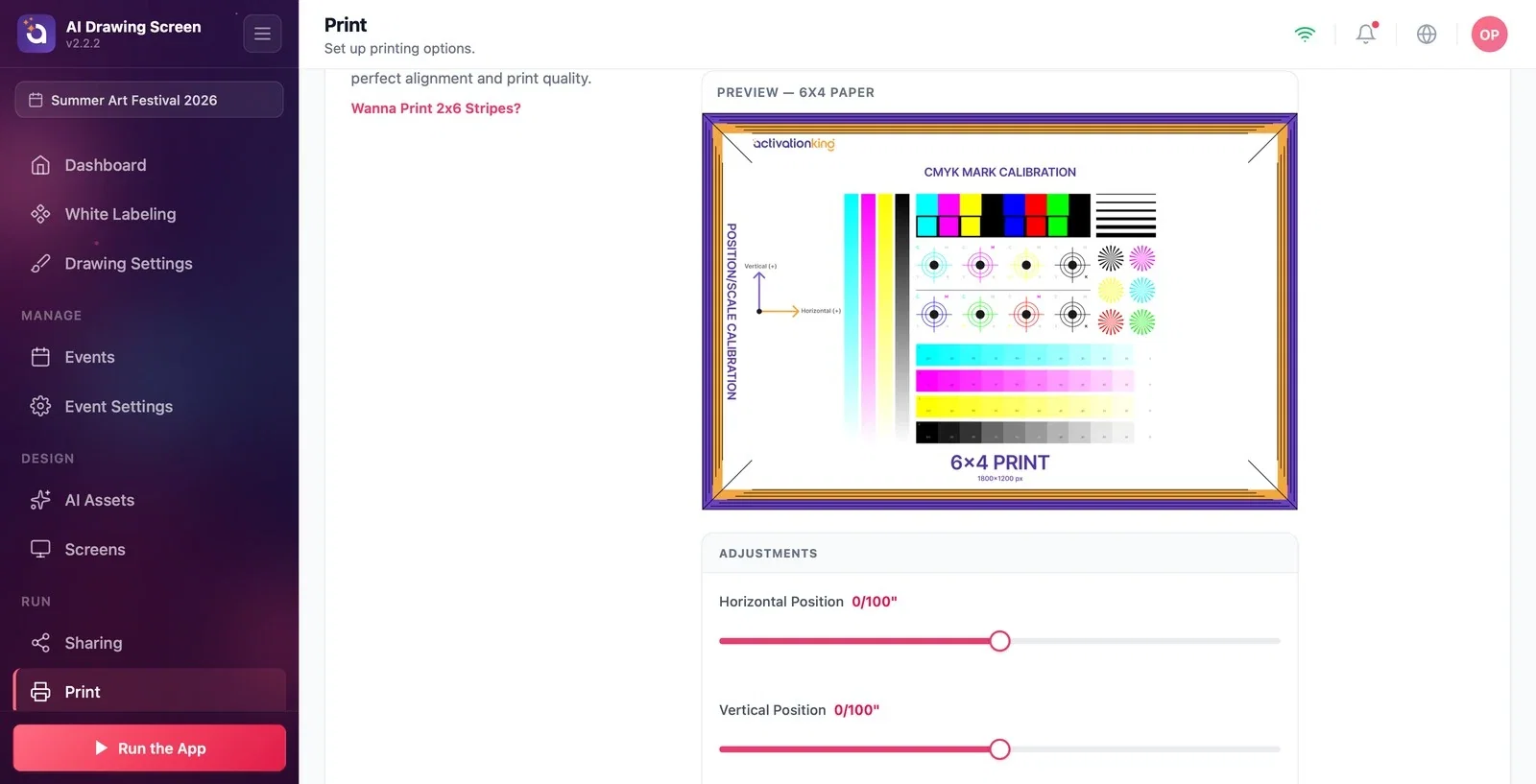
Na secção Configurações da impressora, selecione a impressora que pretende ajustar. A pré-visualização mostra a página de calibração. Com os controlos deslizantes Posição horizontal, Posição vertical, Escala horizontal e Escala vertical, em Ajustes, afine a posição e o tamanho da impressão no papel. Escolha o tamanho do papel e imprima uma página de teste com Impressão de teste; repita até as margens ficarem iguais.
Passo 3 · Comportamento de impressão e limites
Imprimir → Comportamento de impressão / Limites de impressão
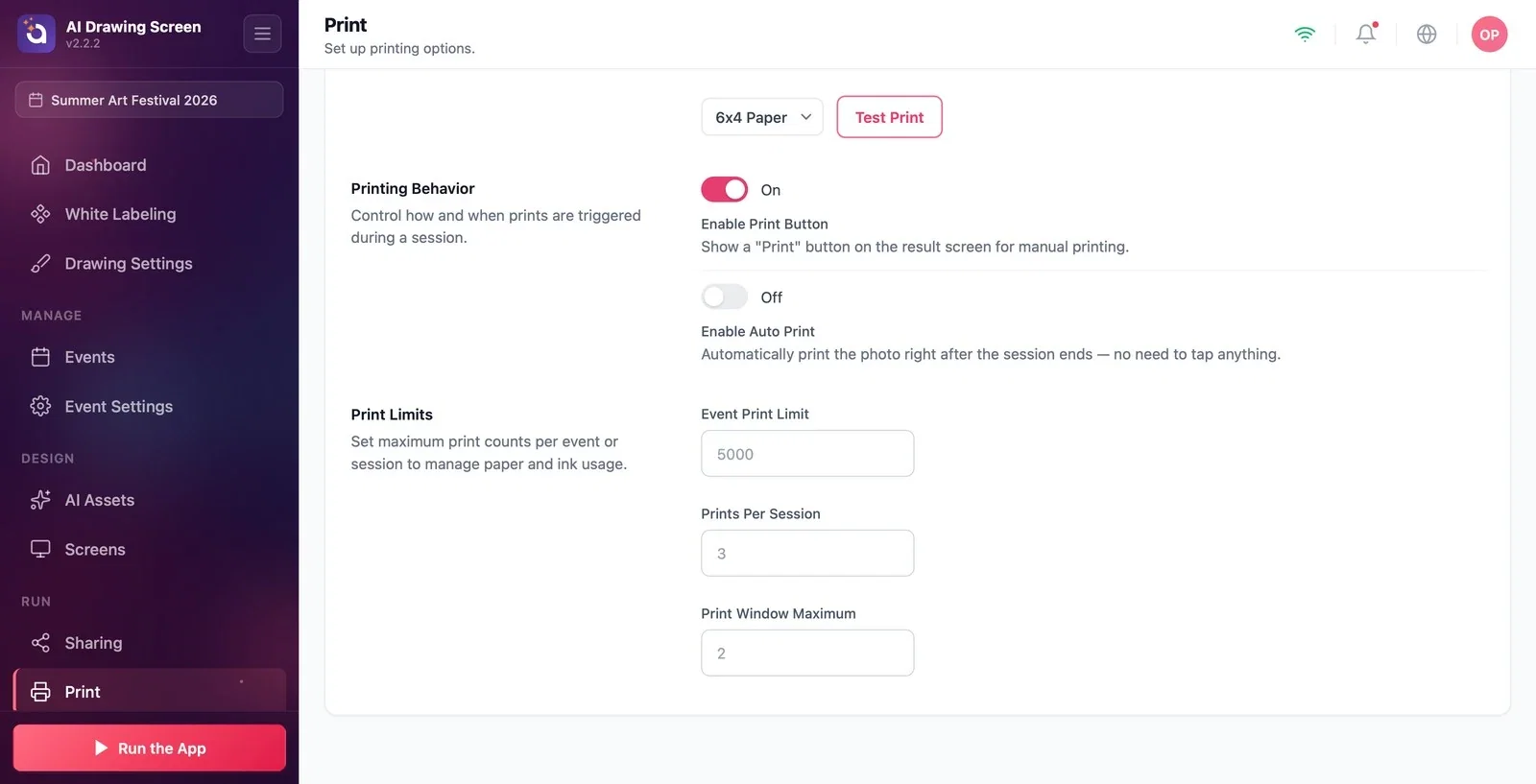
Ativar botão Imprimir (ativado por predefinição) mostra no ecrã de resultado o botão Imprimir, que o convidado prime. Se Ativar impressão automática (desativado por predefinição) estiver ativado, cada obra é impressa sem que o convidado toque em nada. Em Limites de impressão, limita o consumo de papel e tinta com Limite de impressão por evento, Impressões por sessão e Máximo da janela de impressão.
Primeiro escolha o tamanho da tela de acordo com o papel em Configurações de desenho e só depois faça uma impressão de teste; assim, o desenho cabe no papel sem cortes.
Em eventos com muita gente, defina um limite de Impressões por sessão; impede que um convidado tire muitas impressões.
Procurar a impressora na lista sem a ter instalado no sistema operativo — a impressora tem de estar primeiro instalada no computador.
Usar a ligação Quer imprimir tiras 2x6? da página para o AI Drawing — a impressão em tira (strip) destina-se aos produtos de fotografia; os desenhos são impressos numa única imagem.
Tópicos relacionados
Configurações de Desenho (Tamanho da tela)Ecrã de ResultadoResolução de Problemas — Impressão
