













Superfície da tela define os padrões de papel que o convidado pode escolher na secção Fundo do ecrã de desenho; Moldura de cobertura da tela é uma imagem que fica por cima da tela como decoração. Ambas estão na página Configurações de desenho e as alterações aparecem de imediato na pré-visualização no topo.
Este guia descreve o AI Drawing Screen 2.2.2. Os controlos disponíveis podem variar conforme a plataforma e a versão; as limitações específicas são indicadas abaixo.
- Tem de existir um evento criado.
- Se vai adicionar o seu próprio fundo ou moldura, tenha o ficheiro de imagem pronto no seu computador (para a moldura, um PNG transparente).
Passo a passo
Passo 1 · Vá para a secção Superfície da tela
Configurações de desenho → Superfície da tela
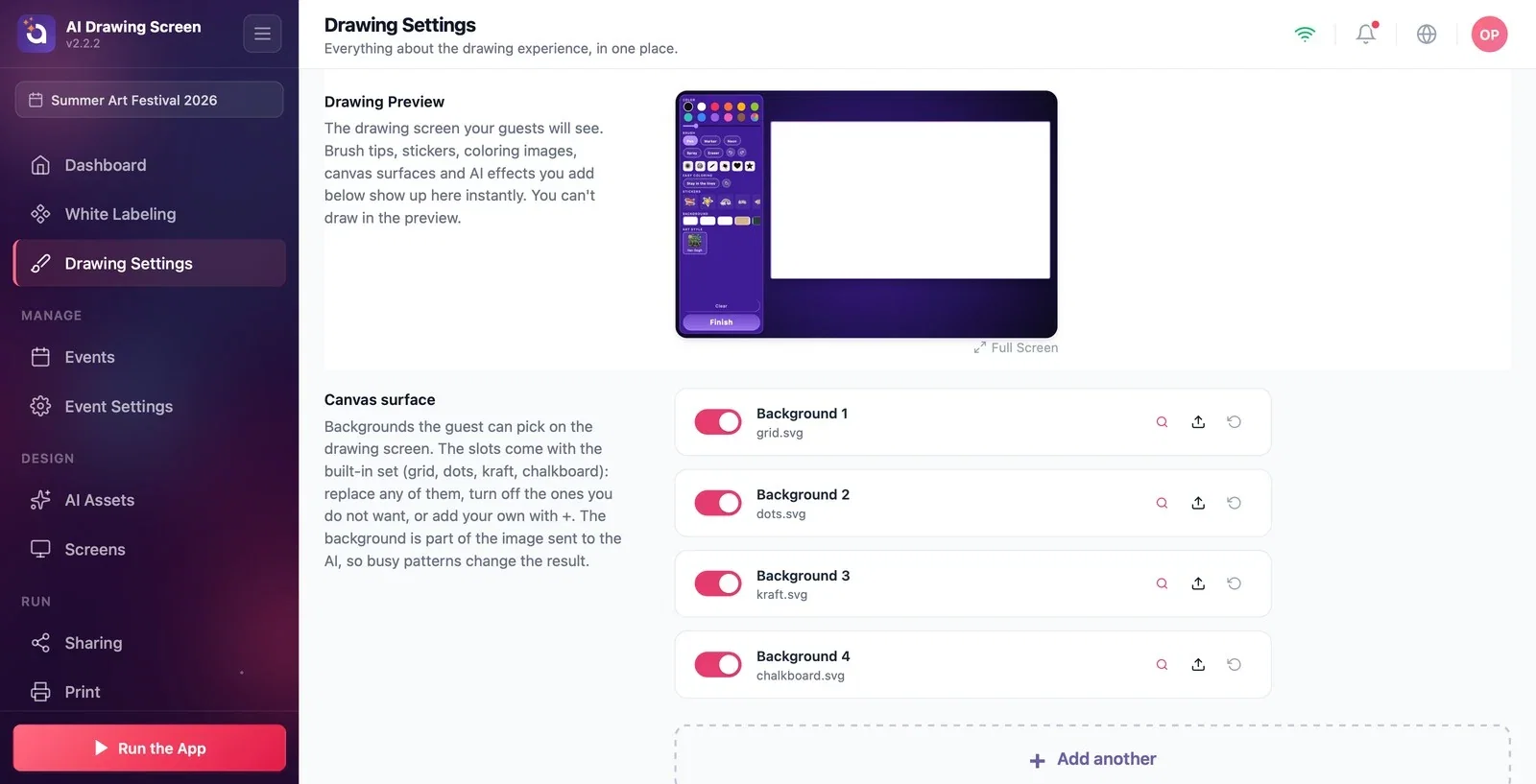
Na página Configurações de desenho, desloque para baixo até encontrar a secção Superfície da tela. As ranhuras vêm preenchidas com o conjunto incorporado: Fundo 1 quadriculado, Fundo 2 pontilhado, Fundo 3 papel kraft, Fundo 4 quadro de ardósia. Cada ranhura tem à esquerda um interruptor para ativar/desativar, ao centro o nome do ficheiro e à direita três ícones: Preview (lupa — mostra a imagem em tamanho grande), Upload (seta para cima — carrega a sua própria imagem) e Reset (seta para trás — repõe a imagem incorporada).
Passo 2 · Edite os fundos
Configurações de desenho → Superfície da tela
Desative com o respetivo interruptor qualquer fundo que não queira; deixa de constar da lista Fundo do convidado. Para substituir uma ranhura pela sua própria imagem, clique no ícone Upload e escolha o ficheiro; se mudar de ideias, Reset repõe a imagem incorporada. Para adicionar um novo fundo, clique em Adicionar outro, na parte inferior da secção, e carregue a sua imagem na ranhura vazia que aparece.
Passo 3 · (Opcional) Adicione uma Moldura de cobertura da tela
Configurações de desenho → Moldura de cobertura da tela
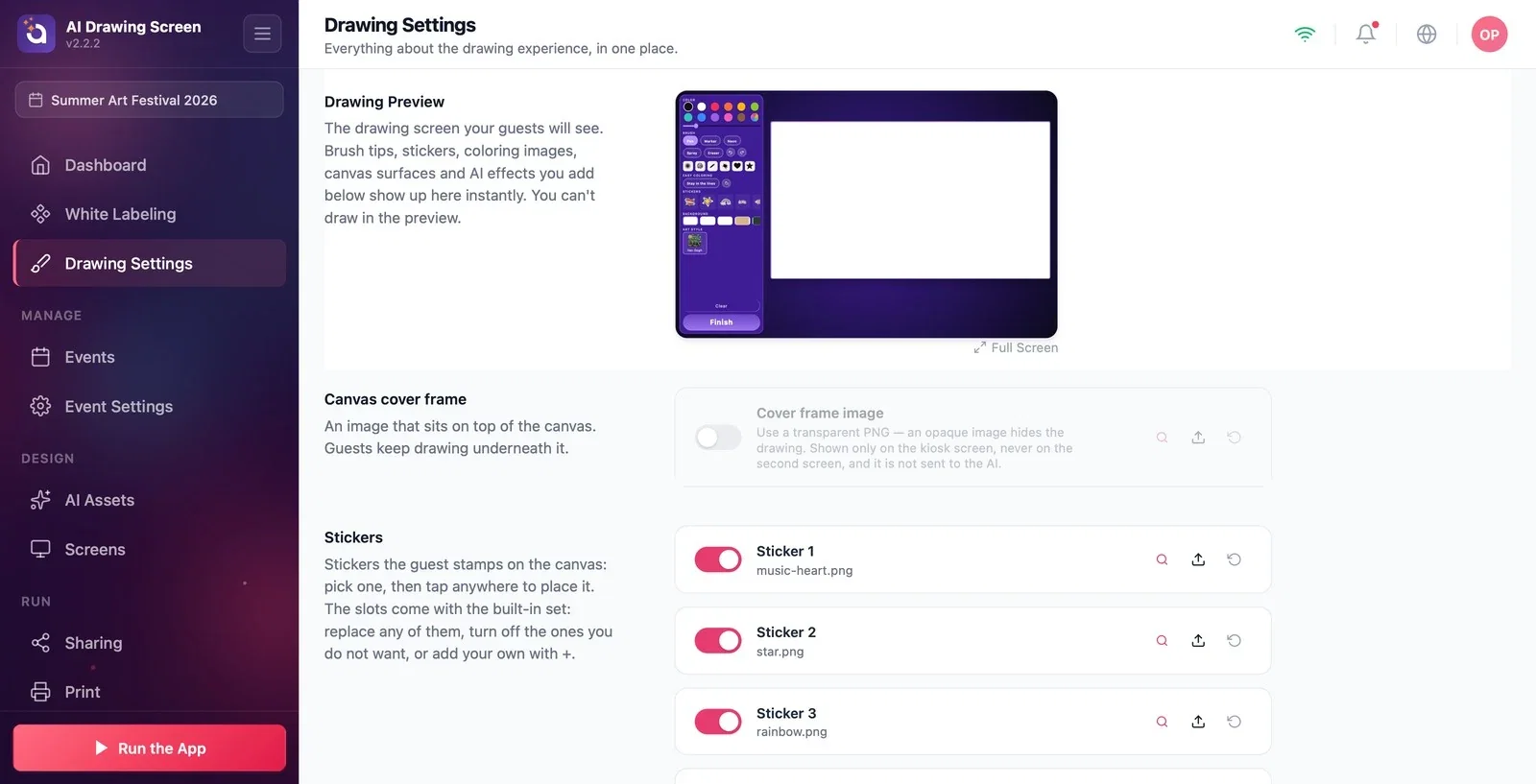
Carregue uma imagem na ranhura Imagem da moldura de cobertura com Upload e ative o respetivo interruptor. A imagem fica por cima da tela; o convidado continua a desenhar por baixo dela. Utilize um PNG transparente — uma imagem opaca esconde o desenho. A moldura só aparece no ecrã do quiosque: não é mostrada no segundo ecrã e não é enviada para a IA, ou seja, não entra na obra.
O fundo faz parte da imagem enviada para a IA; fundos simples (branco, quadriculado) influenciam menos o resultado de IA.
Se o evento tem uma marca, adicione o seu próprio padrão como fundo e a sua decoração com logótipo como moldura em PNG transparente.
Escolher um fundo com um padrão carregado e estranhar que a mesma textura apareça em todas as obras — a IA também interpreta o fundo.
Carregar a moldura como uma imagem opaca (com o fundo preenchido) — o desenho do convidado deixa de se ver; utilize um PNG transparente.
Esperar que a moldura apareça na impressão ou na obra de IA — a moldura é apenas uma decoração no ecrã do quiosque.
Tópicos relacionados
Configurações de DesenhoAutocolantes e Pontas de PincelPáginas para Colorir
