













O convidado recebe a obra através do QR do ecrã de resultado (e, se os tiver ativado, por e-mail, Partilhar ou impressão); a maioria destas opções depende de a obra ser carregada para a nuvem. Já os eventos e as definições são guardados localmente em cada instalação e sincronizados com a nuvem. Esta página lista os sintomas típicos relacionados com o QR, o botão de partilha, o e-mail, a pasta de cópia dos resultados e a sincronização entre dispositivos. O AI Drawing não tem o modo de evento offline do PhotoBooth; a geração da obra já requer, de qualquer forma, internet.
Este guia descreve o AI Drawing Screen 2.2.2. Os controlos disponíveis podem variar conforme a plataforma e a versão; as limitações específicas são indicadas abaixo.
Passo a passo
Sintoma: O QR abre a galeria do evento em vez da obra do convidado, ou aparece tarde
Quiosque → ecrã de resultado
Causa: O QR é uma ligação para a página da obra do próprio convidado. Até a sessão chegar à nuvem, o QR aponta temporariamente para a página da galeria do evento; o ecrã de resultado verifica a cada poucos segundos e, quando o carregamento termina, substitui automaticamente o QR pela página do convidado. Esta substituição só acontece enquanto o ecrã de resultado está aberto. Se estiver ligado um domínio White Label, a ligação usa o seu domínio. Solução: Verifique a ligação à internet do quiosque e peça ao convidado que leia o QR no ecrã de resultado alguns segundos depois; o convidado que o leu cedo demais deve lê-lo novamente.
Sintoma: Não há QR nenhum no ecrã de resultado
Telas do jogo → Resultado → Código QR
Causa: (1) No separador Telas do jogo → Resultado, a posição do QR está definida como desativada. (2) O evento nunca foi sincronizado com a nuvem; como não é possível criar a ligação, o QR não é desenhado. O interruptor Ativar código QR em Sharing → Activation Share não ativa nem desativa o QR do ecrã de resultado do quiosque. Solução: Na grelha Telas do jogo → Resultado → Código QR, escolha uma posição para o QR e defina o tamanho; certifique-se de que o quiosque está ligado à internet.
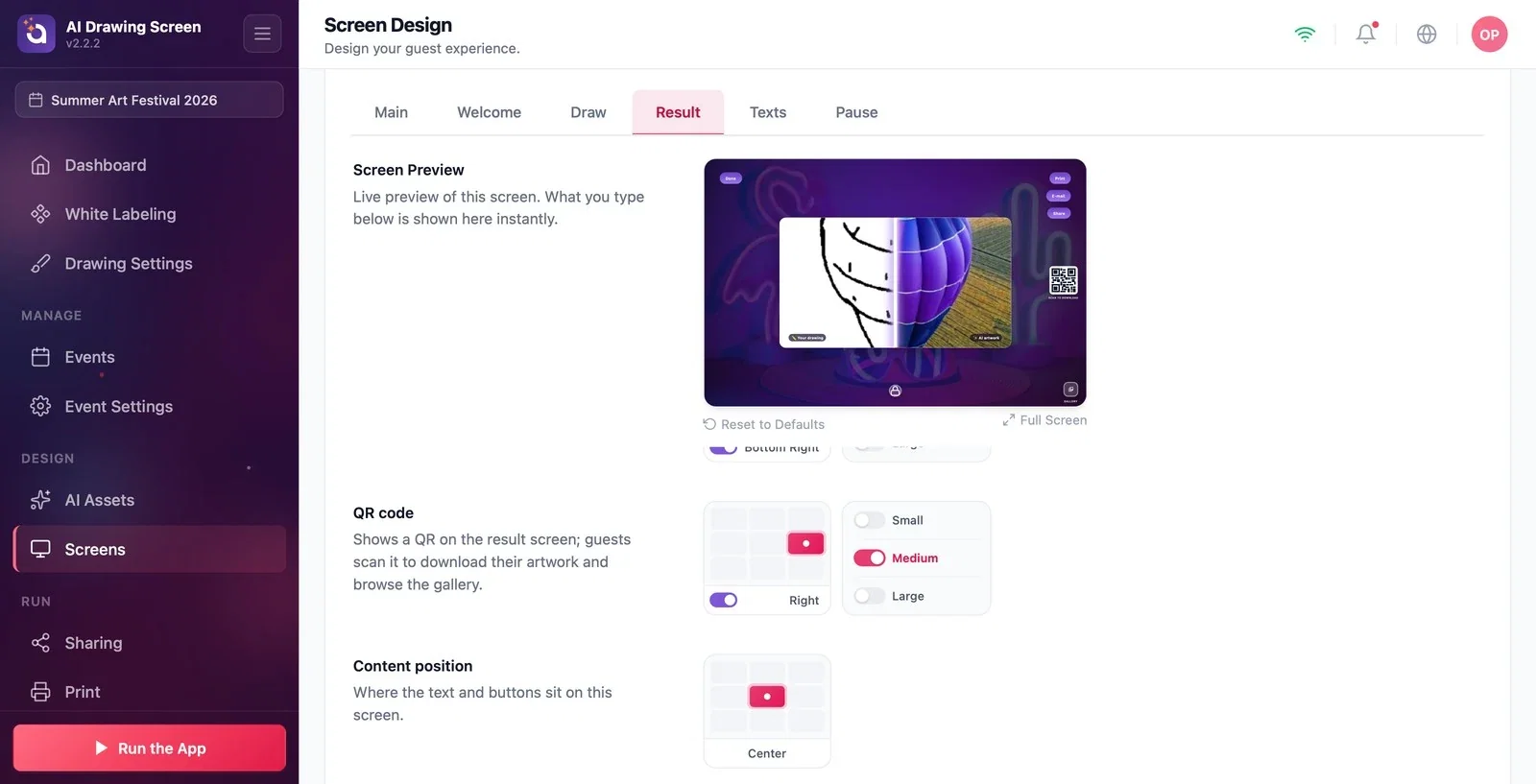
Sintoma: Não acontece nada ao premir Partilhar
Sharing → Activation Share → Partilhar
Causa: Partilhar abre o menu de partilha do próprio sistema operativo do quiosque com o ficheiro da obra; não é o painel do QR. No Windows, abre-se a janela de partilha do Windows; no Android, a lista de partilha do sistema. Quando o testámos num quiosque Mac em ecrã inteiro, não apareceu nada no ecrã; o menu pode estar ancorado ao canto superior esquerdo do ecrã e ficar invisível (no iPad, espera-se que apareça como uma pequena janela no canto superior esquerdo). Se não for possível abri-lo, nenhum erro é apresentado no ecrã. Nos novos eventos, o botão está ativado. Solução: Nos quiosques Mac, desative Sharing → Activation Share → Partilhar e encaminhe os convidados para o QR.
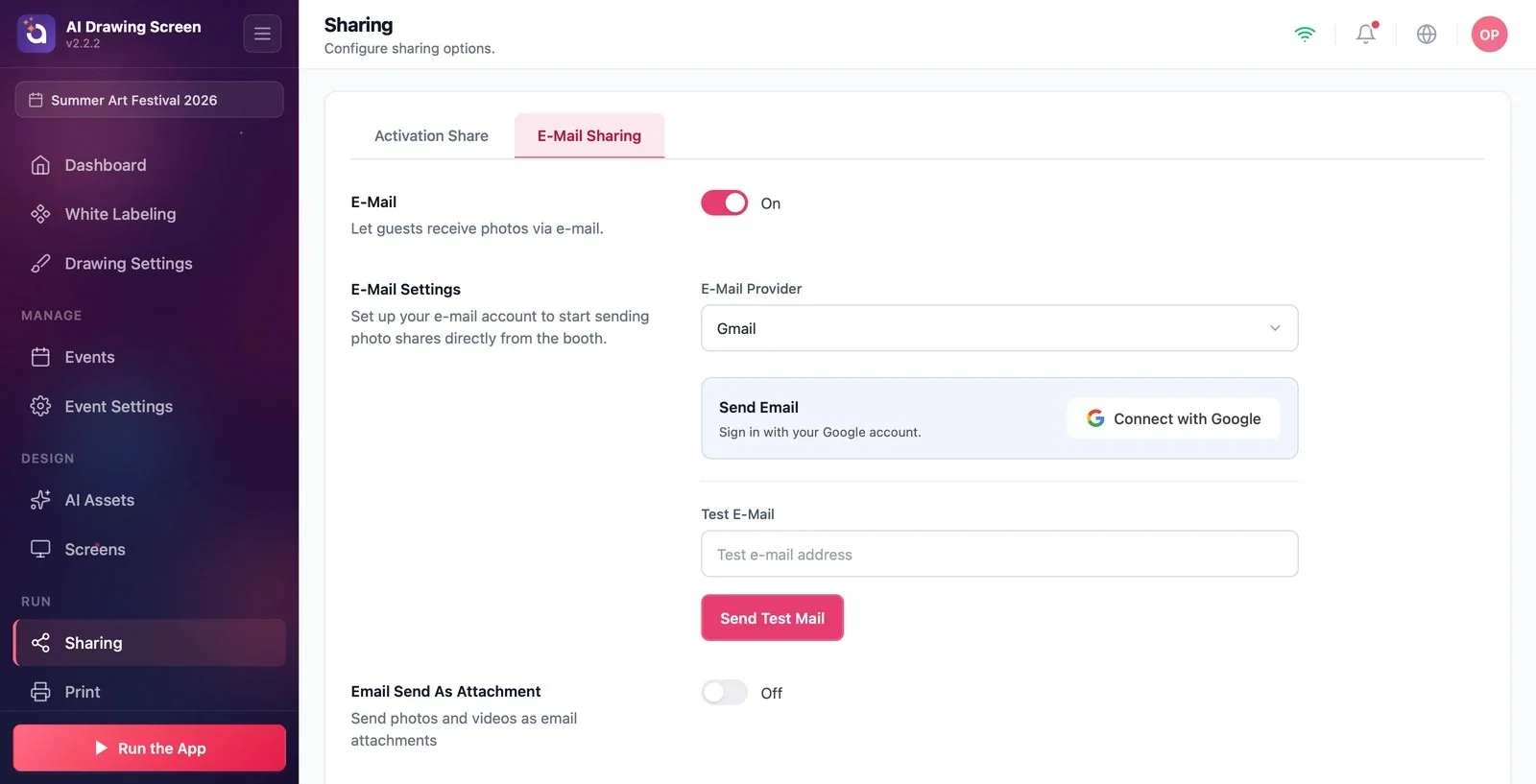
Sintoma: Não há botão de e-mail ou o e-mail não é enviado
Sharing → Compartilhamento por e-mail
Causa: (1) E-mail está desativado nos novos eventos; enquanto estiver desativado, o botão E-mail não aparece no ecrã de resultado. (2) O e-mail está ativado, mas a conta não está ligada: o fornecedor predefinido é Gmail e não é possível enviar nada sem ligar uma conta Google. O convidado vê Não foi possível enviar e "Neste momento não foi possível enviar o e-mail. Fala com um funcionário."; no e-mail de teste aparece Token de acesso ausente. Conecte sua conta primeiro. ou Configuração SMTP incompleta. Se E-mail de teste estiver vazio, Enviar e-mail de teste não faz nada. (3) O convidado viu A caminho ("A tua obra vai a caminho da tua caixa de entrada."), mas o e-mail não chegou: esta mensagem indica que o e-mail foi colocado na fila; o envio é feito quando a sessão e a obra chegam à nuvem, e os envios pendentes voltam a ser tentados durante até 24 horas. Se o envio falhar do lado do servidor, o convidado não recebe nenhum aviso. Solução: Ative E-mail; em Provedor de e-mail, conclua Conectar com Google (ou introduza os dados de Outlook / Custom SMTP); escreva o seu próprio endereço em E-mail de teste e experimente com Enviar e-mail de teste. Para e-mails que não chegam, verifique a internet do quiosque e a pasta de lixo eletrónico (spam) do destinatário.
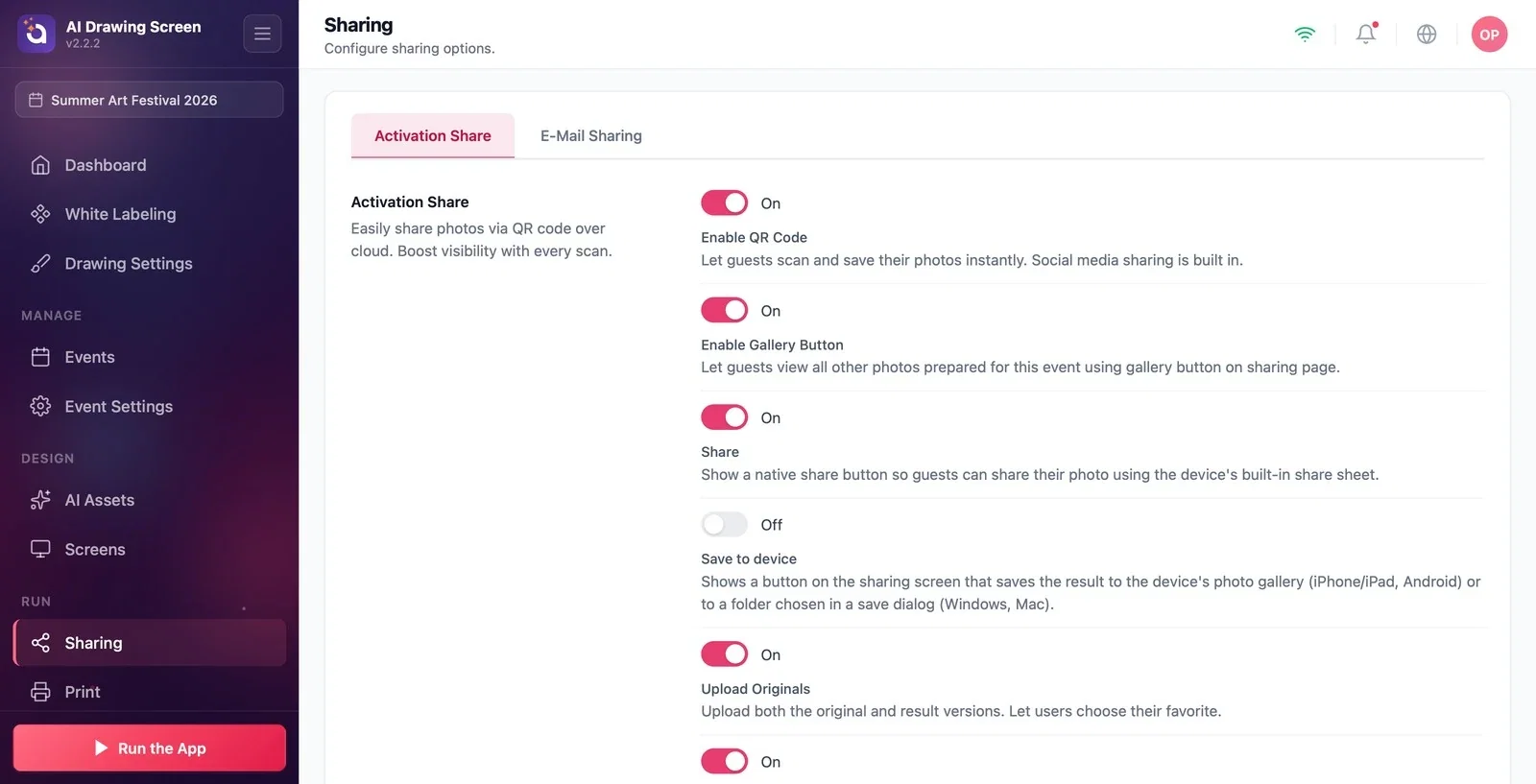
Sintoma: Há duas imagens na página de partilha (ou só uma) / alguns interruptores não têm efeito
Sharing → Activation Share → Carregar originais
Causa: Carregar originais e Servir também o desenho original, em Configurações de desenho, são a mesma definição (alterar uma altera também a outra). Quando está ativada (predefinição), na página de partilha aparece primeiro o desenho do convidado e depois a obra de IA, e no ecrã de resultado surgem setas entre as duas imagens. Salvar no dispositivo não adiciona nenhum botão ao ecrã de resultado do AI Drawing. Ativar botão Galeria gere apenas o botão da galeria na página de partilha; o atalho Galeria do próprio quiosque define-se em Telas do jogo. Solução: Para entregar ao convidado apenas a obra de IA, desative Carregar originais (ou Servir também o desenho original).
Sintoma: A pasta de cópia dos resultados fica vazia (Mac)
Sessão → Desenho → Pasta de cópia dos resultados
Causa: A pasta de cópia grava uma cópia de cada obra numa pasta do computador. O caminho de pasta predefinido só é preenchido automaticamente no Windows; no Mac, o caminho é escrito à mão e não há seletor de pastas. Por razões de segurança, a aplicação para Mac pode não conseguir gravar em pastas fora da sua própria área; os erros de cópia não são apresentados no ecrã. Não conseguimos confirmar que funciona no Mac. Solução: Utilize a pasta de cópia num quiosque Windows. No Mac, aceda às obras através do QR, da galeria e da cópia na nuvem; a cópia na nuvem funciona independentemente da pasta de cópia.
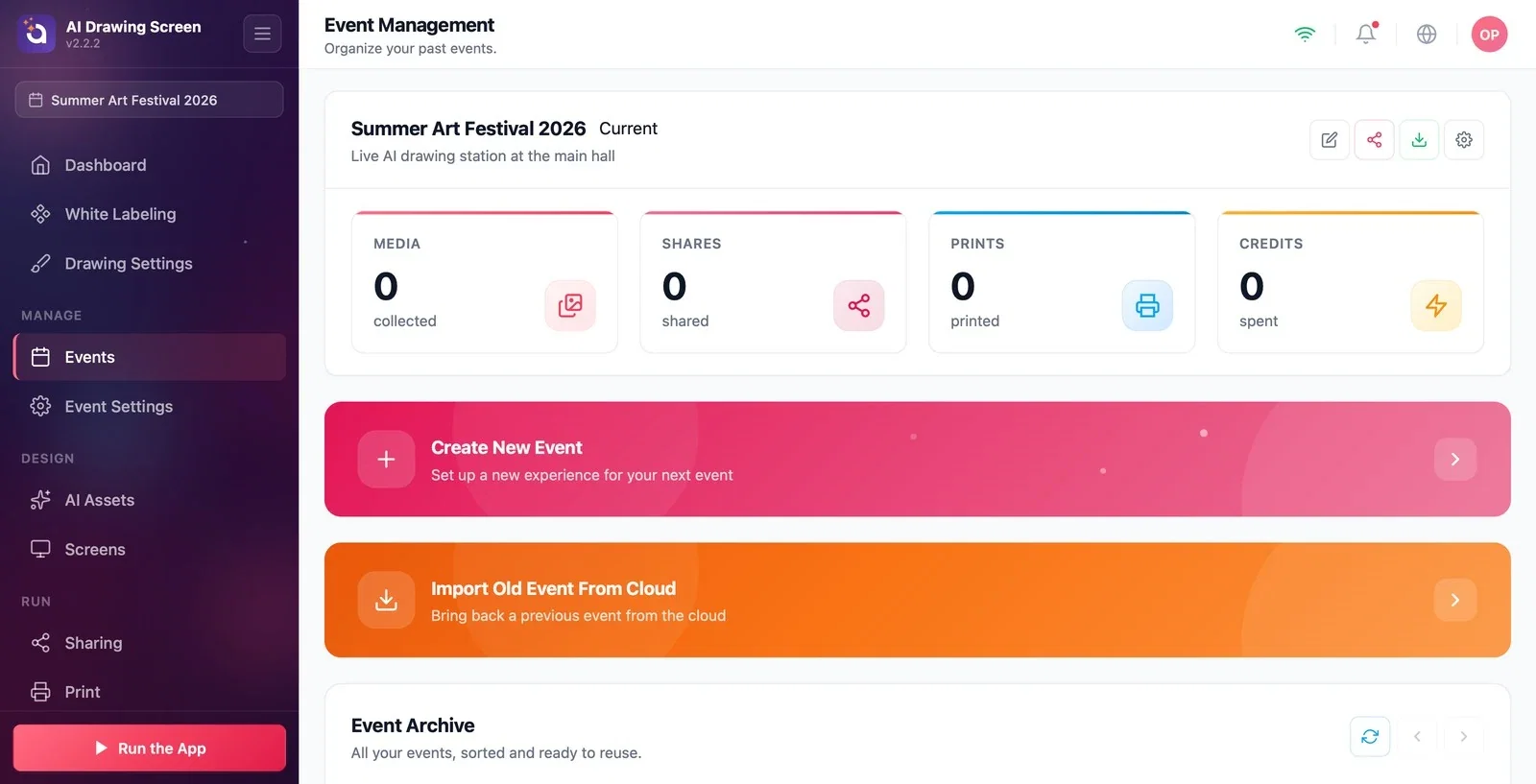
Sintoma: Dois computadores mostram eventos diferentes / a galeria do quiosque só mostra as obras desse computador
Eventos → Importar evento antigo da nuvem
Causa: Os eventos são guardados na base de dados de cada instalação e enviados para a nuvem; outro computador só os recebe importando-os. A sincronização é feita apenas para o evento selecionado e apenas enquanto está no ecrã de definições (ou também com o quiosque em funcionamento, se Sincronizar alterações enquanto o app está em execução estiver ativado); este interruptor está desativado por predefinição. A Galeria do quiosque mostra as obras geradas nesse computador para esse evento. Solução: No outro computador, na página Eventos, encontre o evento com Importar evento antigo da nuvem (ou Sincronizar eventos na nuvem) e prima Importar. Para que as alterações das definições cheguem também com o quiosque em funcionamento, ative Configurações do evento → Quiosque → Sincronizar alterações enquanto o app está em execução.
Antes do evento, leia um QR com o seu próprio telemóvel e envie a si próprio um e-mail de teste.
Se utilizar mais de um quiosque, configure o evento num computador e importe-o da nuvem nos restantes.
Desativar Ativar código QR e esperar que o QR desapareça do quiosque — o QR do quiosque gere-se em Telas do jogo → Resultado → Código QR.
Esperar que o QR abra a obra do convidado num quiosque sem internet — a ligação só é criada depois de a obra ser carregada para a nuvem; sem internet, a obra nem sequer pode ser gerada.
Tópicos relacionados
Definições de PartilhaPartilha por E-mailEcrã de ResultadoCriar um Evento
