













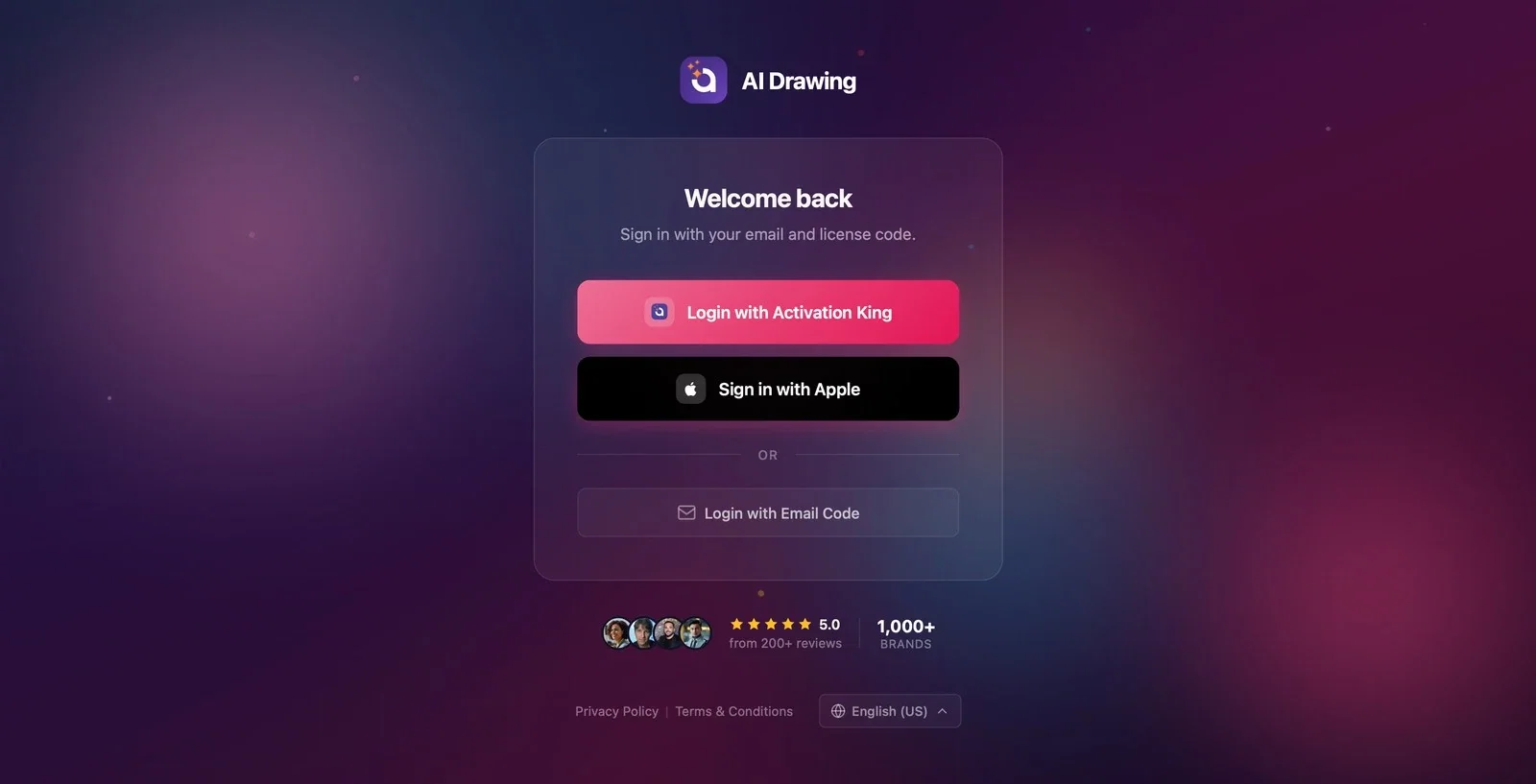
Pode iniciar sessão no AI Drawing de três formas: Entrar com Activation King (início de sessão na conta através do navegador), Iniciar sessão com a Apple (apenas no Mac e no iPad/iPhone) ou Entrar com código de e-mail (um código de utilização única enviado para o seu e-mail). Na parte inferior do ecrã de início de sessão também pode alterar o idioma da interface. Depois de iniciar sessão com êxito, o Painel de Controlo abre automaticamente.
Este guia descreve o AI Drawing Screen 2.2.2. Os controlos disponíveis podem variar conforme a plataforma e a versão; as limitações específicas são indicadas abaixo.
- É necessária uma ligação à internet — sem ligação, em vez dos botões de início de sessão aparece o aviso Aguardando conexão com a internet.
- Um endereço de e-mail válido — se escolher Entrar com código de e-mail, o código de verificação é enviado para este endereço.
- Uma conta Activation King para Entrar com Activation King.
Passo a passo
Passo 1 · Abra o ecrã de início de sessão
Ecrã de início de sessão
Quando abre a aplicação, surge o ecrã de início de sessão: no topo, o logótipo e o nome do AI Drawing; no cartão ao centro, o título Bem-vindo de volta e o subtítulo Inicie sessão com o seu e-mail e código de licença. Enquanto a aplicação verifica a sua conta no arranque, pode surgir brevemente Verificando sua conta; quando a verificação termina, aparecem as opções de início de sessão. Se já iniciou sessão neste dispositivo, este ecrã não aparece e o Painel de Controlo abre diretamente.
Passo 2 · (Opcional) Escolha o idioma da interface
Ecrã de início de sessão → rodapé
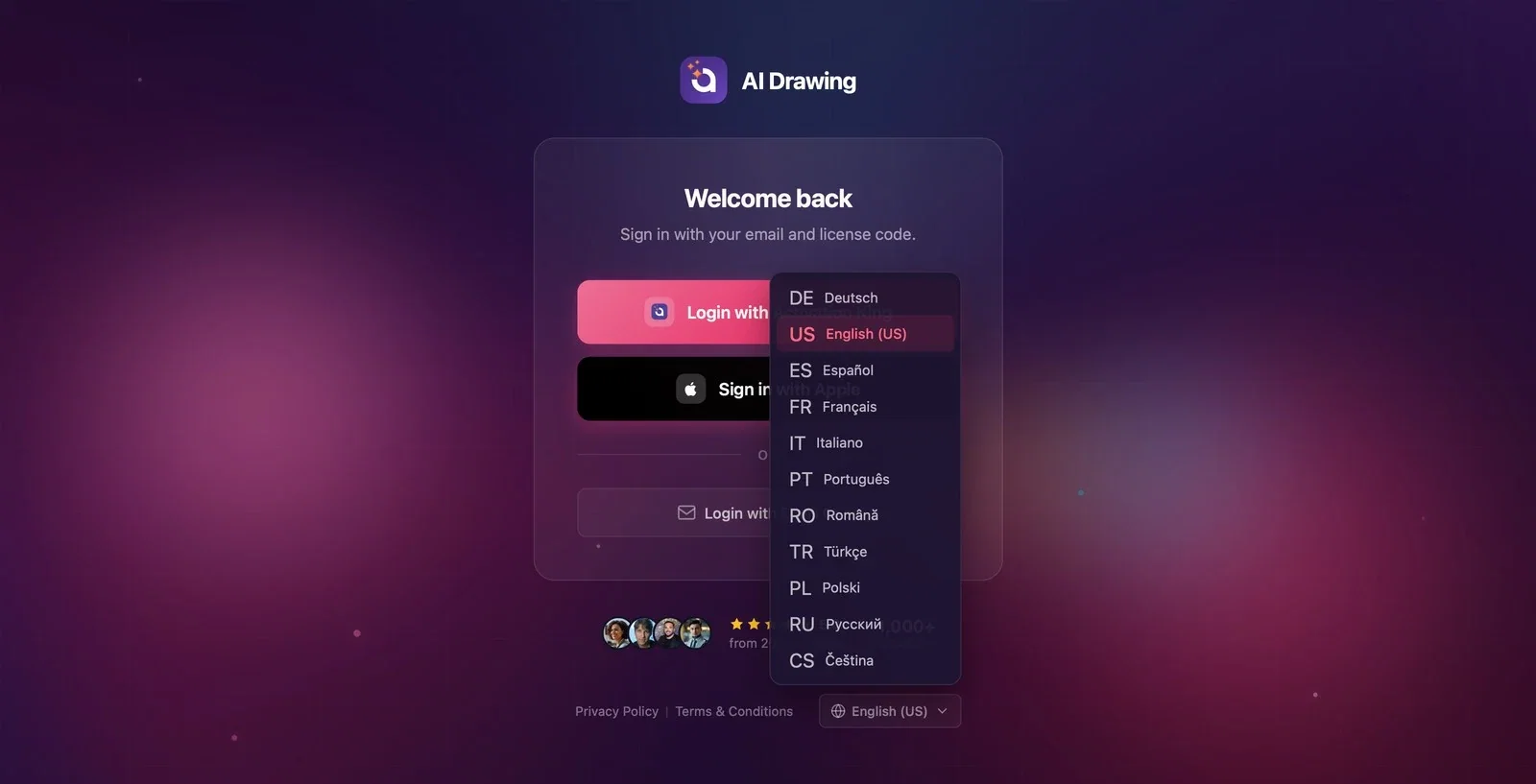
Clique no botão de idioma na parte inferior do ecrã (ícone de globo + nome do idioma atualmente selecionado) e escolha o seu idioma na lista. Opções: Deutsch, English (US), Español, Français, Italiano, Português, Română, Türkçe, Polski, Русский, Čeština. O idioma escolhido é aplicado de imediato e memorizado para a próxima abertura.
Passo 3 · Método A — Entrar com Activation King (através do navegador)
Ecrã de início de sessão → navegador
Clique no botão Entrar com Activation King. A aplicação abre a página de início de sessão da Activation King no navegador; entretanto, a aplicação mostra um ecrã de espera com o texto Autenticando.... Inicie sessão com a sua conta no navegador; quando a aprovação estiver concluída, regressa automaticamente à aplicação. Se fechou o navegador ou se a janela de aprovação ficou escondida atrás de outras janelas, Tentar novamente no ecrã de espera volta a pedir a aprovação e Cancelar regressa ao ecrã de início de sessão.
Passo 4 · Método B — Iniciar sessão com a Apple (apenas no Mac e no iPad/iPhone)
Ecrã de início de sessão
No Mac e no iPad/iPhone, o cartão de início de sessão tem também o botão preto Iniciar sessão com a Apple. Ao clicar, abre-se a janela de início de sessão da própria Apple; confirme com o seu ID Apple — não é necessário navegador. Se a Apple não partilhar o seu endereço de e-mail, a aplicação pede-lhe o e-mail uma única vez: A Apple não compartilhou seu e-mail. Digite-o uma vez: enviaremos um código e vincularemos seu login com a Apple a essa conta. Não perguntaremos de novo. Nesse caso, siga os passos do código nos Passos 6–7. No Windows e no Android este botão não existe.
Passo 5 · Método C — Clique em Entrar com código de e-mail
Ecrã de início de sessão
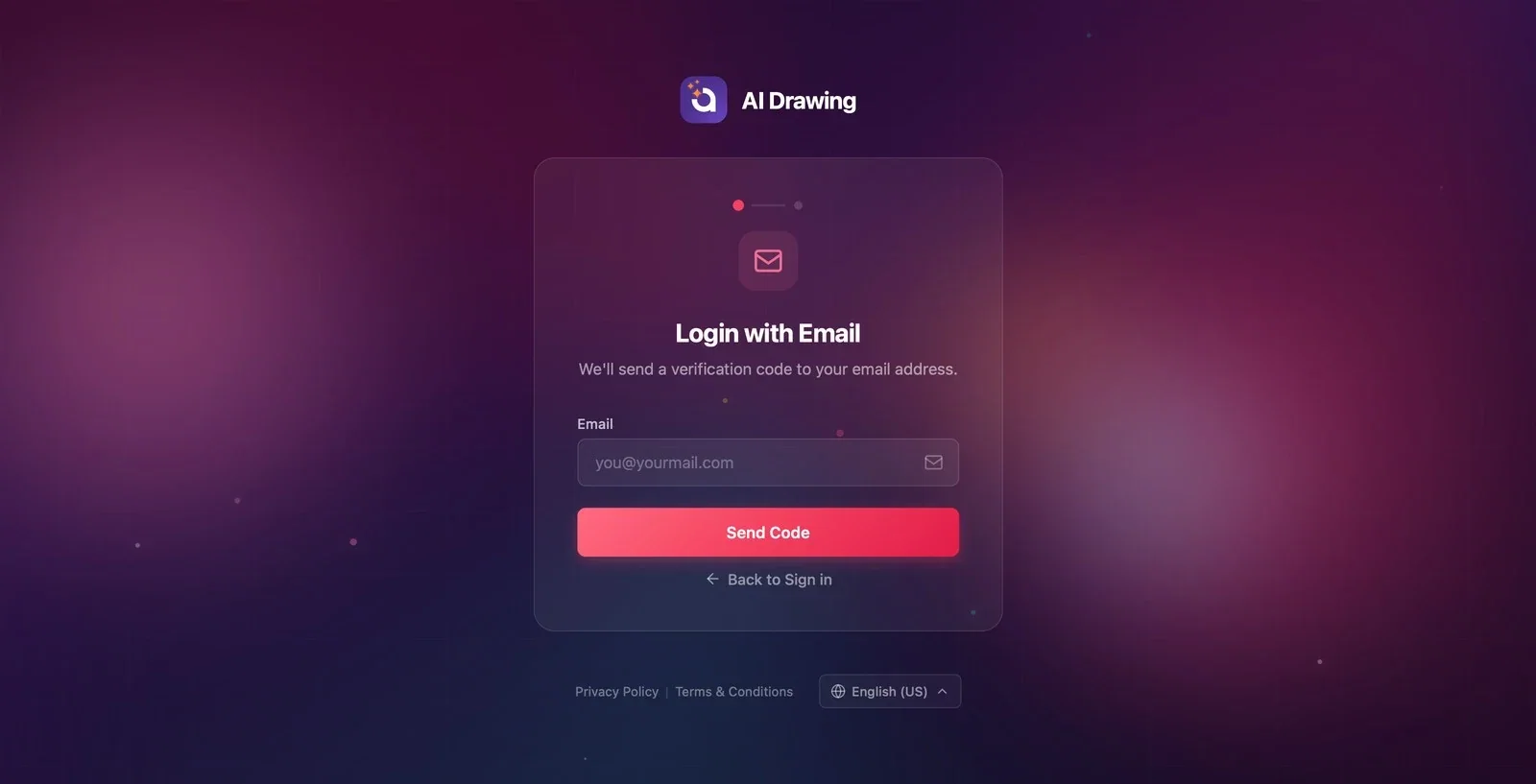
Clique no botão Entrar com código de e-mail. Abre-se o primeiro passo do início de sessão por e-mail: o título é Entrar com e-mail e o subtítulo Enviaremos um código de verificação para o seu e-mail. O indicador de dois pontos no topo do cartão mostra que está no primeiro passo.
Passo 6 · Introduza o seu endereço de e-mail e peça um código
Entrar com e-mail (passo 1)
Escreva o seu endereço no campo E-mail e clique no botão Enviar código (a tecla Enter também funciona); enquanto o código é enviado, o botão mostra Enviando.... Se o campo estiver vazio, aparece o aviso Insira seu endereço de e-mail.; se não for possível enviar o código, aparece Falha ao enviar o código de verificação. Para desistir, utilize a ligação Voltar para Iniciar sessão na parte inferior.
Passo 7 · Introduza o código de verificação
Digite o código de verificação (passo 2)
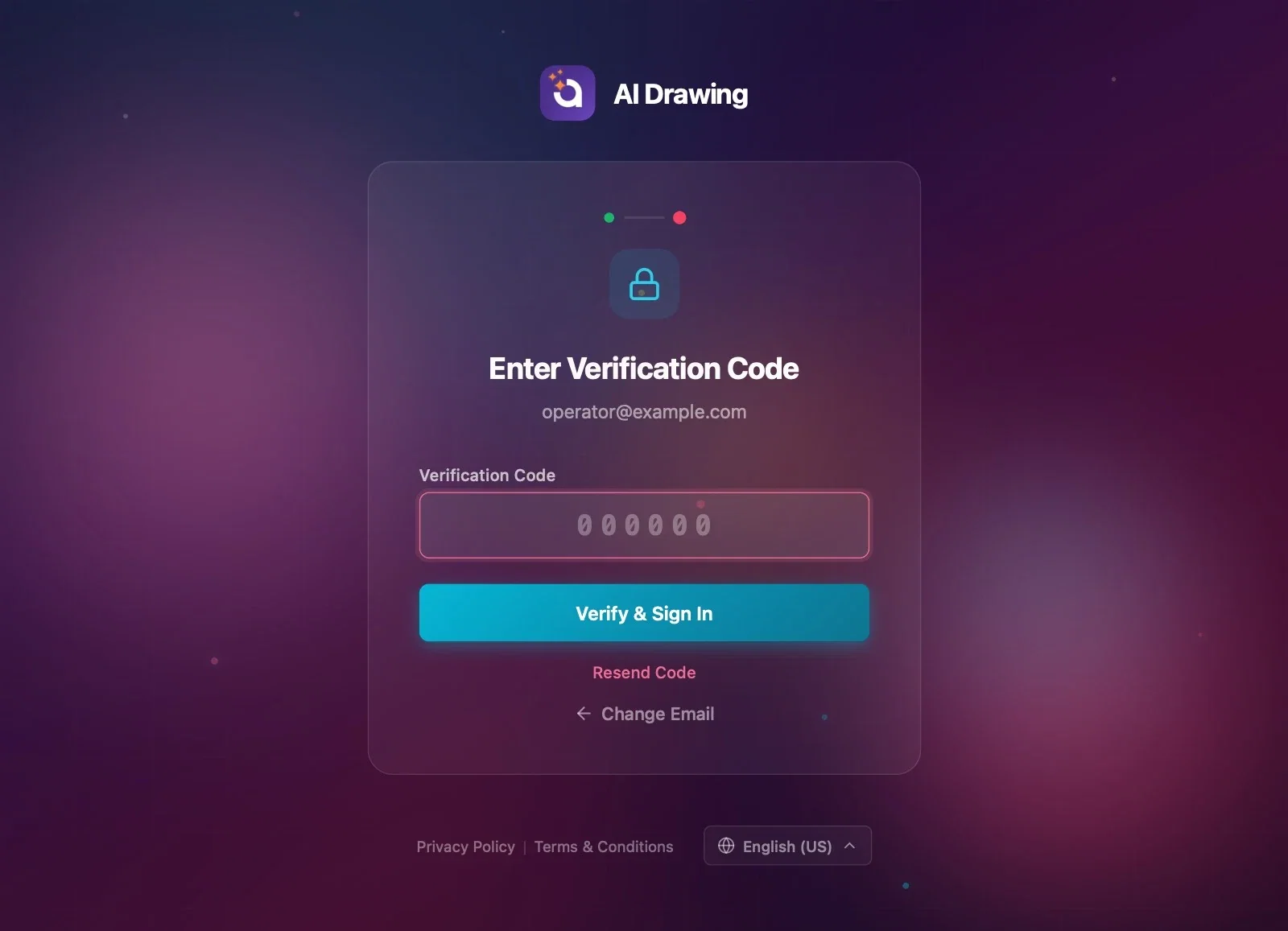
Escreva o código de verificação que recebeu por e-mail no campo Código de verificação; o subtítulo do cartão mostra o endereço para onde o código foi enviado. Clique no botão Verificar e entrar; enquanto a verificação decorre, o botão mostra Verificando.... Se o código estiver vazio, aparece Por favor, insira o código de verificação.; se estiver errado, aparece o aviso Falha na verificação. Tente novamente. e o número de tentativas que lhe restam (p. ex., 3 attempts remaining).
Passo 8 · Se o código não chegar
Digite o código de verificação (passo 2)
Se o código não chegou, verifique primeiro a pasta de spam (lixo eletrónico) e depois peça um novo código com Reenviar código. Se escreveu mal o endereço, utilize Alterar e-mail para voltar ao passo anterior e corrigi-lo. Depois de demasiadas tentativas erradas, aparece o aviso Too many failed attempts. Please request a new verification code.; não continue a tentar o código antigo, peça um novo com Reenviar código.
Passo 9 · Sessão iniciada — o Painel de Controlo abre
Início de sessão → Painel de Controlo
Depois de iniciar sessão com êxito, o Painel de Controlo abre automaticamente após um breve ecrã de carregamento; não precisa de fazer mais nada. Se é a primeira vez que inicia sessão com este e-mail, a sua conta é criada nesse momento. Se a sua conta tiver de escolher uma assinatura para poder utilizar a aplicação, o ecrã de assinatura abre antes do painel.
O botão de idioma está na parte inferior do ecrã de início de sessão; a sua escolha é memorizada para a próxima abertura.
Entrar com Activation King utiliza a sessão já aberta no seu navegador; se já tiver sessão iniciada no navegador, regressa sem escrever nada.
Pode copiar o código da sua aplicação de e-mail e colá-lo no campo Código de verificação.
Se o quiosque funciona em Windows, não procure o botão Iniciar sessão com a Apple; no Windows, utilize Entrar com Activation King ou Entrar com código de e-mail.
Procurar os botões de início de sessão sem internet — até a ligação voltar, só aparece o aviso Aguardando conexão com a internet.
Fechar o navegador e ficar à espera no ecrã Autenticando... — a aprovação não chega; utilize o botão Tentar novamente ou Cancelar.
Introduzir um código antigo — quando pede um novo código com Reenviar código, o anterior deixa de ser válido; utilize sempre o código mais recente.
Escrever mal o e-mail e ficar à espera do código — o código vai para o endereço errado; corrija-o com Alterar e-mail.
Tópicos relacionados
Painel de ControloCriar um Evento
