













Com a partilha por e-mail ativada, o convidado pode enviar a obra para o seu próprio endereço de e-mail com o botão E-mail do ecrã de resultado. Os e-mails são enviados a partir da conta que ligar (Gmail, Outlook ou o seu próprio servidor SMTP); o conteúdo personaliza-se com um modelo.
Este guia descreve o AI Drawing Screen 2.2.2. Os controlos disponíveis podem variar conforme a plataforma e a versão; as limitações específicas são indicadas abaixo.
- Tem de existir um evento criado e selecionado.
- Tem de ter à mão os dados da conta de e-mail a utilizar no envio.
Passo a passo
Passo 1 · Abra o separador Compartilhamento por e-mail
Sharing → Compartilhamento por e-mail
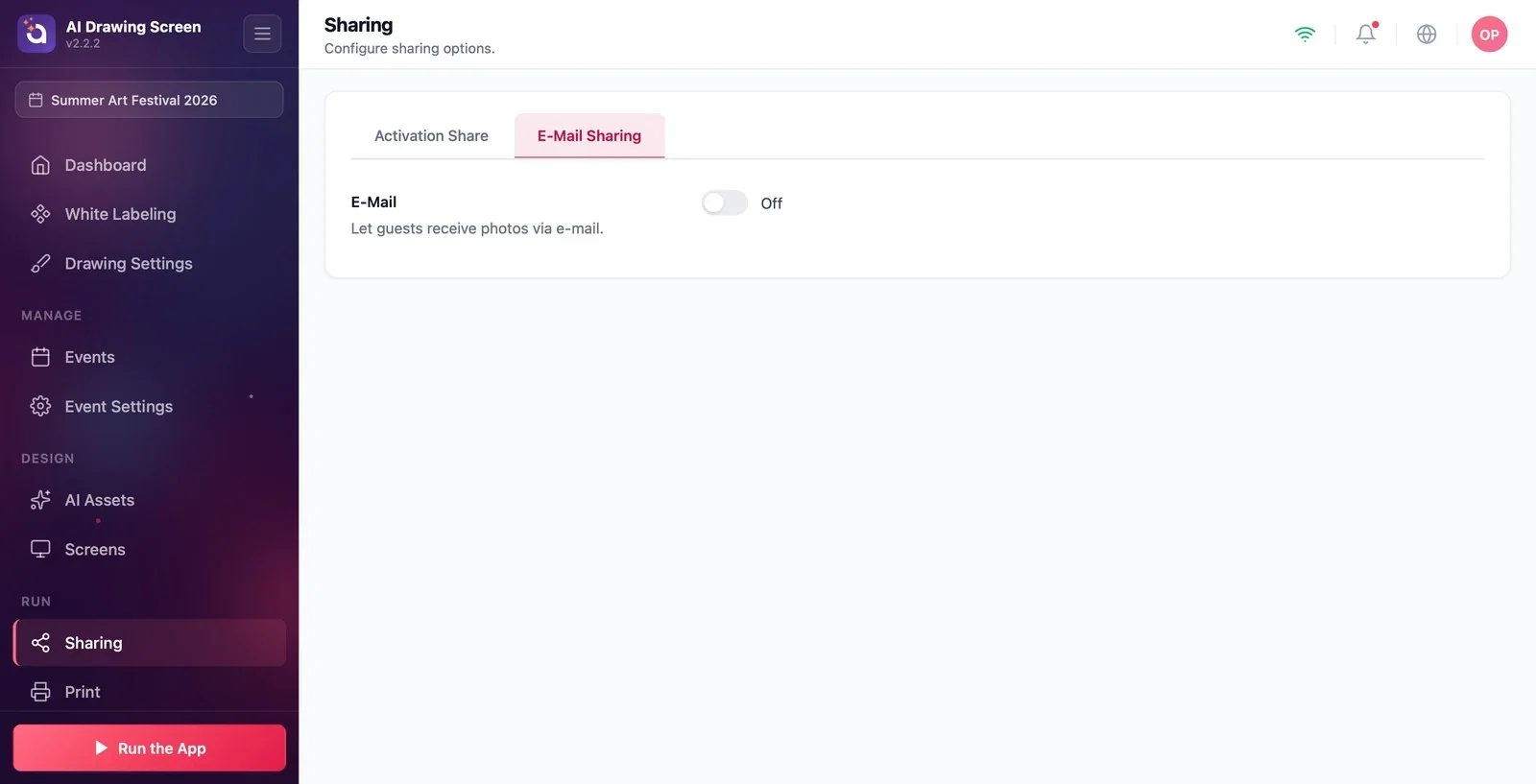
Na página Sharing, clique no separador Compartilhamento por e-mail. Nos novos eventos, o interruptor E-mail está desativado.
Passo 2 · Ative o e-mail e ligue a conta
Sharing → Compartilhamento por e-mail → Configurações de e-mail
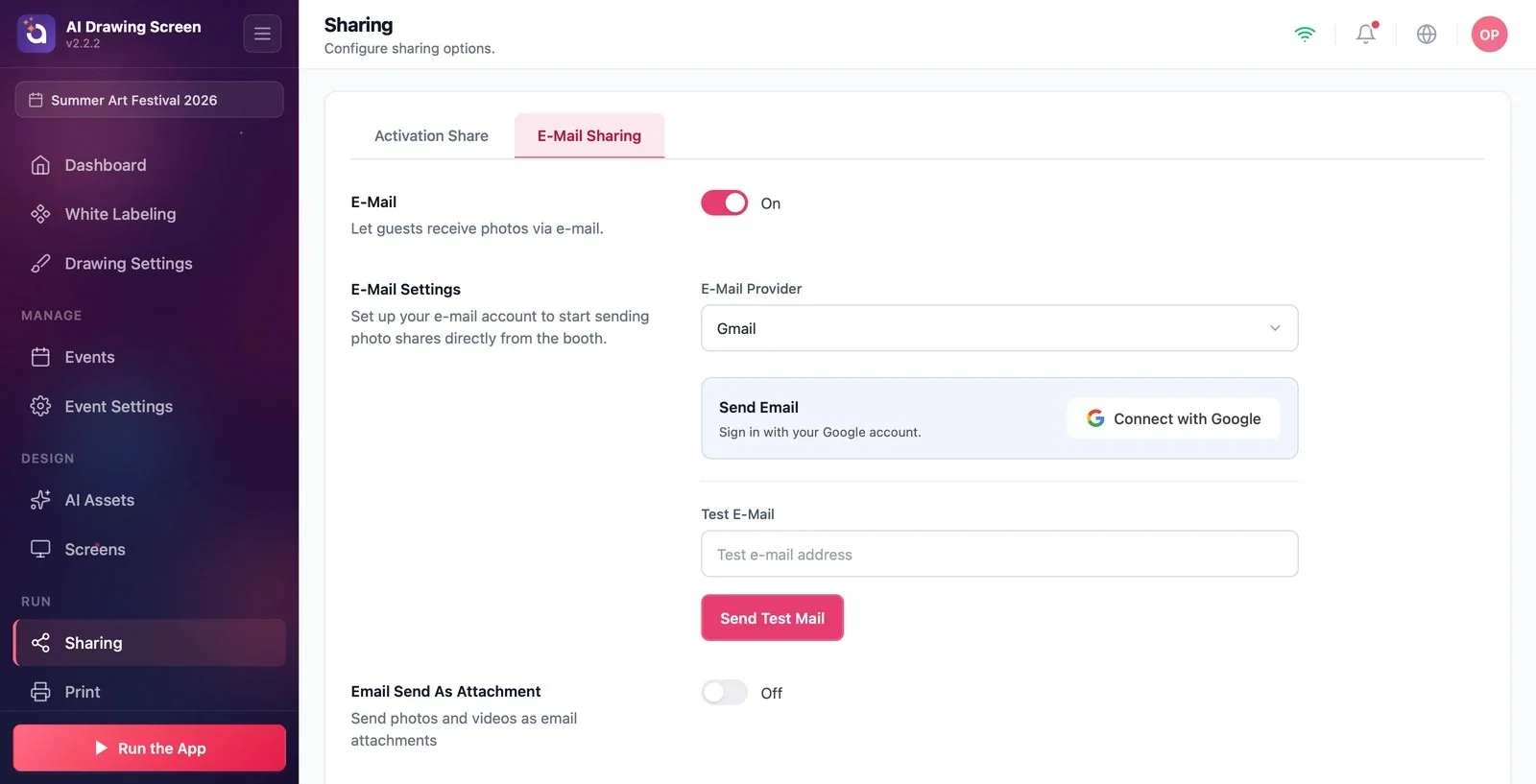
Ative o interruptor E-mail; por baixo aparece a secção Configurações de e-mail. Na lista Provedor de e-mail, escolha Gmail, Outlook ou Custom SMTP. No Gmail, utilize o botão Conectar com Google para iniciar sessão na sua conta Google e conceder permissão; no Custom SMTP, introduza os dados do seu servidor. Depois de ligar a conta, envie a si próprio um e-mail de teste com Enviar e-mail de teste.
Passo 3 · Personalize o modelo
Sharing → Compartilhamento por e-mail → Modelo de e-mail
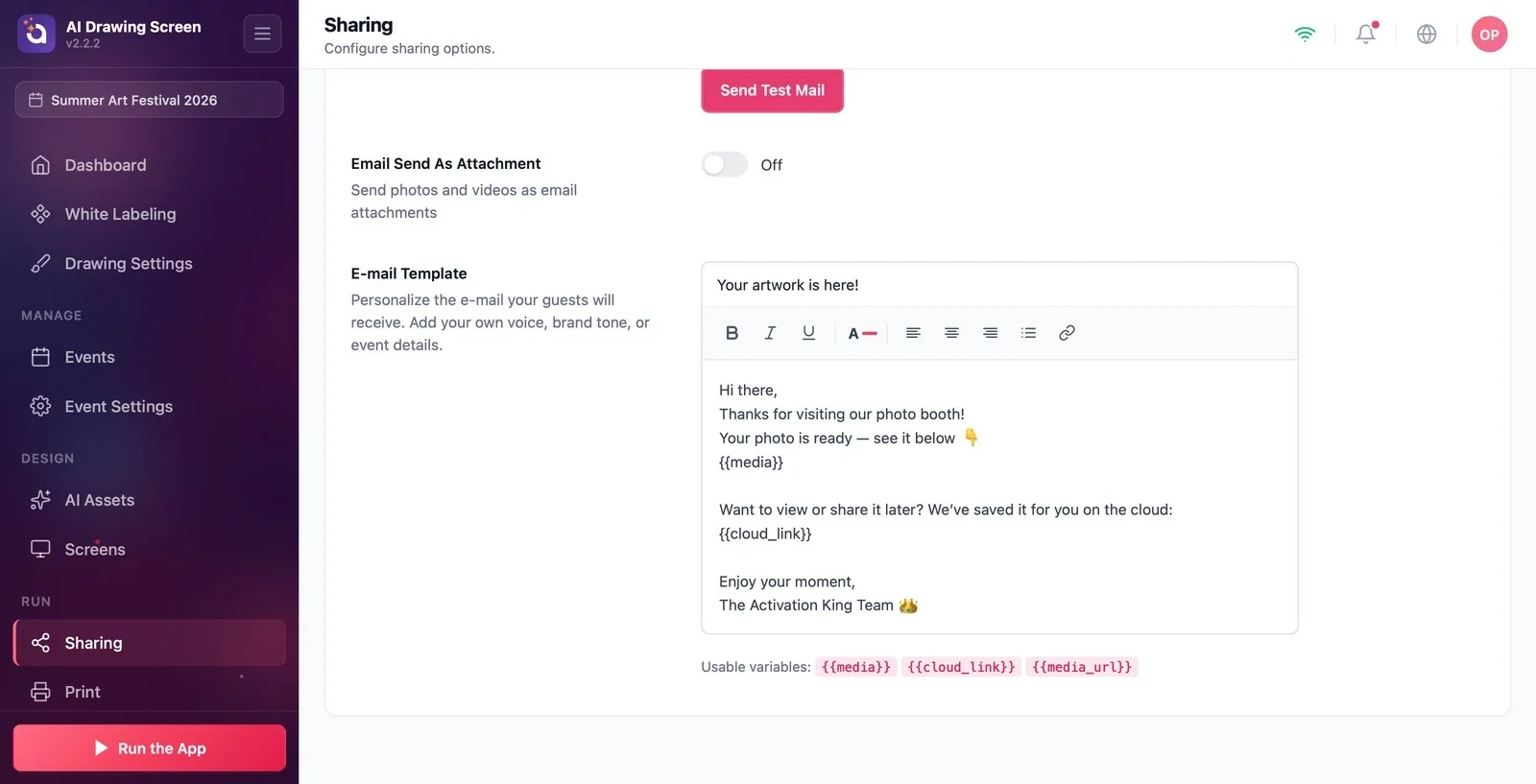
No editor Modelo de e-mail, escreva o e-mail que o convidado vai receber. As variáveis são preenchidas automaticamente no e-mail: {{media}} é a própria obra, {{cloud_link}} é a ligação para a página na nuvem e {{media_url}} é o endereço direto da obra. Se Enviar e-mail como anexo estiver ativado, a obra também é anexada ao e-mail. O modelo predefinido foi escrito para uma cabine fotográfica ("Thanks for visiting our photo booth!"); altere-o de acordo com o seu evento e com o AI Drawing.
Pode usar {{cloud_link}} no modelo; alguns servidores podem atrasar os anexos. A ligação também exige que a obra seja carregada com sucesso e esteja acessível na nuvem; abra a ligação recebida antes do evento para verificar.
Antes do evento, teste sempre o envio com Enviar e-mail de teste.
Ativar o interruptor sem ligar a conta — o convidado vê o botão E-mail, mas o e-mail não é enviado.
Deixar o modelo predefinido sem alterações — o convidado recebe um e-mail que fala de "photo booth" e "photo".
Tópicos relacionados
Definições de PartilhaEcrã de ResultadoResolução de Problemas — Partilha
