













Define o seu próprio estilo artístico na janela Criar um Efeito: um nome, um modelo de IA, uma resolução e um prompt (texto de instrução) que descreve o estilo. Se quiser, adiciona imagens de referência e uma imagem de capa para mostrar na prateleira. O estilo que guardar entra na biblioteca da sua conta (Os meus efeitos) e é adicionado ao evento.
Este guia descreve o AI Drawing Screen 2.2.2. Os controlos disponíveis podem variar conforme a plataforma e a versão; as limitações específicas são indicadas abaixo.
- Deve existir um evento criado e selecionado.
- Precisa de créditos de IA para fazer testes; cada teste e cada geração de um convidado gasta créditos.
Passo a passo
Passo 1 · Abra a janela Criar um Efeito
Ativos de IA → Efeitos de IA → Criar novo
Clique no botão Criar novo, à direita do título Efeitos IA Ativos. No topo da janela, o nome do modelo selecionado, o custo em créditos de uma geração e a sua duração aproximada aparecem como distintivos (p. ex., 'Nano Banana 2.1', 6 créditos, ~17 s). A primeira secção é a área de teste: à esquerda, uma imagem de exemplo (pode colocar a sua própria imagem com Carregue sua própria foto); à direita, a Saída do efeito e o botão de teste que experimenta o estilo (gasta créditos).
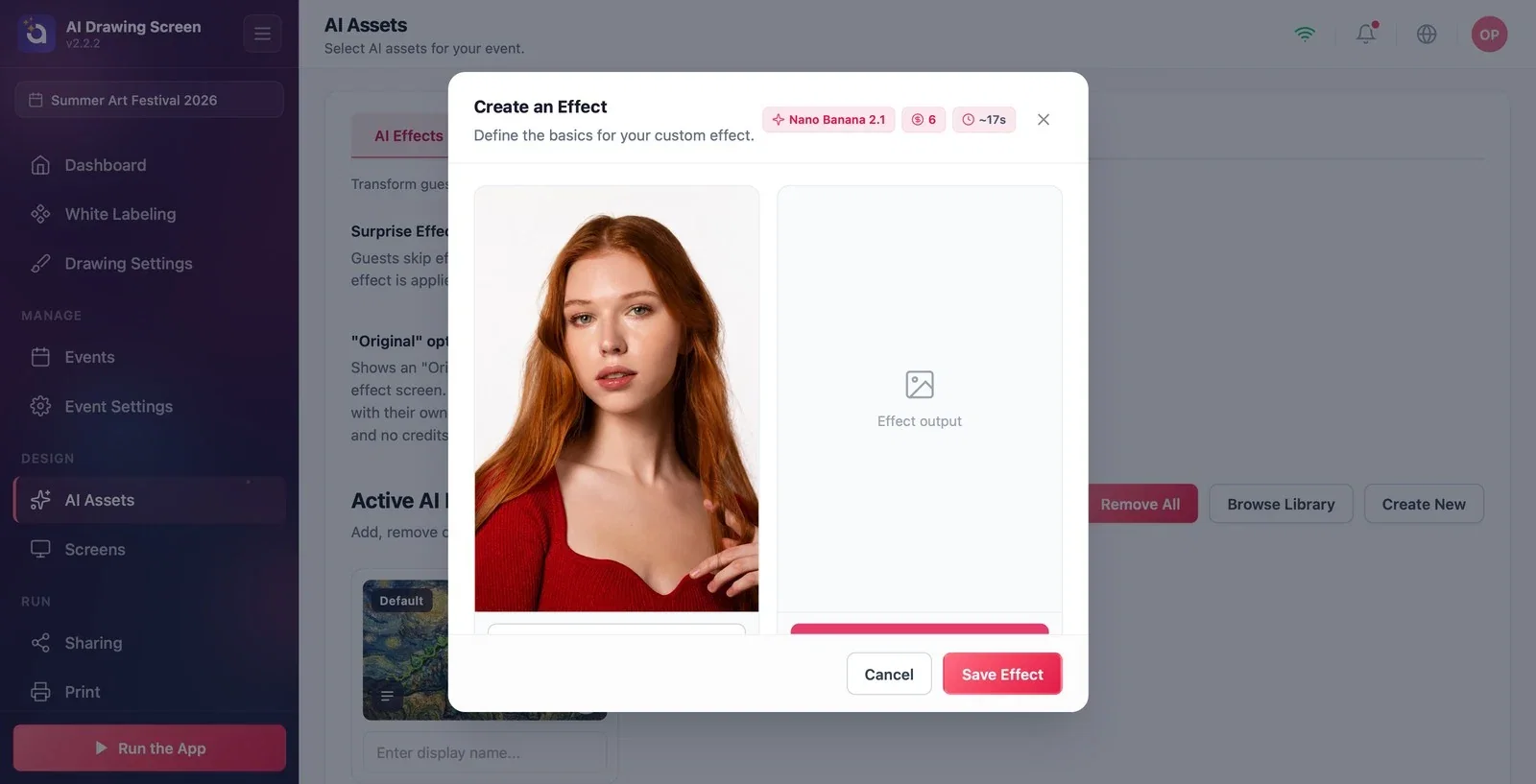
Passo 2 · Nome, modelo e resolução
Criar um Efeito
Escreva o nome do estilo no campo Nome do efeito (obrigatório); este nome aparece na prateleira Estilo artístico do convidado. Escolha o modelo na lista Modelo IA; por baixo de cada modelo surge uma breve descrição e, nos distintivos do topo, o respetivo custo. Em Resolução, escolha 1K, 2K ou 4K — uma resolução mais alta gasta mais créditos; se não for imprimir, 1K costuma ser suficiente.
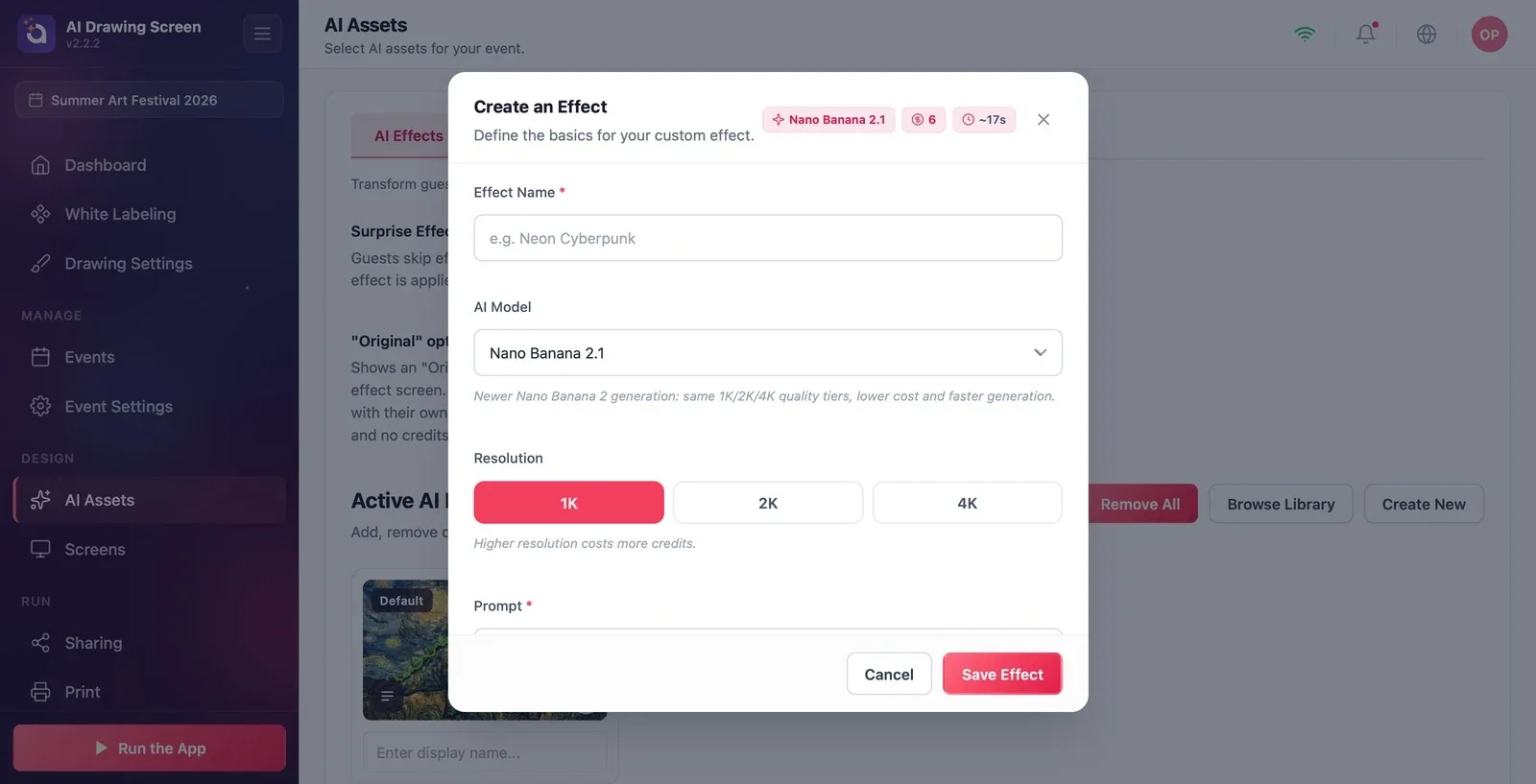
Passo 3 · Prompt e imagens de referência
Criar um Efeito → Prompt
No campo Prompt, descreva em que tipo de obra o desenho se deve transformar; por exemplo: 'Transforme este esboço numa pintura a aguarela de cores vivas, com textura de papel e transições suaves, e mantenha-se fiel às formas do desenho.' Por baixo do campo são listadas as variáveis de personalização (como {Name} e {Color}); servem para inserir no prompt as informações provenientes dos campos da pesquisa. Na secção Imagens de Referência, pode adicionar exemplos do estilo (no máximo 6).
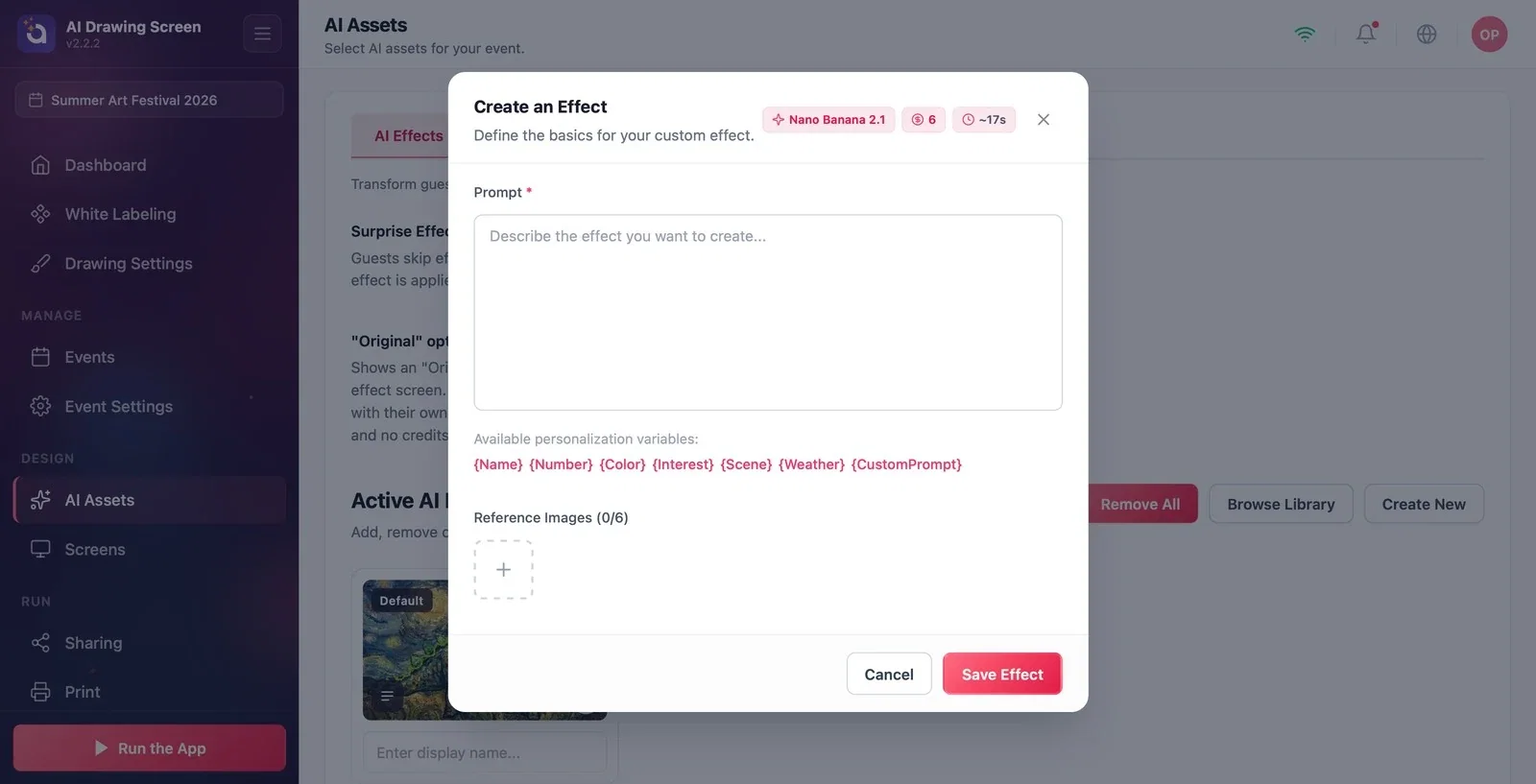
Passo 4 · Imagem de capa e gravação
Criar um Efeito → Imagem da capa
No campo Imagem da capa, adicione uma imagem para mostrar no cartão do estilo na prateleira (opcional; recomendado 640×400 px). Se necessário, abra as Opções avançadas. Guarde o estilo com Salvar Efeito; o estilo passa para o separador Os meus efeitos e para a lista Efeitos IA Ativos do evento.
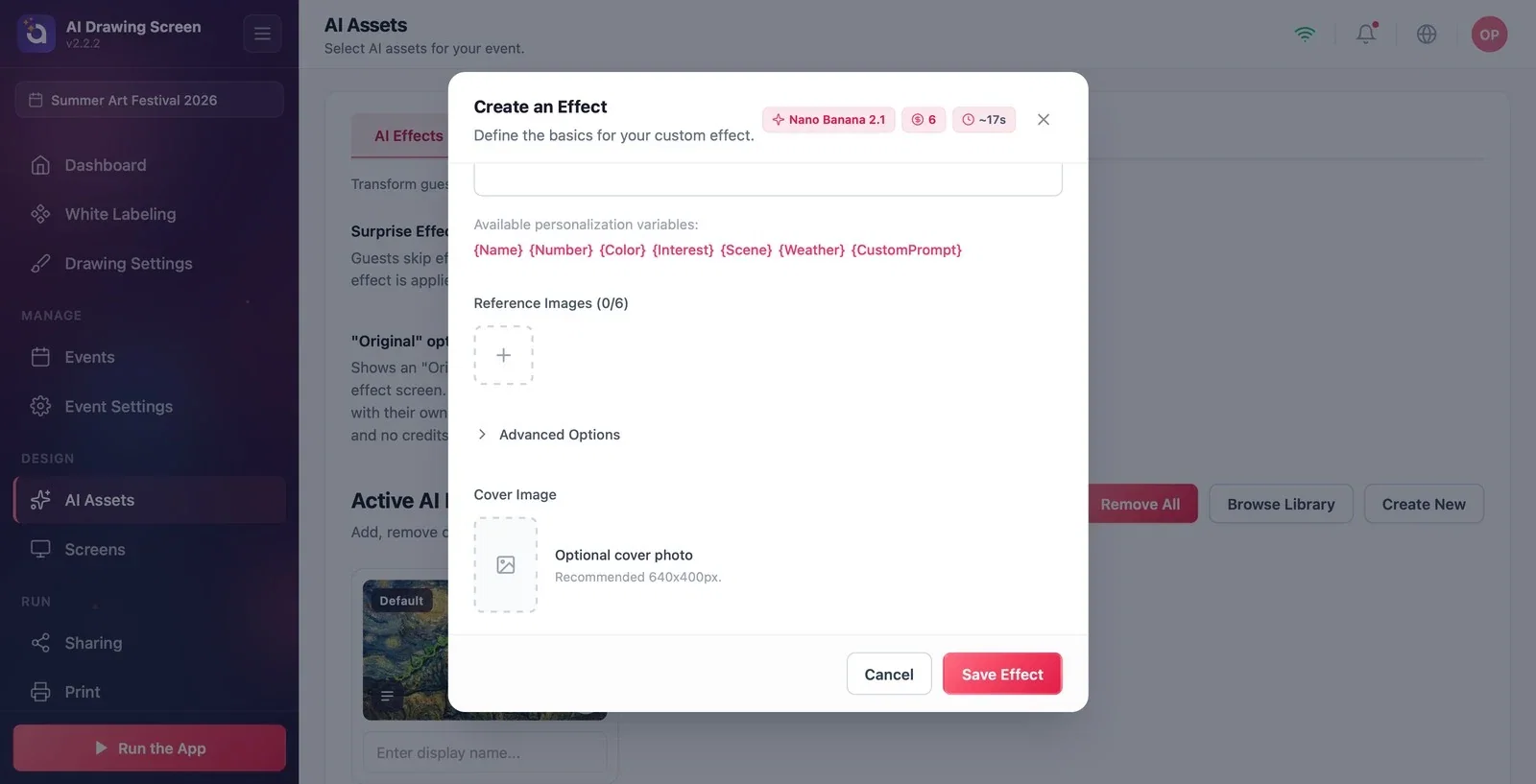
No prompt, utilize uma expressão como "mantenha-se fiel às formas do desenho"; o convidado quer reconhecer o seu próprio desenho na obra.
Prepare a imagem de capa a partir de um resultado real do estilo; assim, o convidado vê na prateleira o que vai receber.
Antes de guardar, faça um teste na área de teste com um esboço desenhado por si.
Utilizar em desenhos um prompt escrito para fotografias ("preserve o rosto", "retrato") — dá resultados inesperados nos esboços.
Escolher 4K sem necessidade — cada geração de um convidado gasta mais créditos.
Tópicos relacionados
Ativos de IAAdicionar um Estilo da BibliotecaCréditos de IA
