













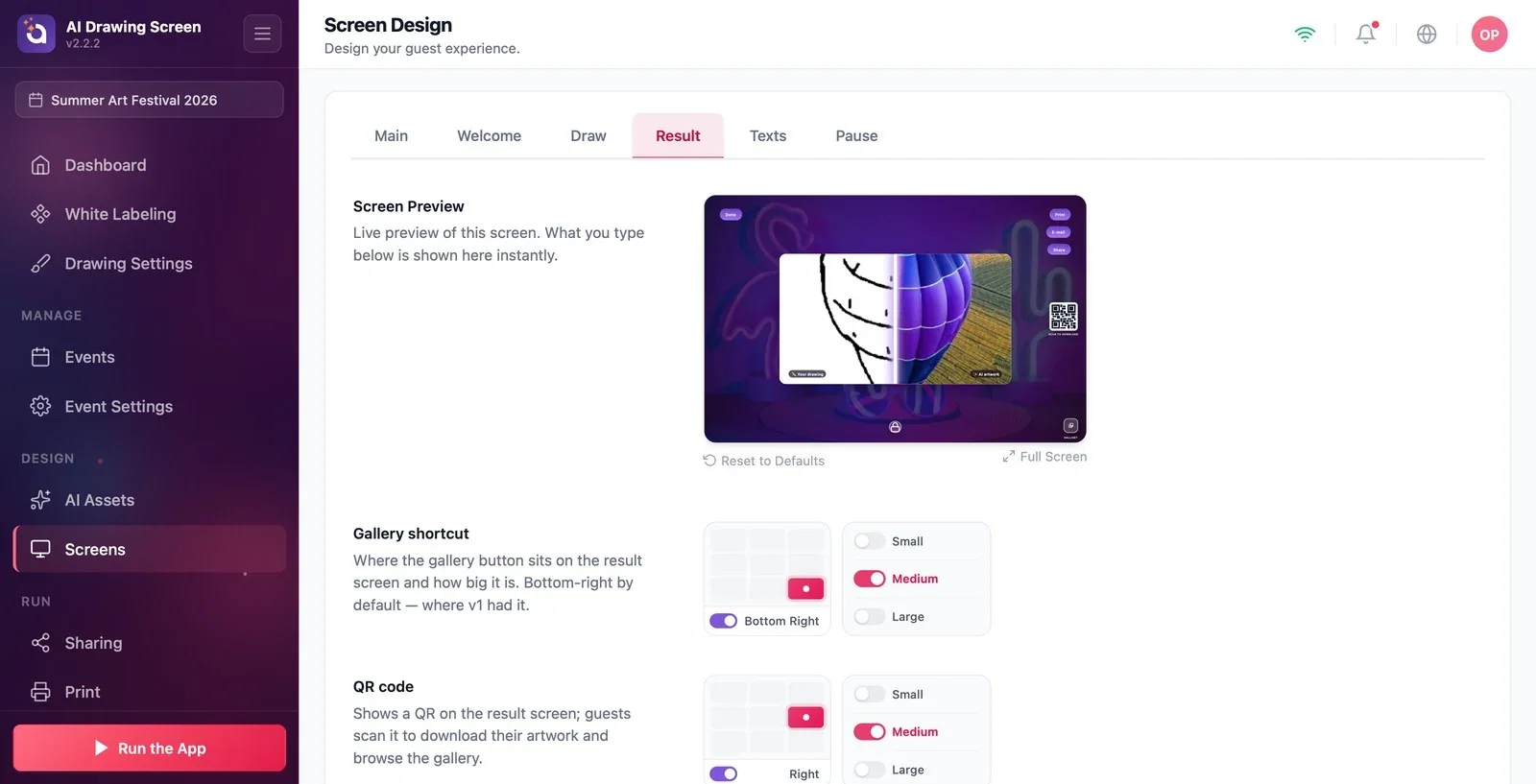
O ecrã de resultado é o ecrã que o convidado vê quando a obra de IA está pronta: o desenho do convidado e a obra de IA, o código QR e os botões Imprimir, E-mail, Partilhar e Concluído. No separador Resultado, define a posição e o tamanho do atalho da galeria e do código QR, a posição dos textos e do logótipo, e o fundo.
Este guia descreve o AI Drawing Screen 2.2.2. Os controlos disponíveis podem variar conforme a plataforma e a versão; as limitações específicas são indicadas abaixo.
- Deve existir um evento criado e selecionado.
Passo a passo
Passo 1 · Abra o separador Resultado
Telas do jogo → Resultado
Na página Telas do jogo, clique no separador Resultado. A pré-visualização mostra um resultado de exemplo: ao centro, o esboço e a obra de IA; à direita, o código QR com o texto Lê para transferir por cima; no canto superior direito, os botões Imprimir, E-mail e Partilhar; no canto inferior direito, o atalho da galeria.
Passo 2 · Configure o Código QR
Telas do jogo → Resultado → Código QR
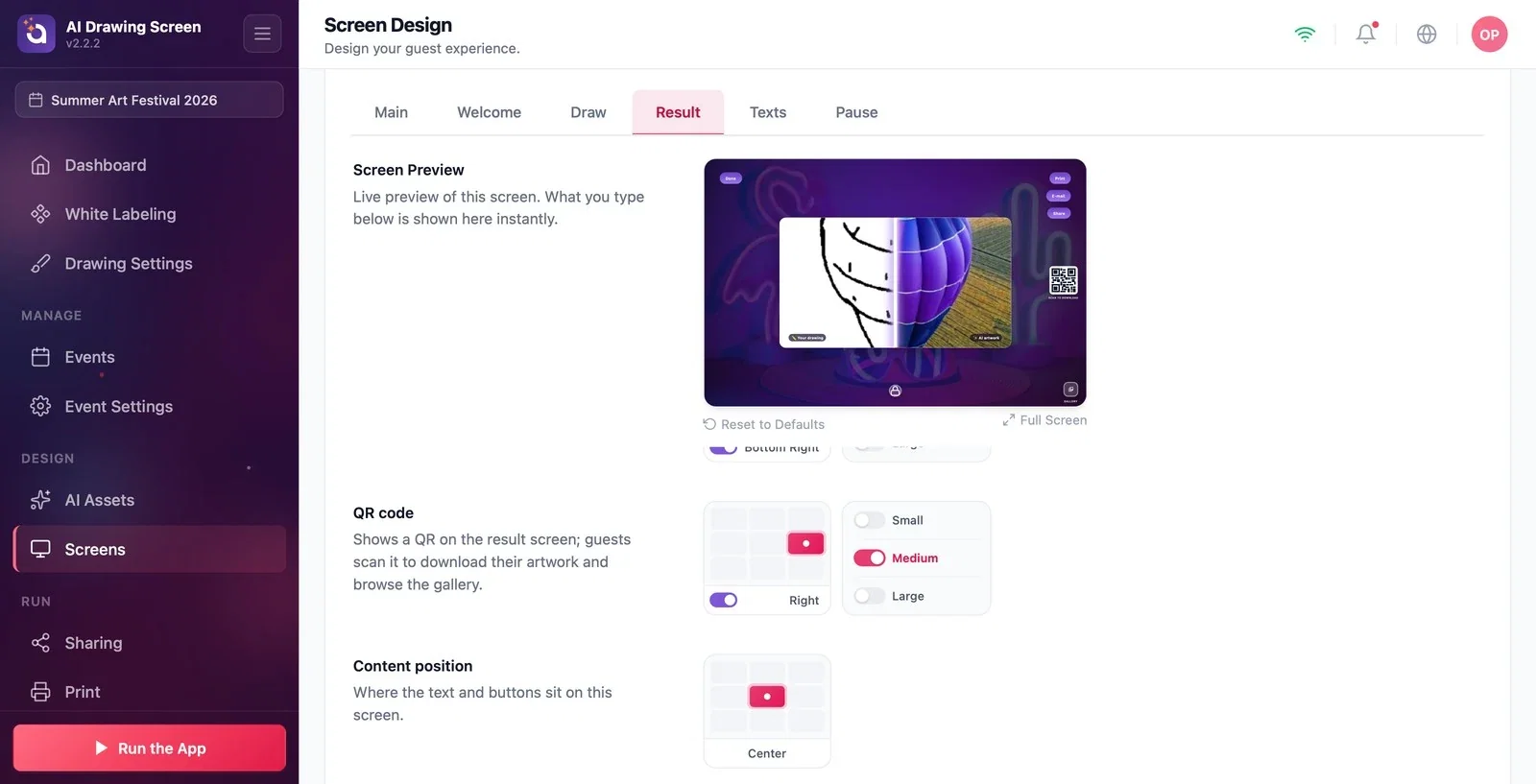
O código QR aparece no ecrã de resultado; o convidado lê-o para transferir a sua obra e pode percorrer a galeria do evento. Na grelha de posição, escolha onde fica o QR (predefinição: margem direita) e, nas opções ao lado, o tamanho (Pequeno / Médio / Grande, predefinição Médio). Para retirar o QR do ecrã, desative o interruptor da grelha de posição. A definição Atalho da galeria, por sua vez, define a posição e o tamanho do botão da galeria no ecrã de resultado (predefinição Canto inferior direito) e é independente da do ecrã de desenho.
Passo 3 · Conteúdo, logótipo e fundo
Telas do jogo → Resultado
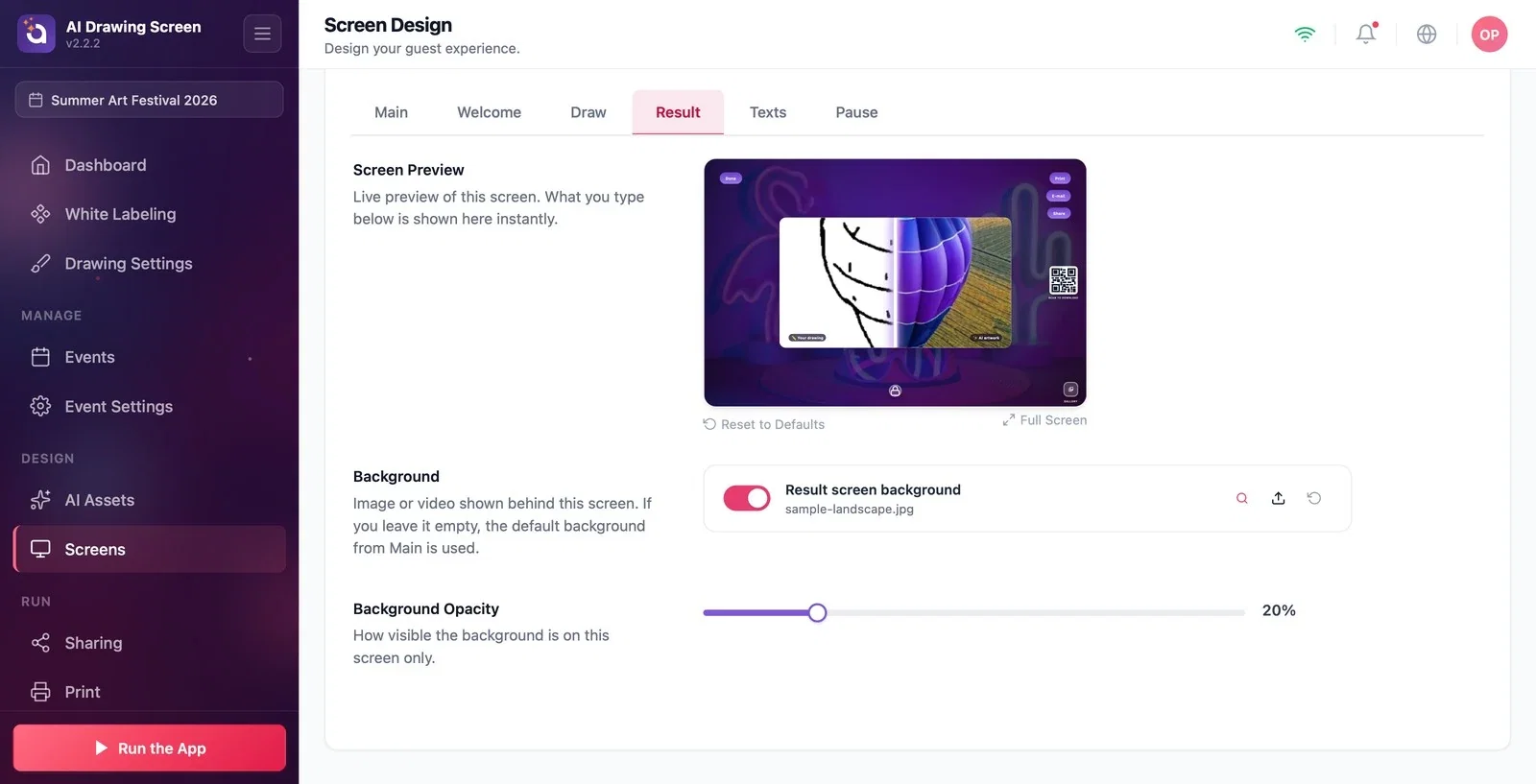
Nas grelhas Posição do conteúdo e Posição do logo, escolha a posição dos textos, dos botões e do logótipo. No campo Fundo do ecrã de resultado, pode carregar uma imagem ou um vídeo exclusivo deste ecrã; se o deixar vazio, é utilizado o fundo predefinido do separador Principal. A Opacidade do fundo aplica-se apenas a este ecrã.
Mantenha o QR grande no ecrã (Médio ou Grande), para que os convidados o possam ler com o telemóvel à distância.
Altere o texto dos botões do ecrã de resultado no separador Textos e defina o comportamento de Imprimir e Partilhar nas páginas Imprimir e Sharing.
Desativar o QR sem pensar em como o convidado vai receber a sua obra — se a impressão ou a partilha por e-mail não estiverem ativas, o convidado fica sem forma de aceder à sua obra.
Mover o atalho da galeria apenas num ecrã e esperar que mude também no outro — os ecrãs de desenho e de resultado têm definições de atalho separadas.
Tópicos relacionados
TextosDefinições de PartilhaDefinições de ImpressãoFluxo do Convidado
