













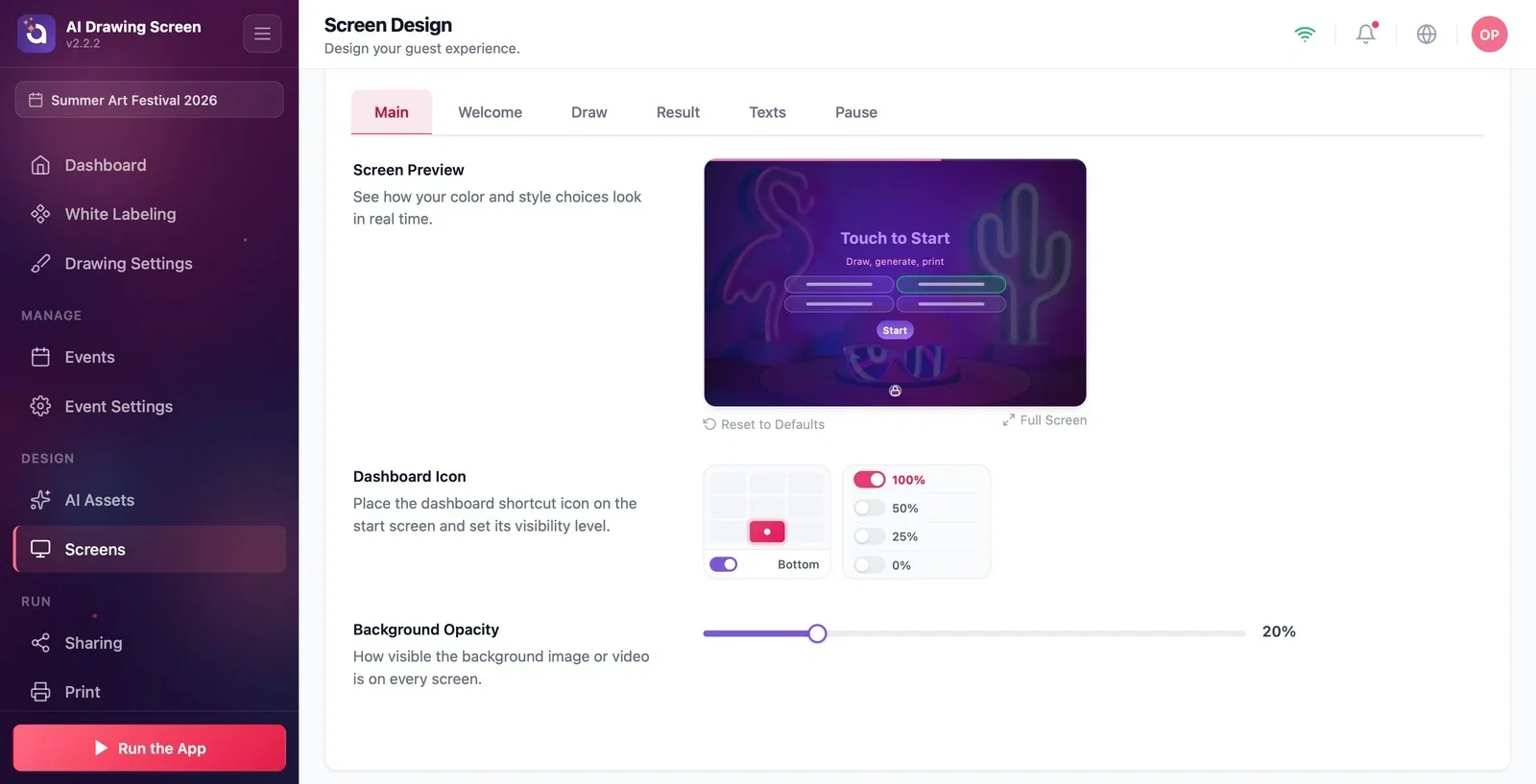
Strona Ekrany gry określa wygląd wszystkich ekranów, które widzi gość. Ma sześć zakładek: Główne, Powitanie, Rysowanie, Wynik, Teksty i Pauza. Zakładka Główne ustawia wspólny wygląd wszystkich ekranów: styl projektu, kolory, domyślne logo i tło, tła pozostałych ekranów oraz ikonę panelu do wychodzenia z kiosku. Podgląd ekranu u góry od razu pokazuje każdy Twój wybór.
Ten przewodnik opisuje AI Drawing Screen 2.2.2. Dostępne opcje mogą się różnić zależnie od platformy i wersji; ograniczenia poszczególnych platform opisano poniżej.
- Wydarzenie musi być utworzone i wybrane.
- Jeśli chcesz użyć logo lub tła, przygotuj pliki (dla logo JPG lub PNG).
Krok po kroku
Krok 1 · Otwórz zakładkę Ekrany gry → Główne
Menu po lewej → Ekrany gry → Główne
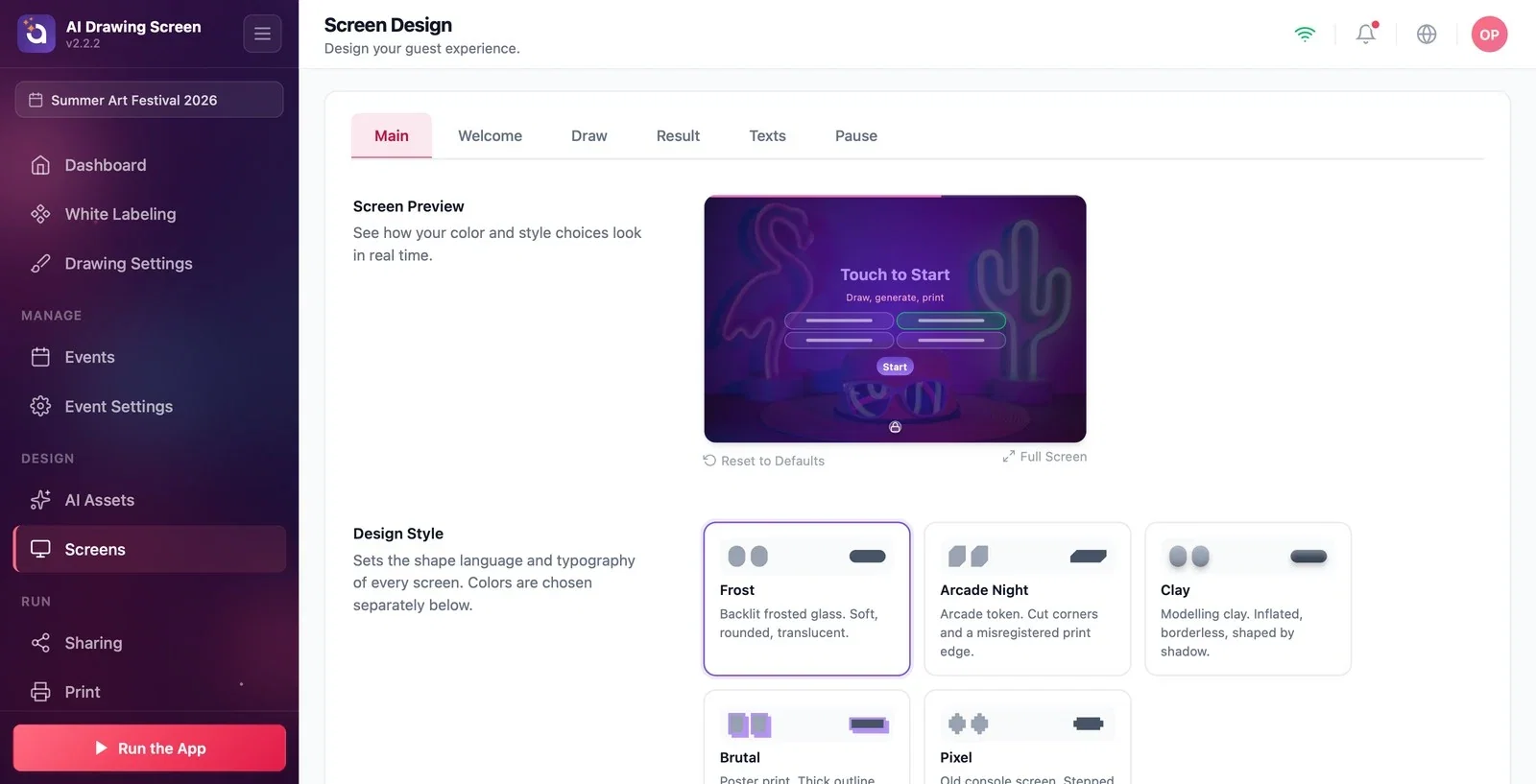
Kliknij pozycję Ekrany gry w grupie Projekt w menu po lewej; otworzy się zakładka Główne. Na samej górze znajduje się Podgląd ekranu, który pozostaje widoczny także podczas przewijania w dół. Przywróć domyślne pod podglądem przywraca ustawienia tej zakładki do wartości początkowych, a Pełny ekran pokazuje podgląd w dużym rozmiarze.
Krok 2 · Wybierz Styl projektu
Ekrany gry → Główne → Styl projektu
Styl projektu określa język kształtów i krój pisma wszystkich ekranów; jest niezależny od kolorów. Do wyboru jest pięć opcji:
- Szron (domyślny): oszronione szkło — miękki, zaokrąglony, półprzezroczysty. - Arcade Night: żeton z automatu do gier — ścięte rogi. - Glina: ciastolina — pękaty, bez obramowania. - Brutal: druk plakatowy — gruby kontur, ostry cień. - Piksel: ekran starej konsoli — schodkowe krawędzie.
Na wydarzenie firmowe dobrym punktem wyjścia jest Szron, a na wydarzenie rozrywkowe Glina lub Arcade Night.
Krok 3 · Ustaw Kolory interfejsu
Ekrany gry → Główne → Kolory interfejsu
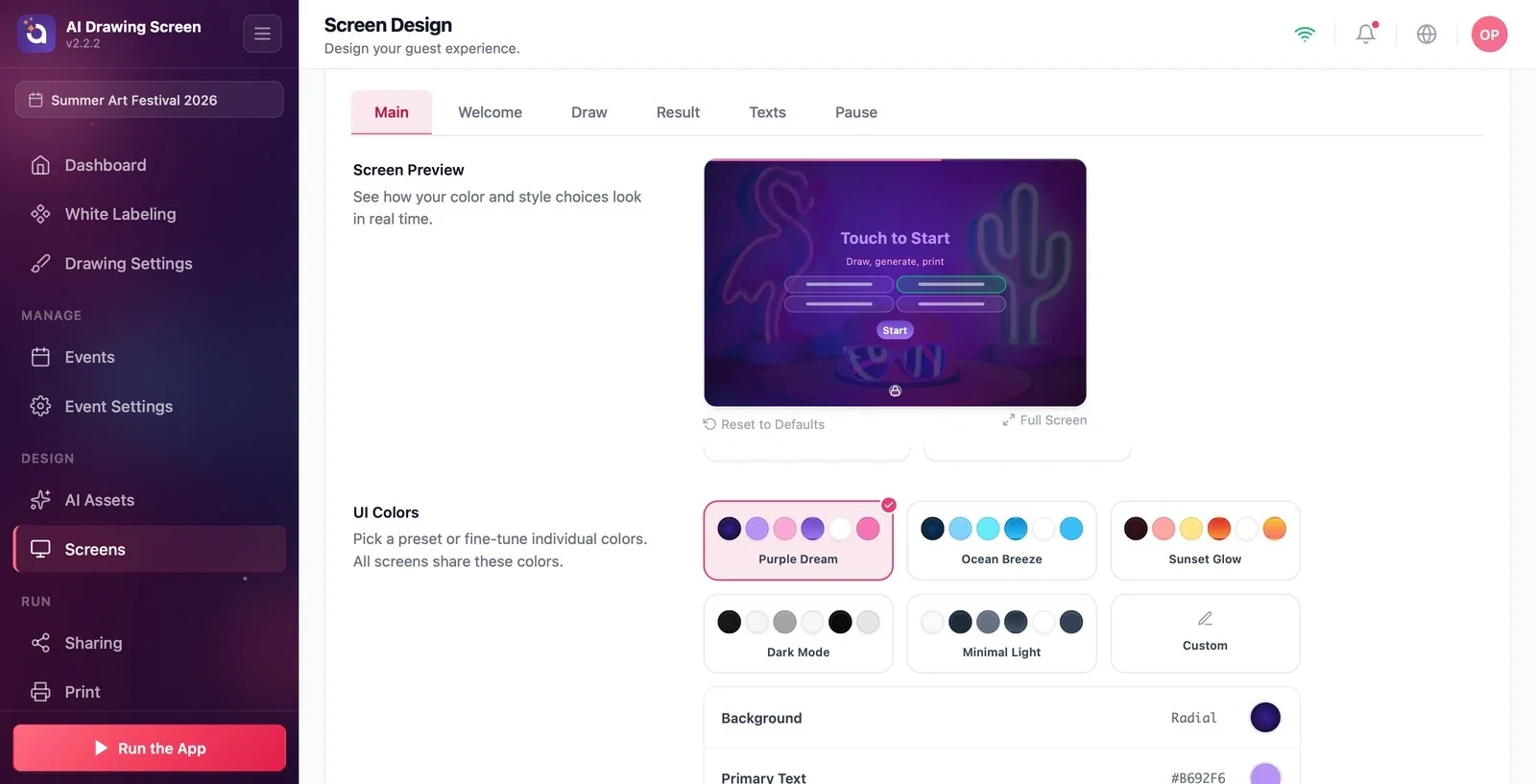
Wybierz jedną z gotowych palet: Fioletowy sen (domyślna), Morska bryza, Blask zachodu słońca, Tryb ciemny, Minimalistyczny jasny. Aby zmieniać kolory pojedynczo, wybierz Własny; poniżej pojawi się wiersz dla każdego koloru: Tło, Tekst główny, Tekst dodatkowy, Tło przycisku, Tekst przycisku, Odliczanie oraz przeznaczone tylko dla ekranu rysowania Tło panelu narzędzi, Tekst panelu narzędzi, Obramowanie płótna. Tło i tło przycisku mogą mieć jednolity kolor lub gradient (Radial / Linear). Wszystkie ekrany korzystają z tych samych kolorów.
Krok 4 · Domyślne logo i Domyślne tło
Ekrany gry → Główne → Domyślne logo / Domyślne tło
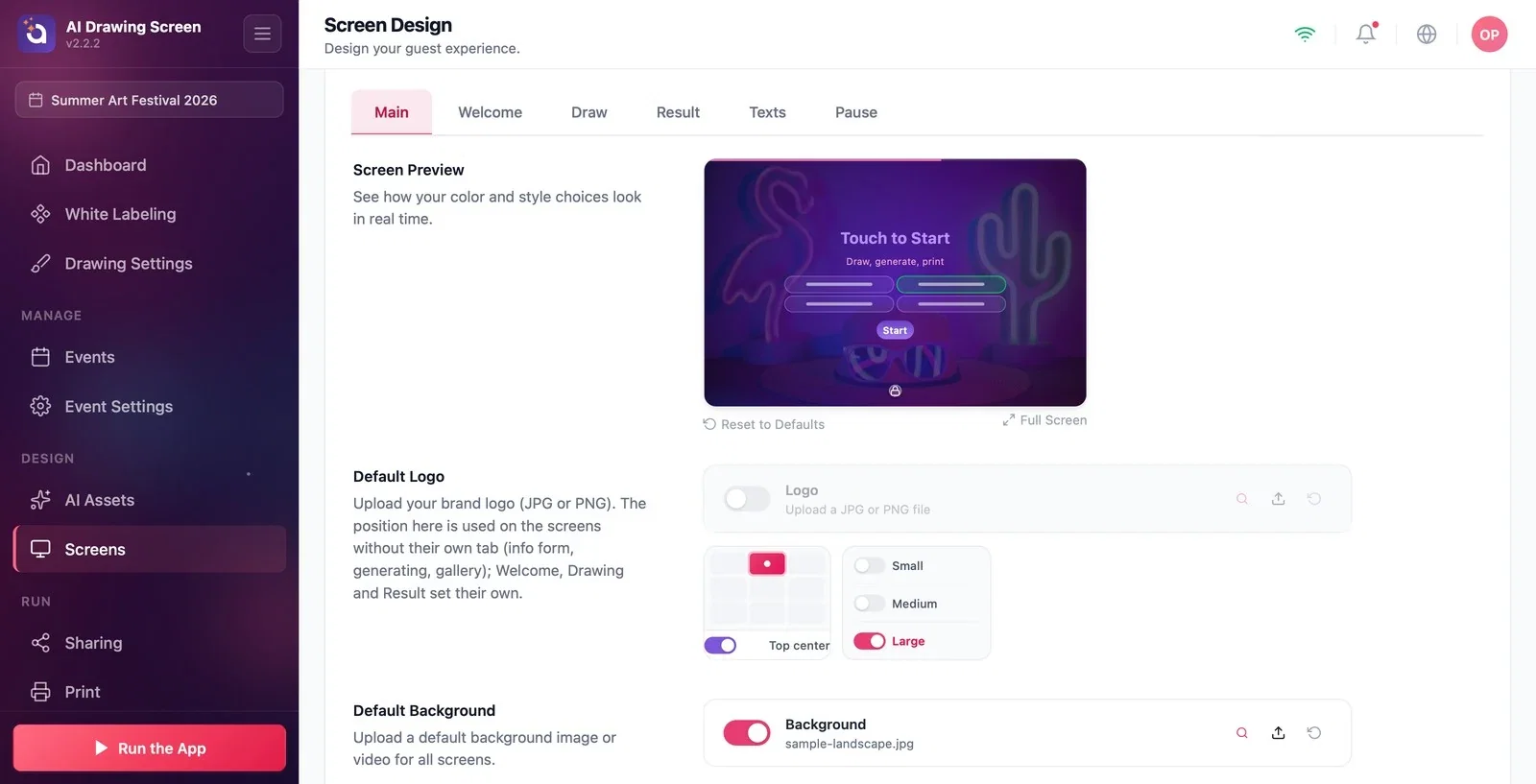
Prześlij logo swojej marki (JPG lub PNG) do pola Logo przyciskiem Upload i włącz jego przełącznik. Na siatce pozycji wybierz miejsce logo (domyślnie Góra do środka), a w opcjach obok jego rozmiar (Mały / Średni / Duży). Ustawiona tu pozycja obowiązuje na ekranach, które nie mają własnej zakładki (formularz danych, generowanie, galeria); Powitanie, Rysowanie i Wynik ustawiają pozycję logo osobno na swoich zakładkach, a rozmiar jest wszędzie wspólny. Do pola Domyślne tło prześlij obraz lub wideo, które będzie używane na wszystkich ekranach.
Krok 5 · Tła w sekcji Pozostałe ekrany
Ekrany gry → Główne → Pozostałe ekrany
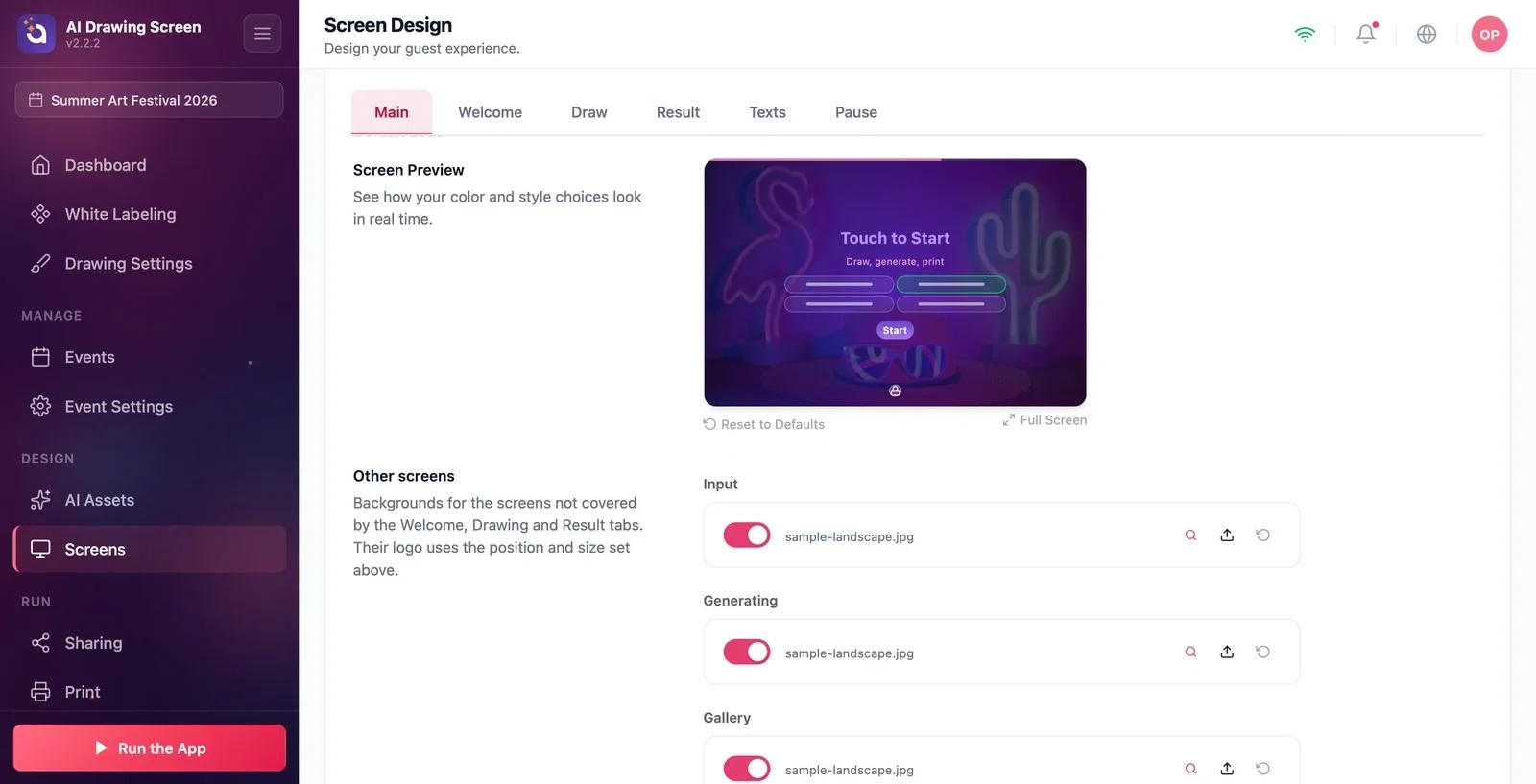
Tutaj ustawiasz tła ekranów innych niż Powitanie, Rysowanie i Wynik: Dane (formularz danych), Generowanie (ekran oczekiwania widoczny podczas tworzenia dzieła AI) i Galeria. Do każdego pola możesz przesłać osobny obraz lub wideo.
Krok 6 · Ikona panelu i Widoczność tła
Ekrany gry → Główne → Ikona panelu
Ikona panelu pozwala wrócić z ekranu startowego do panelu sterowania, gdy kiosk działa. Wybierz jej miejsce na siatce pozycji (domyślnie Dół), a w opcjach obok ustaw jej widoczność:
- 100%, 50%, 25%: ikona jest widoczna; otwiera się jednym dotknięciem. - 0%: ikona jest niewidoczna, ale w wybranym miejscu pozostaje ukryty obszar; aby otworzyć panel, dotknij go 5 razy z rzędu. Wybierz tę opcję, jeśli nie chcesz, aby goście ją zauważyli.
Jeśli całkowicie wyłączysz pozycję, na ekranie nic nie zostanie; z kiosku można wtedy wyjść tylko klawiszem F11 lub F12 na klawiaturze. Jeśli ustawiono PIN panelu, aplikacja zawsze o niego poprosi. Suwak Widoczność tła na samym dole określa, jak mocno obraz tła jest widoczny na wszystkich ekranach (domyślnie 20%).
Najpierw wybierz Styl projektu, potem kolory; są od siebie niezależne, a w podglądzie widać je razem.
Pozycję logo możesz ustawić osobno dla każdego ekranu; rozmiar zmieniasz w jednym miejscu, dla wszystkich ekranów.
Jeśli na dotykowym kiosku ustawisz ikonę panelu na 0%, powiedz współpracownikom, jak wyjść (5 dotknięć w wybranym rogu).
Wyłączenie pozycji ikony panelu na dotykowym kiosku bez klawiatury — do wyjścia potrzebny jest F11/F12; jeśli nie ma klawiatury, nie wyłączaj jej, tylko użyj 0%.
Ustawienie zbyt dużej widoczności tła — wyrazisty obraz utrudnia czytanie tekstów.
Powiązane tematy
Ekran powitalnyTekstyUstawienia kioskuUruchamianie aplikacji
