













Zastrzeżenie to ekran zgody wyświetlany gościowi przed rozpoczęciem sesji; gość nie może kontynuować bez jego zaakceptowania. Używa się go na wydarzeniach, na których zbierasz dane osobowe lub udostępniasz dzieło gościa (przepisy o ochronie danych, takie jak RODO, informacja o prywatności). W nowych wydarzeniach jest domyślnie włączone.
Ten przewodnik opisuje AI Drawing Screen 2.2.2. Dostępne opcje mogą się różnić zależnie od platformy i wersji; ograniczenia poszczególnych platform opisano poniżej.
- Wydarzenie musi być utworzone i wybrane.
- Tekst, który chcesz wyświetlić (np. klauzula informacyjna), musi być gotowy.
Krok po kroku
Krok 1 · Otwórz zakładkę Zastrzeżenie
Sesja → Zastrzeżenie
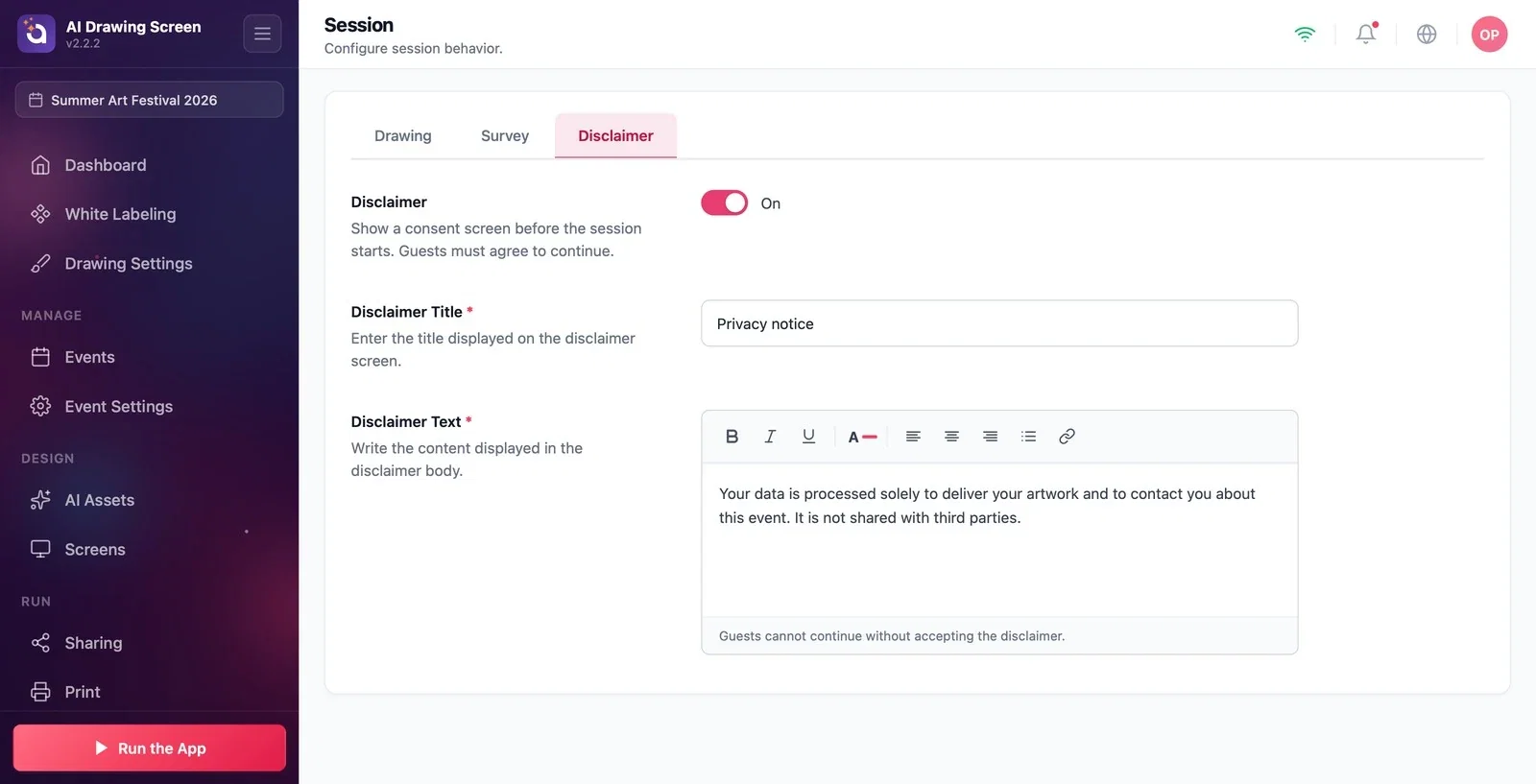
Na stronie Sesja kliknij zakładkę Zastrzeżenie. Przełącznik na samej górze włącza i wyłącza ekran zgody; jego opis brzmi: Pokaż ekran zgody przed rozpoczęciem sesji. Goście muszą wyrazić zgodę, aby kontynuować.
Krok 2 · Wpisz tytuł i treść
Sesja → Zastrzeżenie
W polu Tytuł zastrzeżenia (wymagane) wpisz tytuł wyświetlany na ekranie, a w polu Treść zastrzeżenia (wymagane) — tekst zgody. Za pomocą paska narzędzi edytora możesz dodać pogrubienie, kursywę, podkreślenie, kolor, wyrównanie, punktory i linki (np. link do pełnej klauzuli informacyjnej). Pod polem znajduje się uwaga Goście nie mogą kontynuować bez zaakceptowania zastrzeżenia.
Krok 3 · Co widzi gość?
Kiosk → ekran zastrzeżenia
Gdy gość dotknie ekranu powitalnego, najpierw pojawia się ekran zastrzeżenia; gość zaznacza pole zgody i kontynuuje. Teksty pola wyboru i linku możesz zmienić w Ekrany gry → Teksty → Dane, w wierszach Pole wyboru zgody i Link do zgody.
Pisz krótko i dodaj link do pełnej treści; na ekranie kiosku nikt nie czyta długich tekstów.
Pozostawienie domyślnego tekstu bez dostosowania go do wydarzenia — wpisz dane własnej firmy i swojego wydarzenia.
Wyłączenie zastrzeżenia przy zbieraniu danych gości — jeśli zbierasz dane, pozostaw ekran zgody włączony.
Powiązane tematy
Sesja — AnkietaTekstyŚcieżka gościa
