













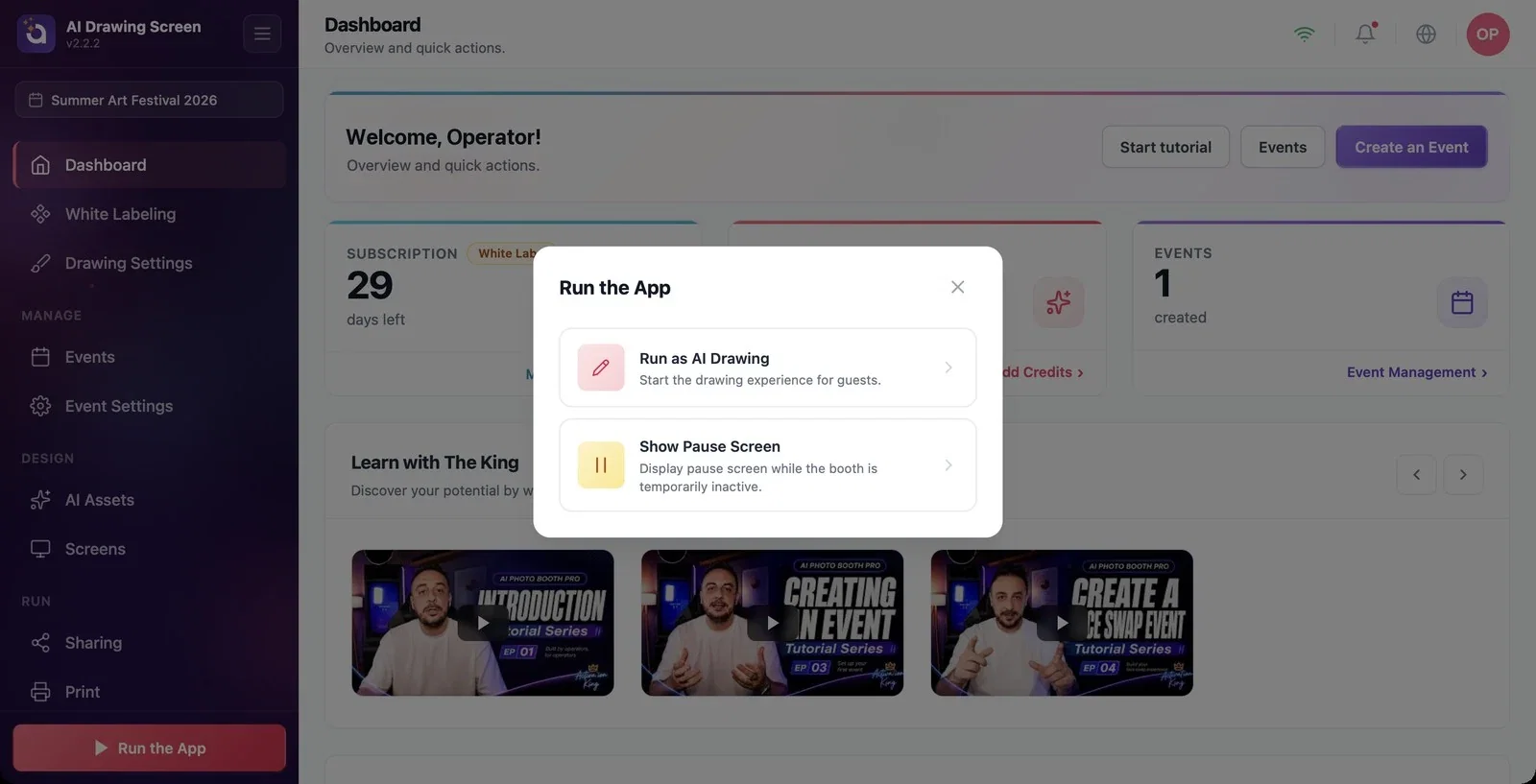
Gdy ustawienia są gotowe, uruchamiasz kiosk przyciskiem Uruchom aplikację na dole lewego menu. W otwartym oknie są dwie opcje: zwykłe rysowanie dla gości albo ekran pauzy. Kiosk otwiera się na pełnym ekranie; aby wrócić do panelu głównego, użyj ikony panelu (albo klawiszy F11/F12 na klawiaturze).
Ten przewodnik opisuje AI Drawing Screen 2.2.2. Dostępne opcje mogą się różnić zależnie od platformy i wersji; ograniczenia poszczególnych platform opisano poniżej.
- Wydarzenie musi być utworzone i wybrane.
- Jeśli włączone jest Użyj wyniku SI, do wydarzenia musi być przypisany co najmniej jeden styl AI.
- Jeśli chcesz, żeby kiosk pozostał zablokowany, ustaw Ustawienia wydarzenia → Kiosk → PIN panelu.
Krok po kroku
Krok 1 · Otwórz okno Uruchom aplikację
Lewe menu → Uruchom aplikację
Kliknij przycisk Uruchom aplikację na samym dole lewego menu. W otwartym oknie są dwie opcje:
- Uruchom jako AI Drawing — Uruchamia pełne doświadczenie gry dla gości. To zwykły sposób korzystania. - Pokaż ekran pauzy — otwiera kiosk z ekranem pauzy; dotknięcia gości nie rozpoczynają rysowania (zob. Ekran pauzy).
Aby zrezygnować, użyj krzyżyka w prawym górnym rogu okna.
Krok 2 · Ostrzeżenia kontroli wstępnej
Uruchom aplikację → Uruchom jako AI Drawing
Zanim kiosk się otworzy, aplikacja sprawdza wydarzenie:
- Jeśli Twój plan nie obejmuje generowania AI, pojawia się ostrzeżenie Funkcje AI nie są dostępne w Twoim planie (Generowanie AI to główna funkcja tej aplikacji i jest wyłączone w Twoim obecnym planie. Podnieś plan, aby uruchomić wydarzenie.). Przyciskiem Podnieś plan przejdziesz do ekranu subskrypcji, a przyciskiem Wróć wrócisz do ustawień; kiosk się nie uruchamia. - Jeśli włączone jest Użyj wyniku SI, a do wydarzenia nie przypisano żadnego stylu AI, pojawia się ostrzeżenie z tytułem Zanim zaczniesz: To wydarzenie nie jest w pełni skonfigurowane:, a pod nim brakujący element. Przyciskiem Wróć przejdź do Zasoby AI i przypisz styl; jeśli kontynuujesz przyciskiem Uruchom mimo to, gość nie będzie mógł dokończyć rysunku.
Krok 3 · Gdy kiosk działa
Kiosk (pełny ekran)
Kiosk otwiera się na pełnym ekranie, a na gościa czeka ekran powitalny. Gość zaczyna, dotykając dowolnego miejsca ekranu; szczegóły przebiegu znajdziesz w artykule Ścieżka gościa. Jeśli włączony jest Limit czasu sesji, kiosk po pewnym czasie bez dotknięcia sam wraca do ekranu powitalnego. Jeśli drugi ekran jest włączony, kiosk otwiera się także na drugim monitorze.
Krok 4 · Wyjście z kiosku
Kiosk → ikona panelu
Aby wrócić do panelu głównego, dotknij ikony panelu na ekranie powitalnym (jej położenie i widoczność ustawiasz w Ekrany gry → Główne → Ikona panelu). Jeśli ikona ma widoczność 0%, dotknij 5 razy z rzędu niewidocznego obszaru w wybranym rogu. Na kioskach z klawiaturą to samo robi klawisz F11 lub F12. Jeśli ustawiono PIN, najpierw pojawi się prośba o PIN panelu; po wpisaniu poprawnego PIN-u wrócisz do panelu głównego.
Przed rozpoczęciem wydarzenia wypróbuj kiosk samodzielnie: narysuj coś, naciśnij Zakończ i przejdź aż do ekranu wyniku.
Na zatłoczonych wydarzeniach ustaw PIN; uniemożliwia on gościom przejście do panelu głównego.
Naciśnięcie Uruchom mimo to przy ostrzeżeniu kontroli wstępnej bez przypisania stylu — gość nie będzie mógł dokończyć rysunku.
Wyłączenie położenia ikony panelu na kiosku bez klawiatury — do wyjścia potrzebne są klawisze F11/F12.
Zapomnienie PIN-u — udostępniaj PIN tylko zaufanym członkom zespołu i zapisz go.
Powiązane tematy
Ścieżka gościaEkran pauzyUstawienia kioskuWygląd ekranu (Główne)
