













Drukowaniem zarządza się w dwóch miejscach: na stronie Drukuj w lewym menu (dodawanie drukarek, precyzyjne ustawienia, zachowanie drukowania i limity) oraz przyciskiem Drukuj na ekranie wyniku w kiosku. Format dzieła na papierze zależy natomiast od Ustawienia rysowania → Rozmiar płótna. Drukowanie działa w systemach Windows, Mac, iPad/iPhone i Android. Ta strona zestawia najczęstsze objawy, ich powody i rozwiązania.
Ten przewodnik opisuje AI Drawing Screen 2.2.2. Dostępne opcje mogą się różnić zależnie od platformy i wersji; ograniczenia poszczególnych platform opisano poniżej.
Krok po kroku
Objaw: Na ekranie wyniku nie ma przycisku Drukuj
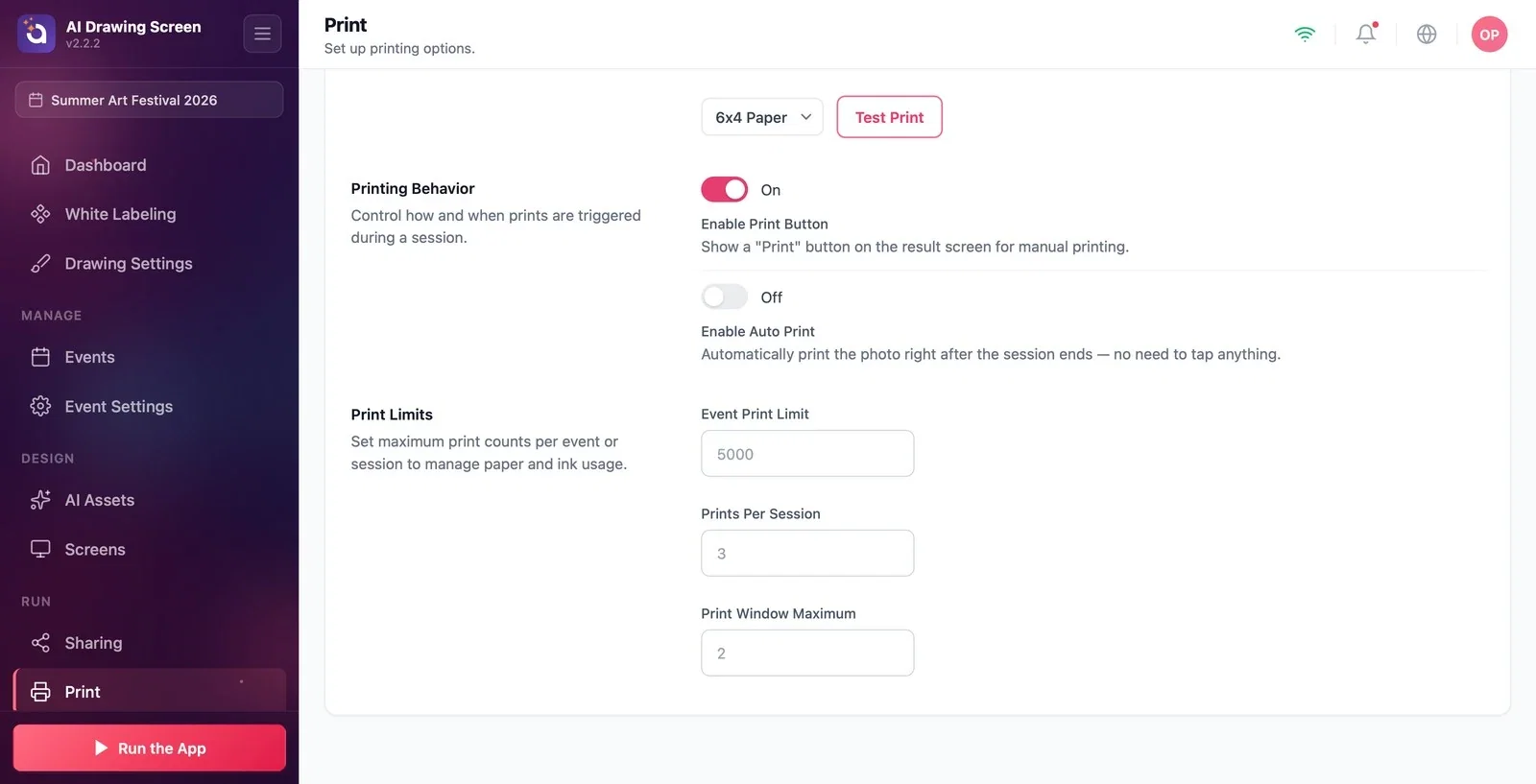
Drukuj → Zachowanie drukowania / Limity drukowania
Powód: Są trzy możliwości. (1) Włącz przycisk drukowania jest wyłączone. (2) Wyczerpano Limit wydruków na wydarzenie: w takim przypadku przycisk znika bez żadnego ostrzeżenia. (3) Generowanie się nie powiodło: na ekranie Coś poszło nie tak przyciski w rogach w ogóle się nie pojawiają (zob. Rozwiązywanie problemów — generowanie AI). Usunięcie tekstu przycisku w Ekrany gry → Teksty nie ukrywa przycisku. Rozwiązanie: Na stronie Drukuj w sekcji Zachowanie drukowania włącz przełącznik Włącz przycisk drukowania; następnie w sekcji Limity drukowania zwiększ lub wyczyść Limit wydruków na wydarzenie.
Objaw: Na przycisku widnieje Offline
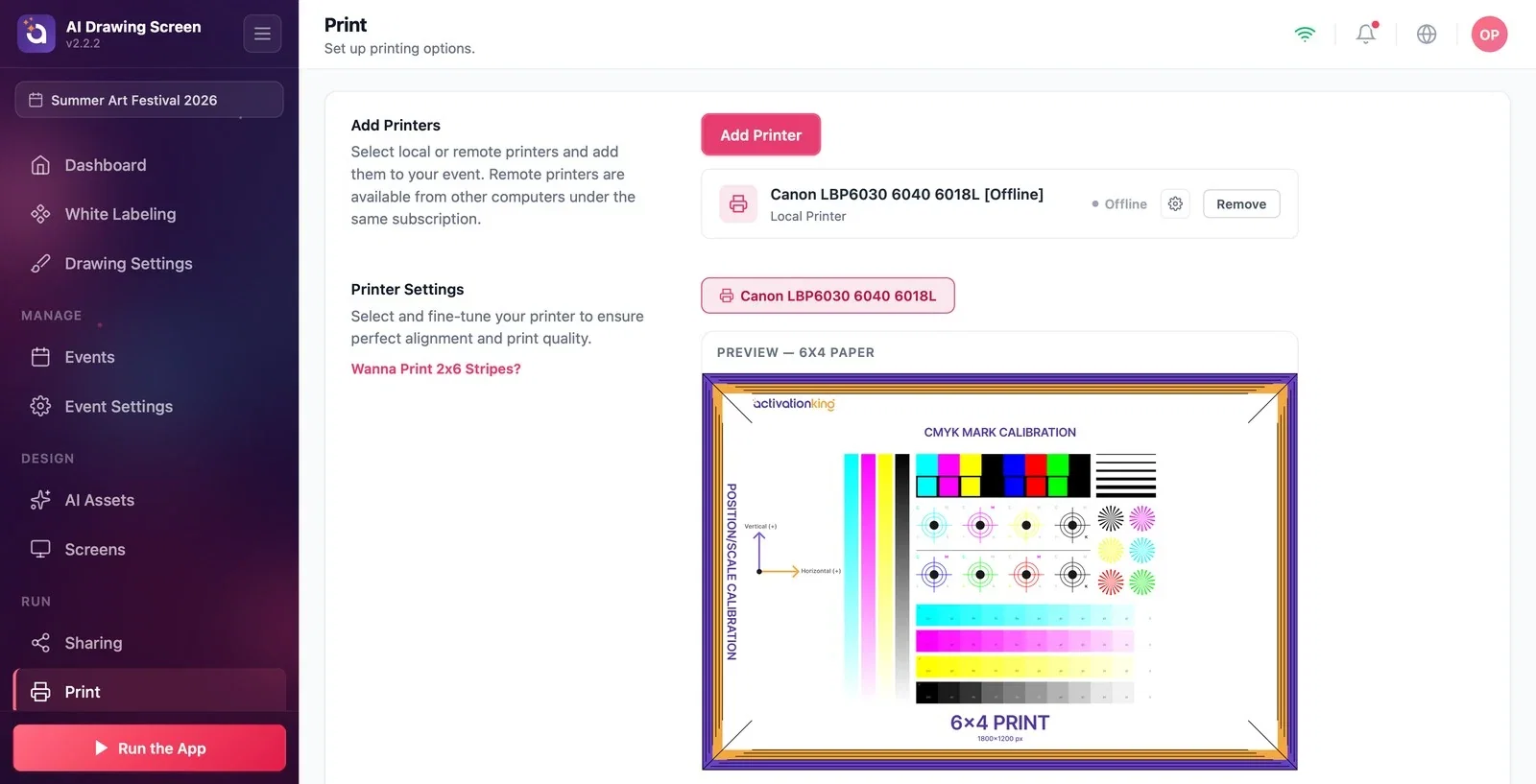
Drukuj → Dodaj drukarki
Powód: Żadna z drukarek dodanych do wydarzenia nie jest online albo nie dodano żadnej drukarki; w obu przypadkach przycisk jest widoczny, ale wyświetla Offline. Jeśli gość go dotknie, pojawi się ostrzeżenie Drukarka offline z komunikatem Wybrana drukarka jest niedostępna. Po podłączeniu drukarki przycisk w ciągu kilku sekund sam wraca do normy. Rozwiązanie: Na stronie Drukuj przyciskiem Dodaj drukarkę wybierz drukarkę z listy Drukarki lokalne lub Drukarki zdalne i doprowadź ją do stanu Dodano. Jeśli lista wyświetla Nie znaleziono drukarek, podłącz drukarkę i naciśnij Odśwież. Na Macu i iPadzie aplikacja musi mieć zgodę na dostęp do sieci lokalnej; drukarki są wyszukiwane dzięki temu uprawnieniu.
Objaw: Widnieje Limit przekroczony albo wybór liczby kopii jest ograniczony
Drukuj → Limity drukowania
Powód: Wyczerpano Wydruki na sesję: na przycisku widnieje Limit przekroczony, a po dotknięciu pojawia się ostrzeżenie Osiągnięto limit wydruków. Do tego momentu przycisk pokazuje pozostałą liczbę wydruków (np. „Drukuj (2)”). Gdy natomiast wyczerpie się Limit wydruków na wydarzenie, przycisk znika całkowicie. W oknie Wybierz liczbę gość może wybrać najwyżej tyle kopii, ile wynosi najmniejsza z tych wartości: pozostała liczba wydruków w sesji, pozostała liczba wydruków w wydarzeniu, Maksimum okna drukowania i 10. Puste pole limitu lub wartość mniejsza niż 1 oznacza brak limitu; jeśli Maksimum okna drukowania jest puste, przyjmowana jest wartość 5. Szare liczby w polach są tylko przykładami i nie są stosowane. Wydruki testowe nie wliczają się do limitów; nieudane wydruki wliczają się do limitu wydarzenia. Rozwiązanie: Ustaw trzy wartości w sekcji Limity drukowania zgodnie ze swoimi potrzebami.
Objaw: Automatyczne drukowanie jest włączone, ale nic się nie drukuje
Drukuj → Zachowanie drukowania
Powód: Automatyczne drukowanie działa tylko wtedy, gdy włączone jest też Włącz przycisk drukowania; jeśli wyłączysz przycisk, automatyczne drukowanie również przestaje działać. Inne przyczyny: nie dodano żadnej drukarki; w chwili drukowania drukarka była offline (zadanie jest uznawane za nieudane i nie zostanie wydrukowane, nawet jeśli drukarka połączy się później). Automatyczne drukowanie nie działa dla dzieł otwieranych z galerii ani dla nieudanych generowań; dla każdego dzieła działa tylko raz. Rozwiązanie: Włącz oba przełączniki, Włącz przycisk drukowania i Włącz automatyczne drukowanie, wybierz Liczba automatycznych wydruków (1–5) i sprawdź, czy drukarka jest online. Liczba wydruków nadal podlega limitom.
Objaw: Wydruk ma zły rozmiar, białe pasy lub ucięte krawędzie
Ustawienia rysowania → Rozmiar płótna
Powód: AI Drawing nie wysyła do drukarki rozmiaru papieru; drukarka drukuje na swoim domyślnym papierze (w Windows — domyślny papier sterownika, na Macu — domyślny papier systemu, z dopasowaniem do strony). Format rysunku określa Rozmiar płótna. Jeśli płótno i papier do siebie nie pasują, Windows przycina dzieło od środka do formatu papieru (to, co gość narysował przy krawędziach, ginie), a pozostałe platformy dopasowują dzieło i zostawiają białe pasy. Lista papierów w Ustawienia drukarki służy tylko do podglądu i funkcji Wydruk testowy, nie wpływa na wydruki gości. Rozwiązanie: (1) Wybierz Ustawienia rysowania → Rozmiar płótna zgodnie z papierem w drukarce (np. 6×4). (2) Ustaw domyślny papier drukarki w systemie operacyjnym na ten sam rozmiar; w Windows i na Macu ikona koła zębatego w wierszu drukarki otwiera systemowe ustawienia drukarki. (3) Przy niewielkich przesunięciach użyj suwaków Ustawienia drukarki → Korekty. Ponieważ dzieło AI może wrócić w nieco innych proporcjach niż płótno, bardzo niewielkie przycięcie wciąż może wystąpić.

Objaw: Przy drukarce zdalnej przycisk wyświetla Drukuj, ale wydruk nie wychodzi
Drukuj → Dodaj drukarki → Drukarki zdalne
Powód: Drukarki zdalne (drukarki podłączone do innego komputera na tym samym koncie) są zawsze traktowane jako dostępne; przycisk nigdy nie pokazuje dla nich Offline. Zadanie drukowania czeka, aż dzieło zostanie przesłane do chmury, i jest drukowane, gdy drugi komputer je odbierze. Rozwiązanie: Sprawdź, czy oba komputery są połączone z internetem, czy na komputerze, do którego podłączona jest drukarka, aplikacja jest otwarta i zalogowana oraz czy drukarka jest dodana na stronie Drukuj tego komputera.
Objaw: Na wydrukach widnieje napis „PRÓBNA”
Dashboard → Subskrypcja
Powód: Konto korzysta z wersji próbnej; napis „PRÓBNA” jest wbudowywany w plik dzieła, a wydruk powstaje z tego pliku. Rozwiązanie: Przejdź na płatny plan. Dzieła utworzone w okresie próbnym zachowują napis, nawet jeśli zostaną ponownie wydrukowane z galerii (zob. Rozwiązywanie problemów — generowanie AI).
Przed wydarzeniem sprawdź wyrównanie przyciskiem Wydruk testowy, a prawdziwy wydruk — generowaniem próbnym; oba są drukowane inną drogą.
Po dopasowaniu rozmiaru płótna do papieru ustaw też domyślny papier drukarki na ten sam rozmiar.
Wybieranie rozmiaru papieru z listy w Ustawienia drukarki i oczekiwanie, że zmienią się wydruki gości — ta lista służy tylko do testów.
Wyłączenie Włącz przycisk drukowania i korzystanie wyłącznie z automatycznego drukowania — automatyczne drukowanie również przestaje działać.
Powiązane tematy
Ustawienia drukowaniaUstawienia rysowania (rozmiar płótna)Rozwiązywanie problemów — generowanie AI
