













Zakładka Ekrany gry → Rysowanie ustawia wyłącznie wygląd ekranu, na którym gość rysuje: położenie skrótu do galerii i logo oraz tło. Zawartość narzędzi do rysowania (pędzle, naklejki, powierzchnie płótna, kolorowanki, wynik AI) nie znajduje się tutaj, tylko na stronie Ustawienia rysowania w menu po lewej.
Ten przewodnik opisuje AI Drawing Screen 2.2.2. Dostępne opcje mogą się różnić zależnie od platformy i wersji; ograniczenia poszczególnych platform opisano poniżej.
- Wydarzenie musi być utworzone i wybrane.
Krok po kroku
Krok 1 · Otwórz zakładkę Rysowanie
Ekrany gry → Rysowanie
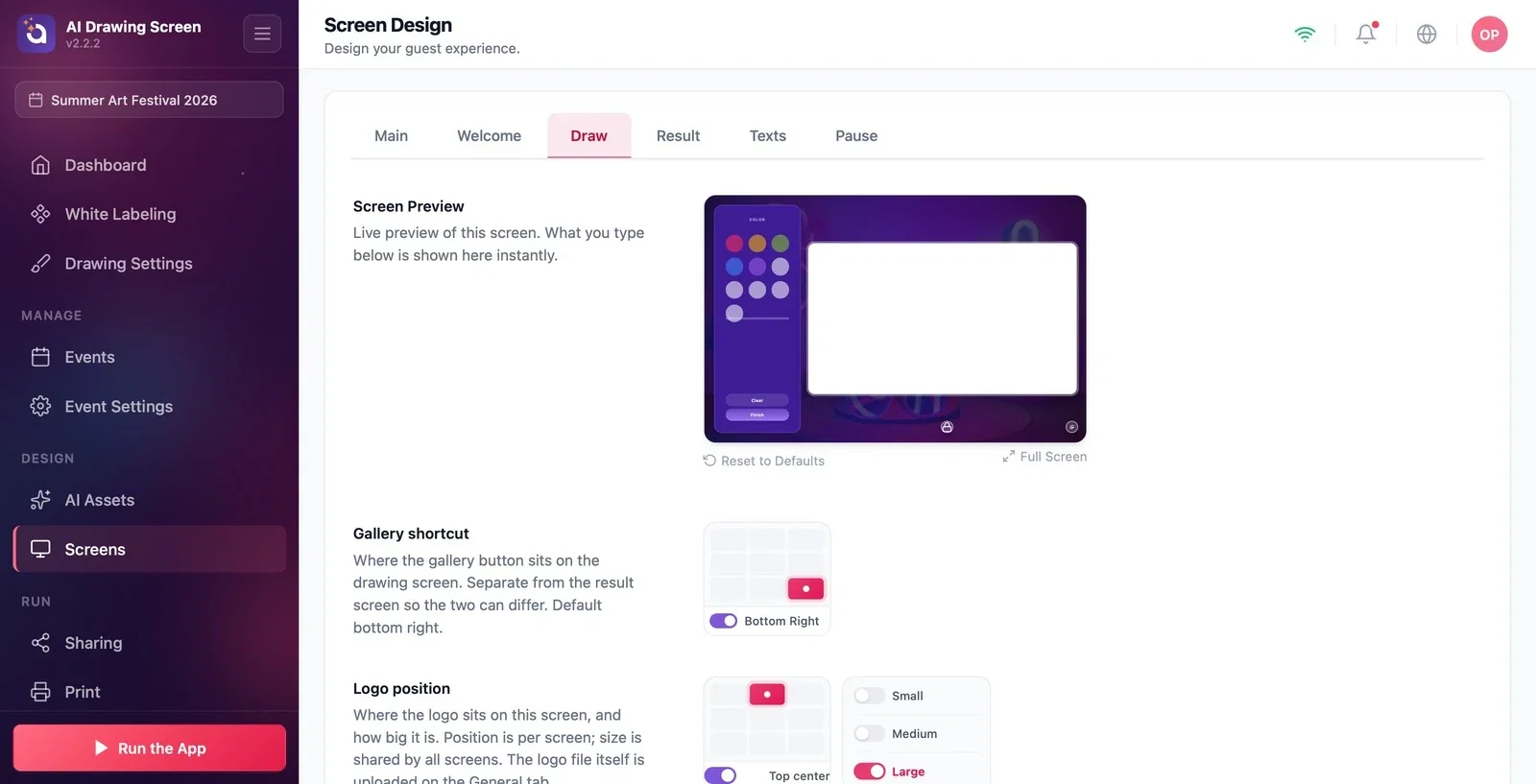
Na stronie Ekrany gry kliknij zakładkę Rysowanie. Podgląd pokazuje ekran rysowania gościa z wybranymi przez Ciebie kolorami i stylem: po lewej panel narzędzi (Kolor, Wyczyść, Zakończ), po prawej płótno.
Krok 2 · Skrót do galerii i Pozycja logo
Ekrany gry → Rysowanie
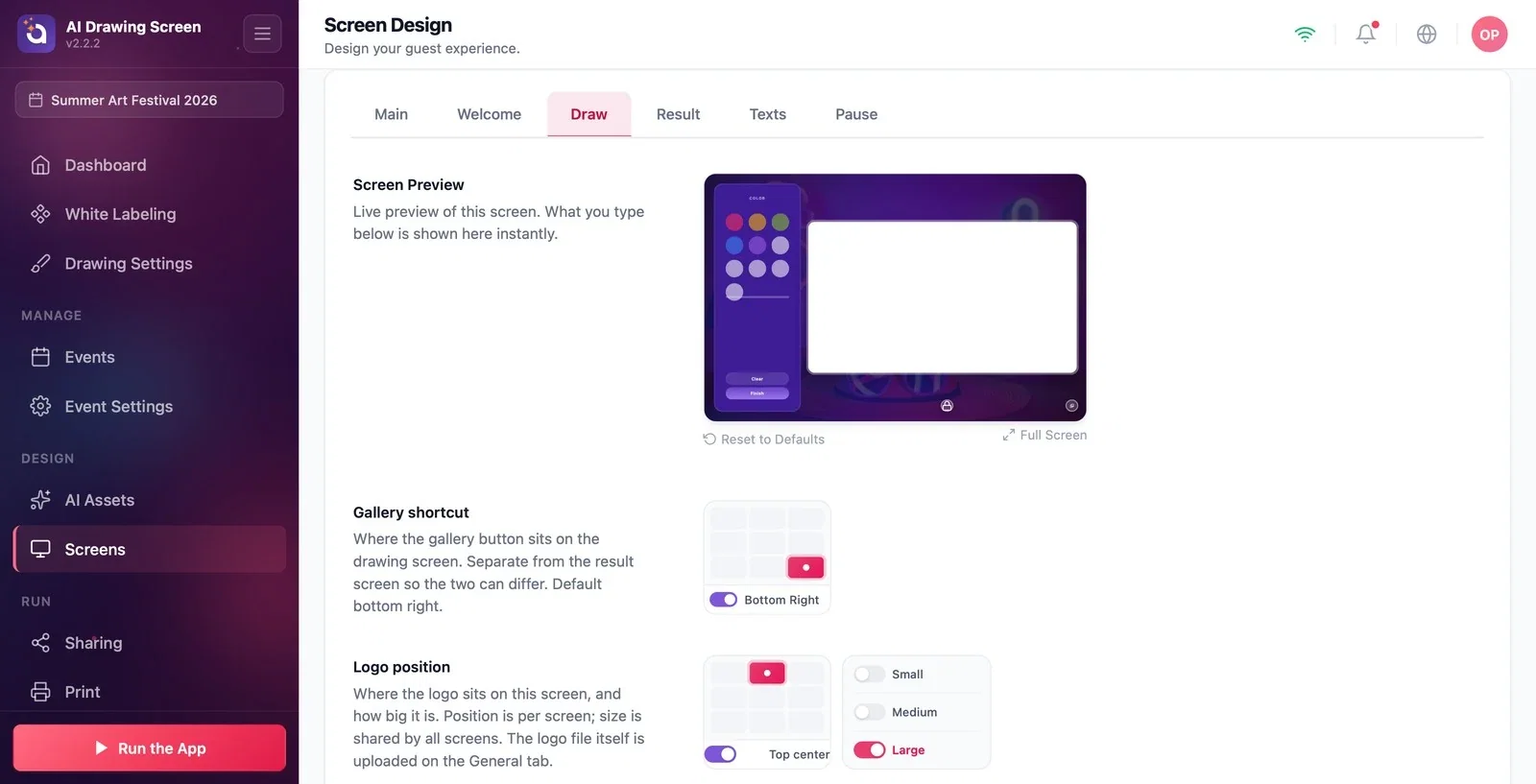
Na siatce Skrót do galerii wybierz miejsce przycisku galerii na ekranie rysowania (domyślnie Dół prawa). To ustawienie jest niezależne od ustawienia na ekranie wyniku; na obu ekranach możesz wybrać różne miejsca. W sekcji Pozycja logo określ miejsce i rozmiar logo na tym ekranie.
Krok 3 · Tło
Ekrany gry → Rysowanie → Tło
Do pola Tło ekranu rysowania możesz przesłać obraz lub wideo przeznaczone tylko dla tego ekranu; jeśli zostawisz je puste, używane jest domyślne tło z zakładki Główne. Widoczność tła dotyczy tylko tego ekranu. Tło jest widoczne poza płótnem; własny wzór płótna pochodzi z Ustawienia rysowania → Powierzchnia płótna.
Kolory panelu narzędzi i obramowania płótna możesz zmienić w Główne → Kolory interfejsu → Własny.
Szukanie ustawień pędzli, naklejek lub powierzchni płótna na tej zakładce — znajdują się one na stronie Ustawienia rysowania.
Mylenie tła ekranu z powierzchnią płótna — tło ekranu nie trafia do AI, a powierzchnia płótna tak.
Powiązane tematy
Ustawienia rysowaniaPowierzchnia płótna i ramkaEkran wyniku
