













White Labeling pozwala prezentować aplikację oraz stronę udostępniania (mikrowitrynę), z której gość pobiera swoje dzieło, pod Twoją własną marką zamiast Activation King. Strona White Labeling w lewym menu ma trzy zakładki: Domena przenosi linki udostępniania na Twoją własną domenę, Aplikacja zmienia logo i nazwę aplikacji, a Mikrowitryna ustawia kolory, teksty i logo strony udostępniania, którą widzi gość.
Ten przewodnik opisuje AI Drawing Screen 2.2.2. Dostępne opcje mogą się różnić zależnie od platformy i wersji; ograniczenia poszczególnych platform opisano poniżej.
- Na Twoim koncie musi być plan White Label, a subskrypcja musi być aktywna.
- Jeśli podłączasz domenę, musisz mieć dostęp do ustawień DNS swojej domeny.
- Logotypy muszą być gotowe: jeden szeroki (poziomy) i jeden kwadratowy (1:1).
Krok po kroku
Krok 1 · Otwórz stronę White Labeling
Lewe menu → White Labeling
Kliknij element White Labeling w górnej części lewego menu. U góry strony widać zakładki Domena, Aplikacja i Mikrowitryna. Jeśli Twój plan nie obejmuje white labelingu albo subskrypcja wygasła, zamiast zakładek widać ostrzeżenie z ikoną kłódki i przycisk podniesienia planu.
Krok 2 · Podłącz własną domenę
White Labeling → Domena
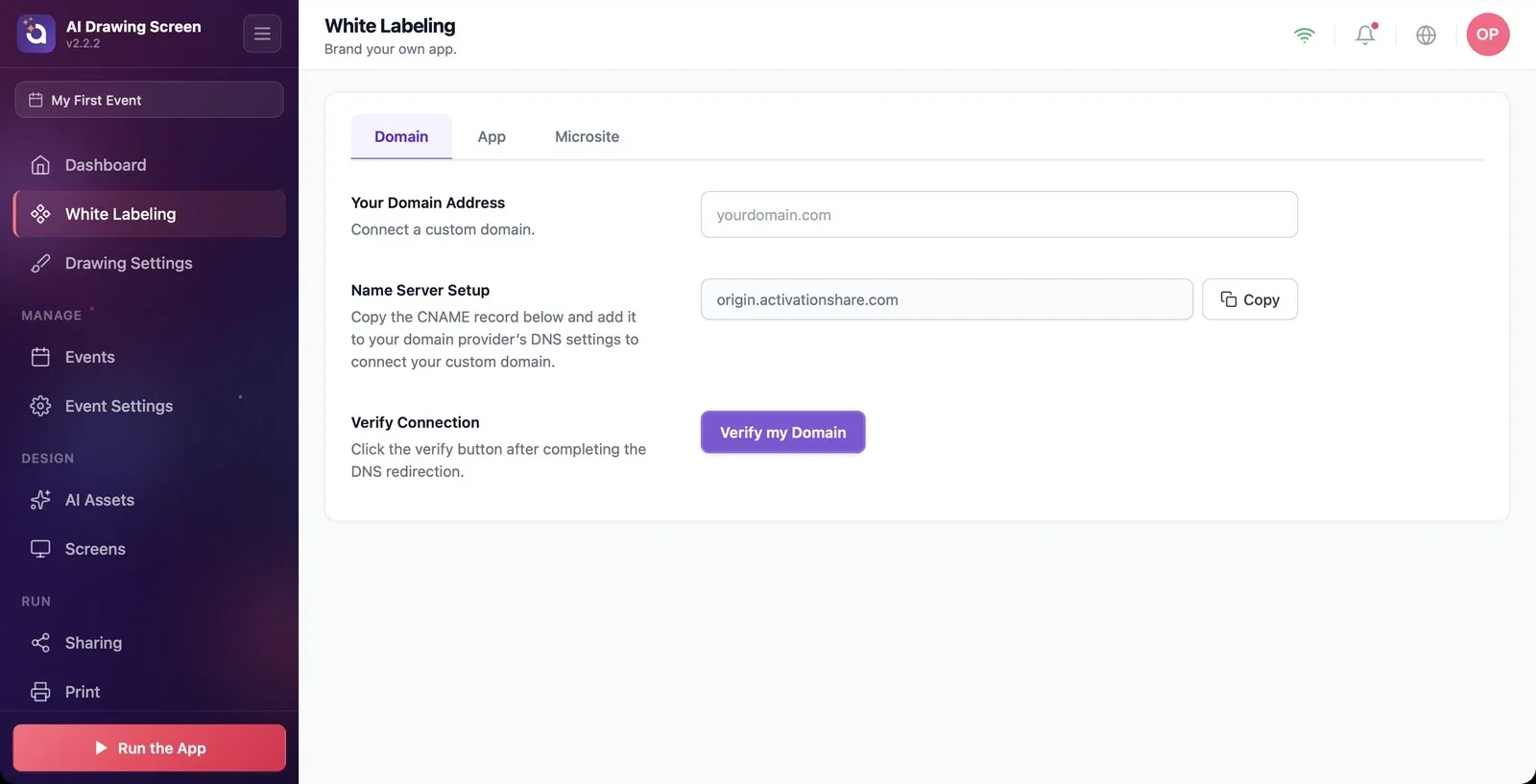
W polu Adres Twojej domeny wpisz domenę, której chcesz używać w linkach udostępniania (np. subdomenę). Po wpisaniu domeny na stronie pojawia się sekcja Instrukcje konfiguracji DNS z dwoma rekordami, które musisz dodać u swojego dostawcy domeny:
1. Rekord TXT — potwierdza, że domena należy do Ciebie. Po wykryciu rekordu certyfikat SSL zostaje przygotowany automatycznie (5–30 minut). 2. Rekord CNAME — kieruje Twoją domenę na adres origin.activationshare.com. U dostawcy domeny proxy (serwer pośredniczący) dla tego rekordu musi być wyłączone.
Skopiuj każdą wartość przyciskiem Kopiuj obok niej i wklej ją na ekranie DNS swojego dostawcy domeny. Po dodaniu rekordów naciśnij przycisk Zweryfikuj moją domenę w sekcji Zweryfikuj połączenie.
Krok 3 · Oznacz aplikację swoją marką
White Labeling → Aplikacja
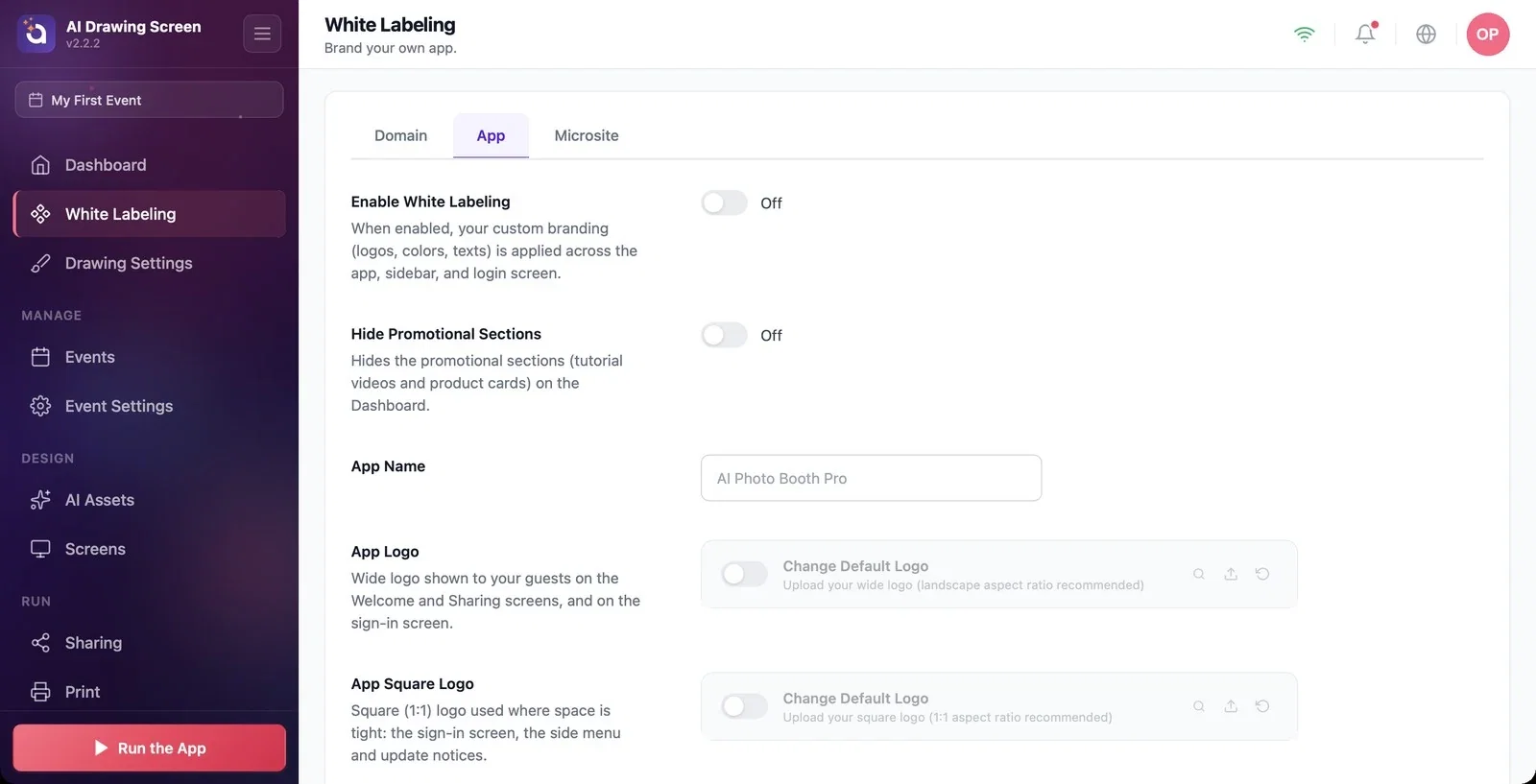
Ustawienia na zakładce Aplikacja są widoczne w samej aplikacji:
- Włącz White Labeling (domyślnie wyłączone): gdy jest włączone, Twoje logo, kolory i teksty są używane w całej aplikacji, w menu bocznym i na ekranie logowania. Poniższe ustawienia działają tylko wtedy, gdy ten przełącznik jest włączony. - Ukryj sekcje promocyjne (domyślnie wyłączone): ukrywa sekcje promocyjne w panelu głównym (filmy szkoleniowe i karty produktów). - Nazwa aplikacji: nazwa wyświetlana w aplikacji. - Logo aplikacji: szerokie logo; pojawia się na ekranach powitania i udostępniania, które widzi gość, oraz na ekranie logowania. - Kwadratowe logo aplikacji: kwadratowe logo (1:1); używane tam, gdzie jest mało miejsca: na ekranie logowania, w menu bocznym i w powiadomieniach o aktualizacjach.
Aby przesłać logo, włącz przełącznik Zmień domyślne logo w danym wierszu i wybierz plik ikoną przesyłania.
Krok 4 · Włącz branding strony udostępniania
White Labeling → Mikrowitryna
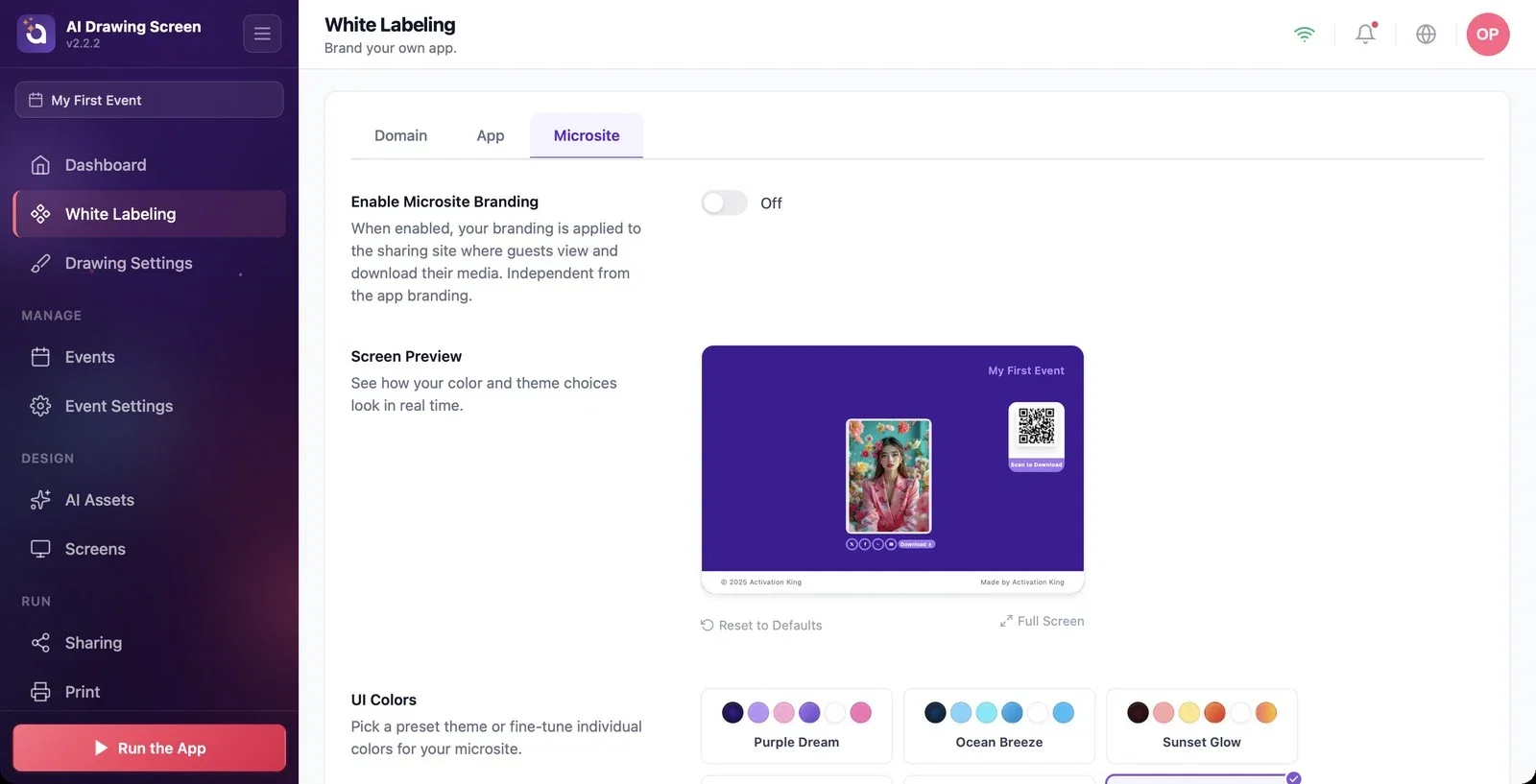
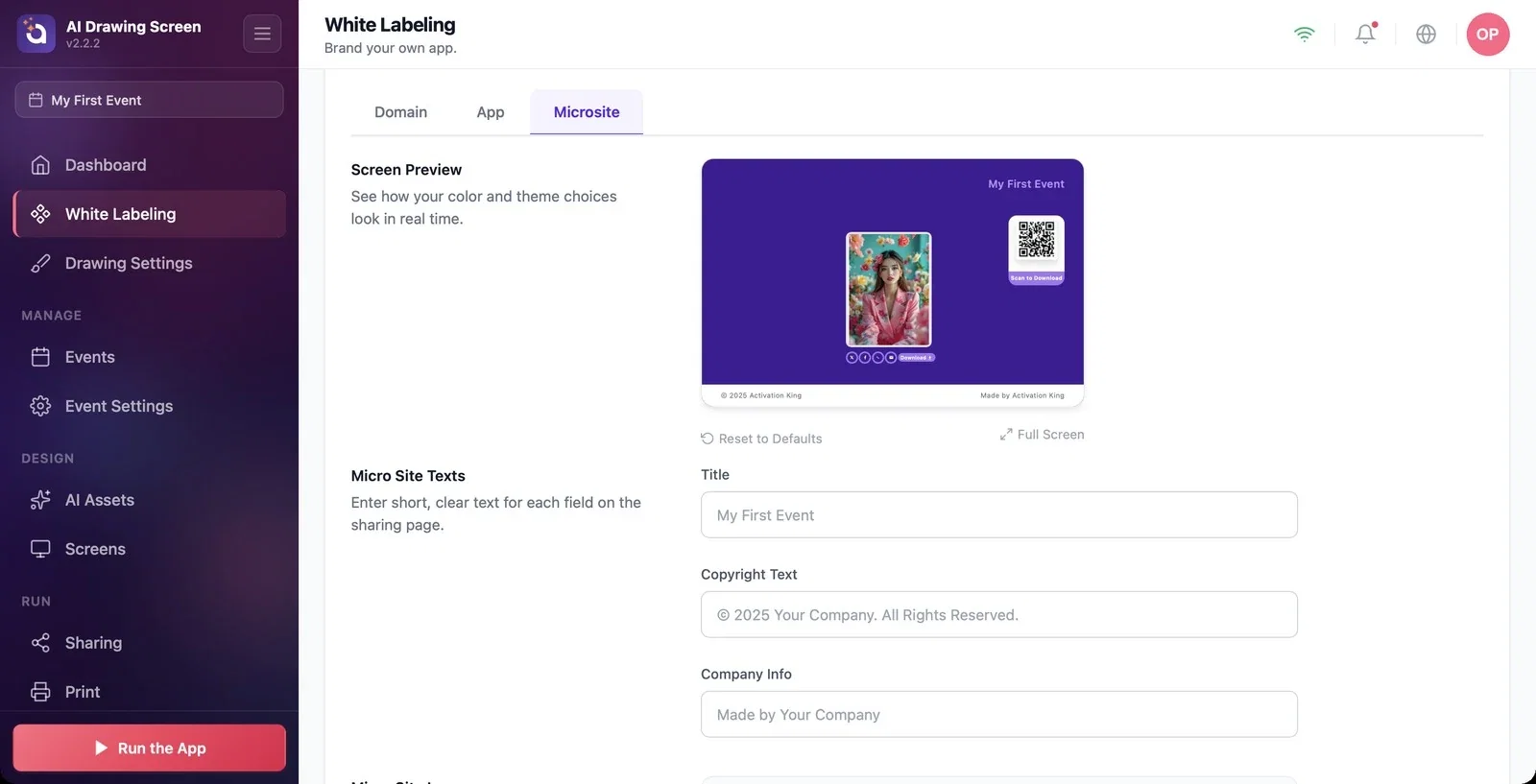
Zakładka Mikrowitryna konfiguruje stronę udostępniania, która otwiera się, gdy gość zeskanuje kod QR, i na której ogląda oraz pobiera swoje dzieło. Te ustawienia są niezależne od brandingu aplikacji. Włącz przełącznik Włącz branding mikrostrony; poniższe ustawienia kolorów, tekstów i logo zostaną zastosowane do strony udostępniania. Podgląd ekranu od razu pokazuje wprowadzone zmiany; przyciskiem Pełny ekran go powiększasz, a przyciskiem Przywróć domyślne wracasz do ustawień początkowych.
Krok 5 · Wybierz kolory
White Labeling → Mikrowitryna → Kolory interfejsu
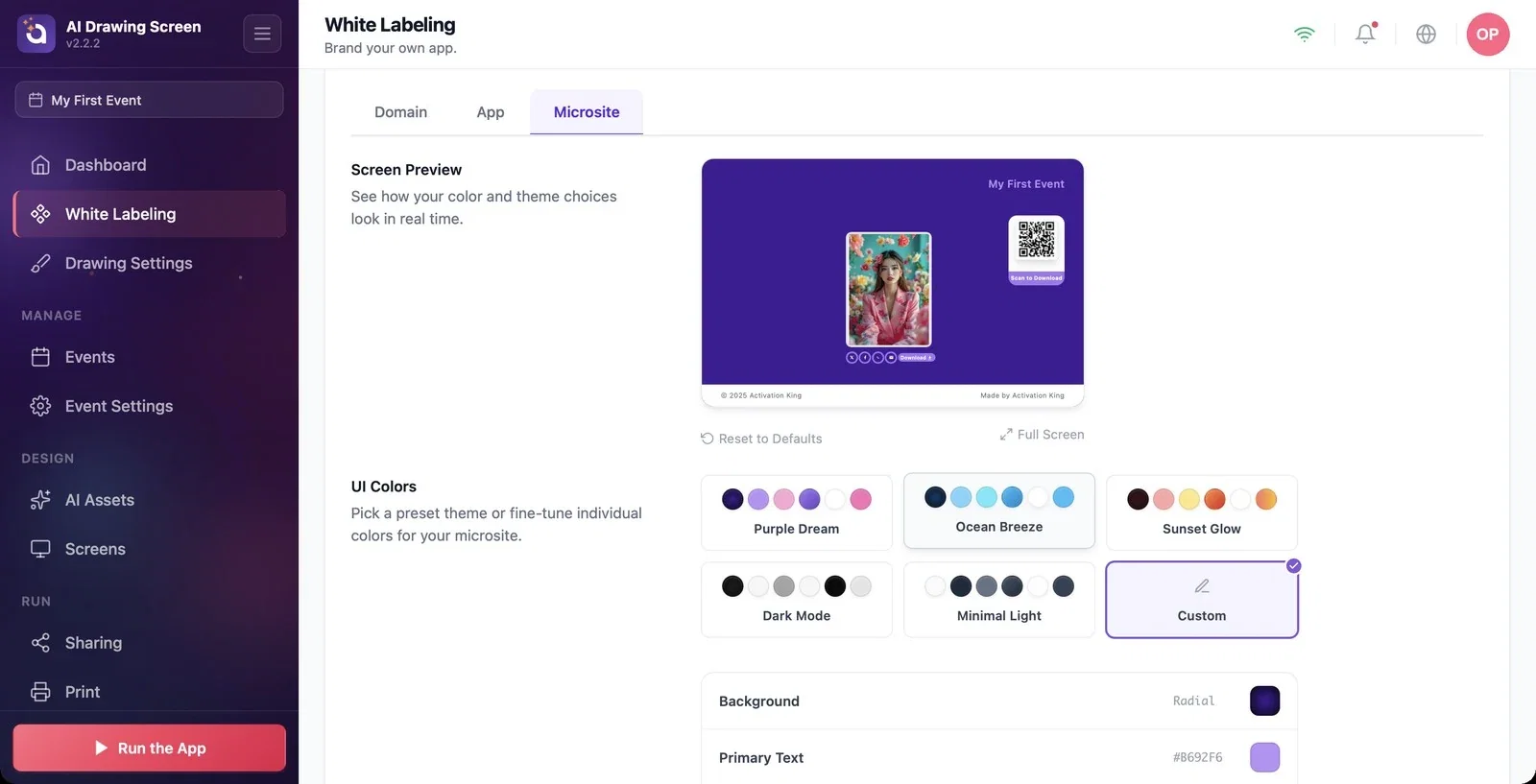
W sekcji Kolory interfejsu wybierz jeden z gotowych motywów (Fioletowy sen, Morska bryza, Blask zachodu słońca, Tryb ciemny, Minimalistyczny jasny) albo ustaw kolory pojedynczo opcją Niestandardowy: Tło, Tekst główny, Tło przycisku, Tekst przycisku i Kolor tła kodu QR. Kolory tła i przycisków mogą być jednolite lub gradientowe. Aby zobaczyć efekt na prawdziwej stronie, naciśnij przycisk Podgląd mikrowitryny.
Krok 6 · Dodaj teksty, logo i dodatkowe tło
White Labeling → Mikrowitryna → Teksty microsite / Logo microsite / Dodatkowe tło
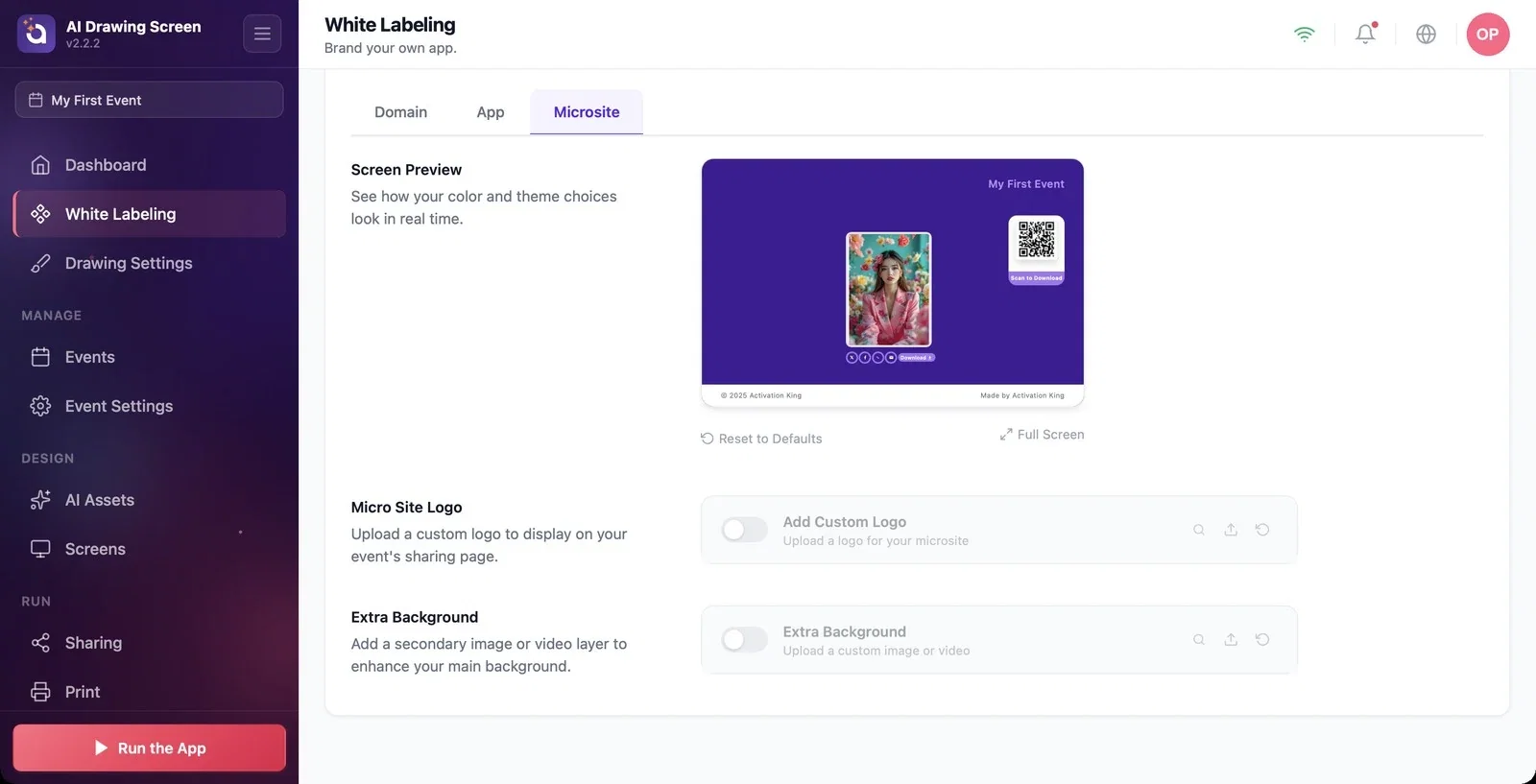
W sekcji Teksty microsite wpisz krótko i jasno teksty strony udostępniania: Tytuł (jeśli jest pusty, używana jest nazwa wydarzenia), Tekst praw autorskich i Informacje o firmie (widoczne na dole strony). W wierszu Logo microsite włącz przełącznik Dodaj własne logo i prześlij swoje logo. Za pomocą Dodatkowe tło możesz dodać na głównym tle drugą warstwę z obrazem lub wideo.
Krok 7 · Używaj w wydarzeniu ustawień marki konta
Sharing → Activation Share → Nadpisanie White Label dla wydarzenia
Gdy przełącznik Nadpisanie White Label dla wydarzenia na stronie Sharing jest włączony, zamiast własnych ustawień udostępniania wydarzenia używane są ustawienia white label wprowadzone na tej stronie.
Podłącz domenę kilka dni przed wydarzeniem: propagacja rekordów DNS i przygotowanie certyfikatu mogą potrwać.
Po wprowadzeniu zmian zeskanuj kod QR własnym telefonem i sprawdź stronę udostępniania.
Aby umieścić logo tylko na ekranach kiosku, nie potrzebujesz White Label: Ekrany gry → Główne → Domyślne logo jest dostępne w każdym planie.
Pozostawienie włączonego proxy dla rekordu CNAME u dostawcy domeny — domena nie zostanie zweryfikowana.
Wypełnienie ustawień bez włączenia przełącznika Włącz White Labeling lub Włącz branding mikrostrony — ustawienia zostają zapisane, ale nigdzie się nie pojawiają.
Uznawanie zablokowania strony po wygaśnięciu subskrypcji za błąd — white labeling jest dostępny tylko w planie White Label z aktywną subskrypcją.
Powiązane tematy
Ustawienia udostępnianiaWygląd ekranu (Główne)Dashboard
