













Większość sytuacji, które pojawiają się podczas przekształcania rysunku gościa w dzieło przez AI, ma cztery źródła: Twój plan, style AI przypisane do wydarzenia, kredyty (saldo konta i limit wydarzenia) oraz połączenie z internetem. Ta strona zestawia typowe objawy widoczne w kiosku lub w Uruchom aplikację, ich powody i rozwiązania. Ponieważ teksty na ekranach gościa można zmienić w Ekrany gry → Teksty, napisy w Twoim kiosku mogą się różnić.
Ten przewodnik opisuje AI Drawing Screen 2.2.2. Dostępne opcje mogą się różnić zależnie od platformy i wersji; ograniczenia poszczególnych platform opisano poniżej.
Krok po kroku
Objaw: Uruchom aplikację wyświetla „Funkcje AI nie są dostępne w Twoim planie”
Lewe menu → Uruchom aplikację
Powód: Twój plan nie obejmuje funkcji AI. Ta kontrola odbywa się przed uruchomieniem kiosku i obowiązuje nawet wtedy, gdy Użyj wyniku SI w Ustawienia rysowania jest wyłączone. W oknie są tylko Podnieś plan i Wróć; nie ma opcji „uruchom mimo to”. Przy automatycznym uruchamianiu wraz ze startem komputera (Uruchamiaj przy starcie) ostrzeżenie się nie pojawia, a zamiast kiosku otwiera się ekran ustawień. Rozwiązanie: Przejdź na plan z AI przyciskiem Podnieś plan albo przez Zarządzaj subskrypcją na karcie Dashboard → Subskrypcja.
Objaw: Ostrzeżenie „Zanim zaczniesz” albo wyblakły przycisk Dotknij, aby zacząć
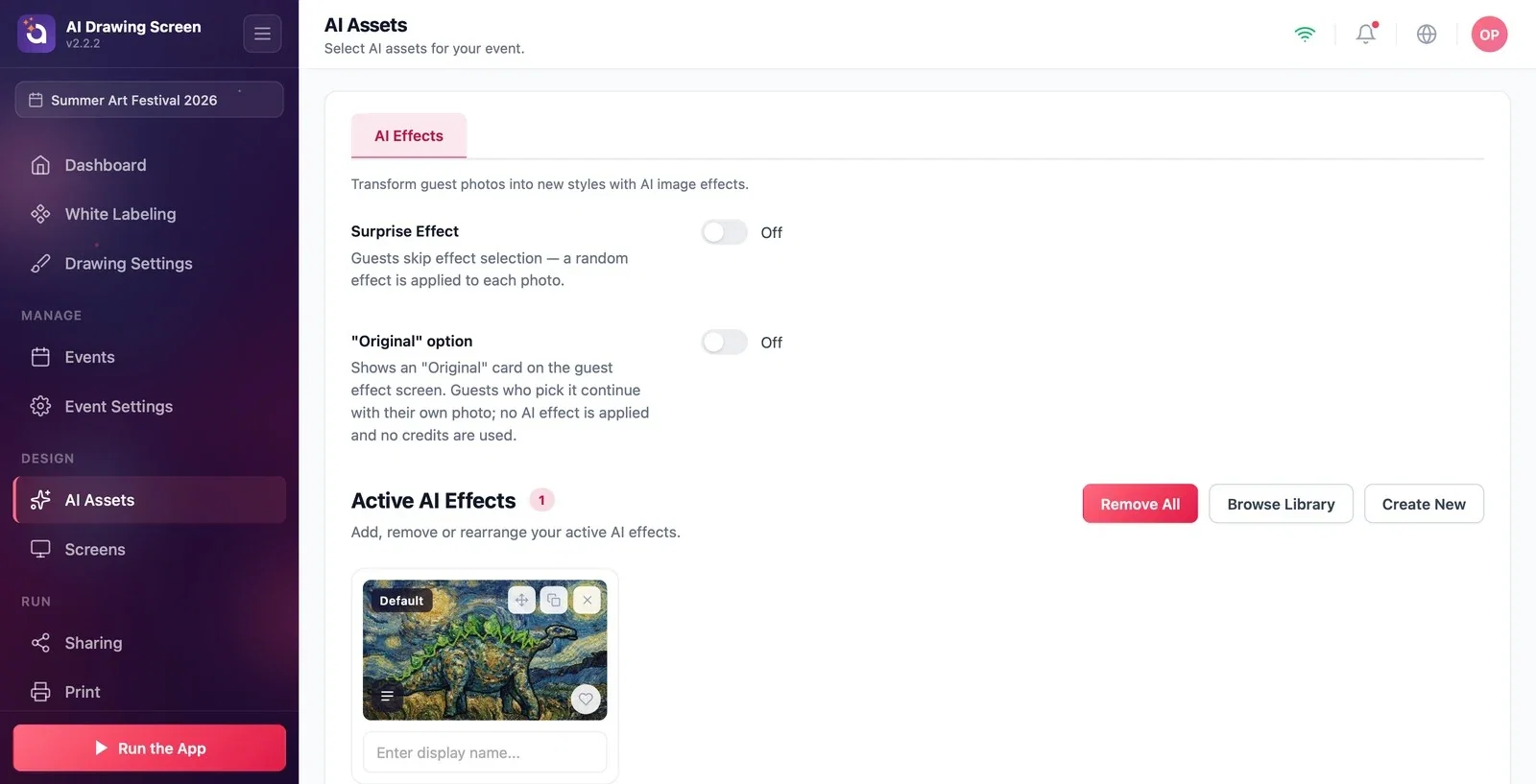
Zasoby AI → Efekty AI → Aktywne efekty AI
Powód: Do wydarzenia nie przypisano żadnego efektu AI (stylu). Uruchom aplikację informuje o tym ostrzeżeniem Zanim zaczniesz (Uruchom mimo to / Wróć); jeśli mimo to uruchomisz kiosk, gość nie będzie mógł dokończyć rysunku. Na ekranie powitalnym Dotknij, aby zacząć jest wyblakły i pojawia się uwaga, że style się wczytują; na ekranie rysowania nad Zakończ pojawia się wskazówka Nie skonfigurowano stylu. Tuż po zalogowaniu, gdy efekty synchronizują się z kontem, ten stan może być widoczny przez kilka sekund; kiosk sprawdza ponownie co kilka sekund. Rozwiązanie: Na zakładce Zasoby AI → Efekty AI dodaj gotowy efekt przyciskiem Przeglądaj bibliotekę albo utwórz własny przyciskiem Utwórz nowy (zob. Dodawanie stylu z biblioteki). Jeśli nie zamierzasz używać AI, wyłącz Ustawienia rysowania → Użyj wyniku SI.
Objaw: Gość widzi ekran „Coś poszło nie tak”
Kiosk → ekran wyniku
Powód: Nie udało się wygenerować dzieła. Na ekranie widać Coś poszło nie tak i Nie udało się utworzyć Twojego dzieła. Spróbuj jeszcze raz.; właściwa przyczyna nie jest pokazywana na ekranie, trafia tylko do dziennika aplikacji. Możliwe przyczyny: na koncie brakuje kredytów AI; brak internetu (rysunek nie został przesłany w ciągu 30 sekund); styl przypisany do wydarzenia został usunięty; usługa AI chwilowo nie odpowiada; wygasła licencja lub sesja; generowanie trwało dłużej niż 90 sekund. Wróć do rysowania przenosi gościa na ekran rysowania; nie wysyła rysunku ponownie, więc kredyty nie są pobierane drugi raz. Rozwiązanie: Sprawdź po kolei — połączenie z internetem; saldo na karcie Dashboard → Kredyty AI; efekty wydarzenia w Zasoby AI; jeśli problem nie ustępuje, wyloguj się i zaloguj ponownie.
Objaw: Generowanie trwa bardzo długo lub kończy się błędem
Kiosk → ekran generowania
Powód: pasek na Tworzymy Twoje dzieło… jest szacunkiem, nie pomiarem postępu na serwerze. Czas zależy od modelu, rozdzielczości, połączenia i obciążenia usługi. W tej wersji po 90 sekundach oczekiwania może pojawić się Coś poszło nie tak; nie dowodzi to zatrzymania serwera ani pobrania lub niepobrania kredytów. Przed ponowieniem sprawdź wynik i zużycie kredytów; w razie niejasności skontaktuj się ze wsparciem. Rozwiązanie: popraw połączenie, najlepiej przewodowe; dla wolnego efektu wypróbuj szybszą opcję lub niższą rozdzielczość odpowiadającą potrzebom.
Objaw: Gość widzi ostrzeżenie „Rysowanie wstrzymane”
Ustawienia wydarzenia → Kiosk → Limit kredytów wydarzenia
Powód: Wydarzenie osiągnęło limit kredytów, które może wydać. Gdy gość naciśnie Dotknij, aby zacząć, widzi Rysowanie wstrzymane i To wydarzenie wykorzystało wszystkie kredyty. Powiadom obsługę. Limit jest egzekwowany tylko w kiosku i liczone są tylko udane generowania; jeśli to samo wydarzenie obsługuje kilka kiosków, suma aktualizuje się w miarę synchronizacji sesji. Rozwiązanie: Na zakładce Ustawienia wydarzenia → Kiosk zwiększ Limit kredytów wydarzenia lub ustaw 0, aby znieść limit; przy następnym dotknięciu gość może kontynuować. Nie myl tego ostrzeżenia z ekranem pauzy otwieranym przez Pokaż ekran pauzy (Zaraz wracamy!); to ekran, który operator otwiera celowo.

Objaw: Wynikiem jest własny rysunek gościa, a nie dzieło AI
Ustawienia rysowania → Wynik SI
Powód: Są trzy możliwości. (1) Użyj wyniku SI jest wyłączone: AI w ogóle nie działa, kredyty nie są zużywane, a rysunek gościa staje się bezpośrednio wynikiem. (2) Udostępniaj też oryginalny rysunek jest włączone (domyślnie): na stronie udostępniania najpierw pojawia się rysunek gościa, a potem dzieło AI; gość może zobaczyć pierwszy obraz i uznać, że AI nie zadziałało. (3) Gość przełączył się na ekranie wyniku na własny rysunek przyciskiem Pokaż mój rysunek. Rozwiązanie: Jeśli chcesz dzieła AI, włącz Użyj wyniku SI; jeśli na stronie udostępniania ma być widoczne tylko dzieło, wyłącz Udostępniaj też oryginalny rysunek.

Objaw: Na ekranach i dziełach widać znak wodny „PRÓBNA”
Dashboard → Subskrypcja
Powód: Konto korzysta z wersji próbnej. Na koncie próbnym na ekranach kiosku widać ukośny napis „PRÓBNA”, a ten sam napis jest wbudowywany w plik dzieła; wydruk, galeria, folder kopii i strona QR korzystają z tego pliku. Rozwiązanie: Przejdź na płatny plan. Jeśli zmiana planu nie jest widoczna od razu, wyloguj się i zaloguj ponownie albo odczekaj 5 minut. Po zmianie planu tylko nowe dzieła są bez znaku wodnego; na dziełach utworzonych w okresie próbnym napis pozostaje.
Przed wydarzeniem wykonaj generowanie próbne; jeśli zobaczysz Coś poszło nie tak, najpierw sprawdź internet i saldo Kredyty AI.
Aplikacja nie sprawdza salda kredytów przed generowaniem; gdy saldo się wyczerpie, gość od razu widzi ekran Coś poszło nie tak. Aby dodać kredyty, użyj Dashboard → Kredyty AI → Dodaj kredyty albo Dodaj kredyty AI w menu użytkownika.
Mylenie Limit kredytów wydarzenia z saldem konta — limit to tylko górna granica ustawiona w kiosku dla tego wydarzenia; jeśli na koncie nie ma kredytów, generowanie jest niemożliwe niezależnie od limitu.
Opuszczenie ekranu nie oznacza anulowania przetwarzania na serwerze ani zwrotu kredytów. Sprawdź wynik i zużycie przed zbędnym ponownym generowaniem.
Powiązane tematy
Zasoby AIKredyty AIUstawienia wydarzenia (Kiosk)Ustawienia rysowania
