













Drugi ekran pokazuje wydarzenie widzom na drugim monitorze podłączonym do komputera kiosku (np. dużym telewizorze): albo ostatnie dzieło gościa, albo rysowanie na żywo. Gdy kiosk jest bezczynny, może się na nim odtwarzać w pętli opcjonalne Wideo bezczynności. To ustawienie znajduje się na samym dole strony Ustawienia rysowania. Potrzebne są dwa ekrany — przy jednym monitorze drugi ekran się nie otworzy.
Ten przewodnik opisuje AI Drawing Screen 2.2.2. Dostępne opcje mogą się różnić zależnie od platformy i wersji; ograniczenia poszczególnych platform opisano poniżej.
- Do komputera kiosku musi być podłączony drugi monitor, skonfigurowany w systemie operacyjnym jako osobny ekran (rozszerzony pulpit).
- Wydarzenie musi być utworzone.
Krok po kroku
Krok 1 · Przejdź do sekcji Drugi ekran
Ustawienia rysowania → Drugi ekran
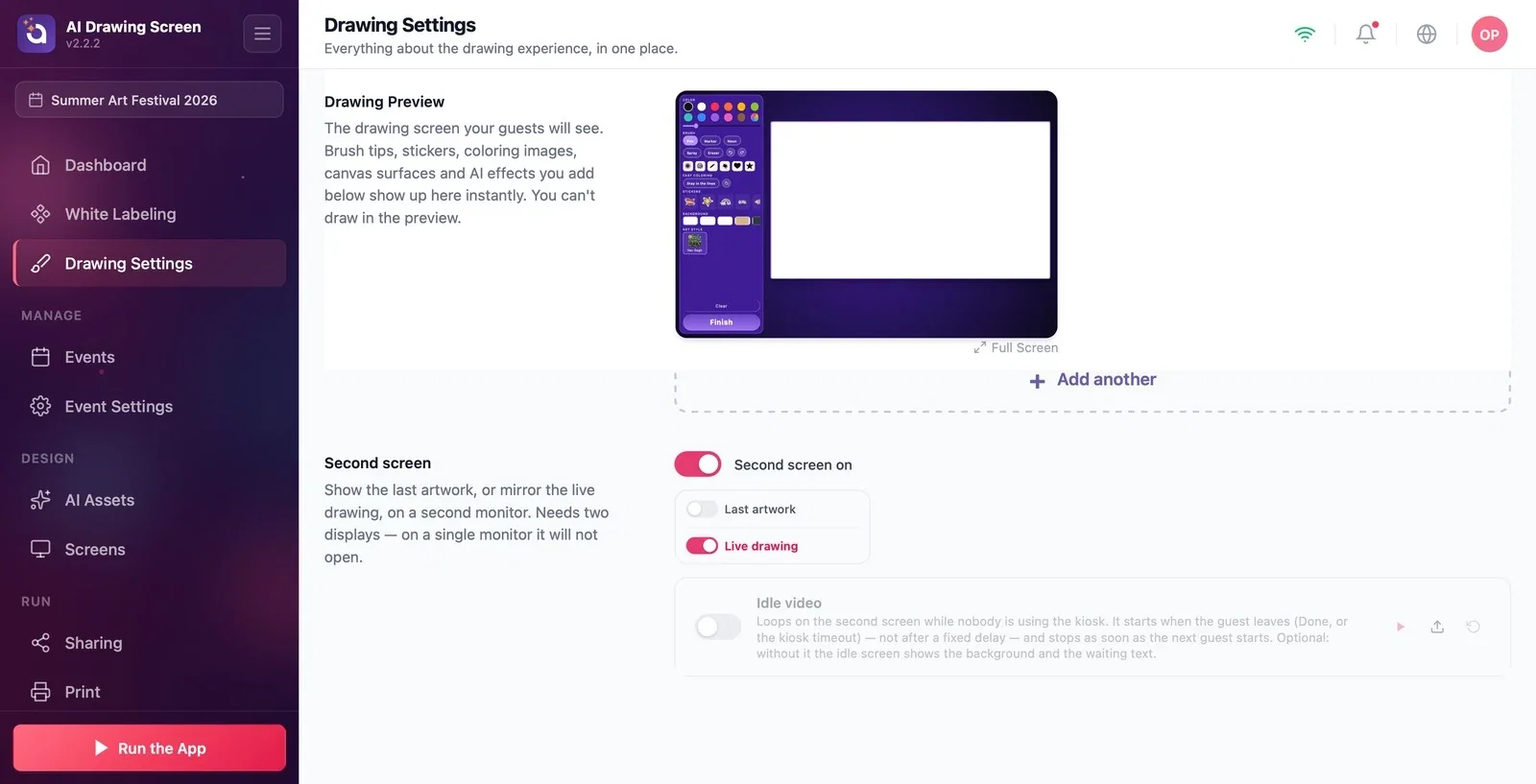
Przewiń stronę Ustawienia rysowania na sam dół. Przełącznik Drugi ekran włączony jest w nowych wydarzeniach domyślnie włączony.
Krok 2 · Wybierz, co ma być wyświetlane
Ustawienia rysowania → Drugi ekran
Wybierz jeden z dwóch trybów:
- Ostatnie dzieło: gotowe dzieło każdego gościa jest wyświetlane na drugim ekranie — widzowie widzą wynik. - Rysowanie na żywo: gdy gość rysuje, płótno jest na bieżąco odwzorowywane na drugim ekranie — widzowie śledzą cały proces.
Jeśli w ogóle nie zamierzasz korzystać z drugiego ekranu, wyłącz przełącznik Drugi ekran włączony.
Krok 3 · (Opcjonalnie) Dodaj Wideo bezczynności
Ustawienia rysowania → Drugi ekran → Wideo bezczynności
Wgraj film do pola Wideo bezczynności przyciskiem Upload i włącz jego przełącznik. Film odtwarza się w pętli na drugim ekranie, gdy kiosk jest bezczynny: zaczyna się, gdy gość odejdzie (Gotowe lub limit czasu kiosku) — a nie po określonym czasie — i zatrzymuje się, gdy tylko następny gość zacznie. Jeśli nie wgrasz filmu, gdy kiosk jest bezczynny, wyświetlane jest ostatnie dzieło wydarzenia; jeśli w wydarzeniu nie ma jeszcze dzieła, widać tło i tekst oczekiwania.
Krok 4 · Uruchom kiosk
Lewe menu → Uruchom aplikację
Drugi ekran otwiera się automatycznie na drugim monitorze, gdy uruchomisz kiosk przyciskiem Uruchom aplikację. Przy jednym monitorze nic się nie dzieje; to nie jest błąd. Gdy nikt nie korzysta z kiosku (a nie ma Wideo bezczynności), drugi ekran pokazuje ostatnie dzieło wydarzenia.
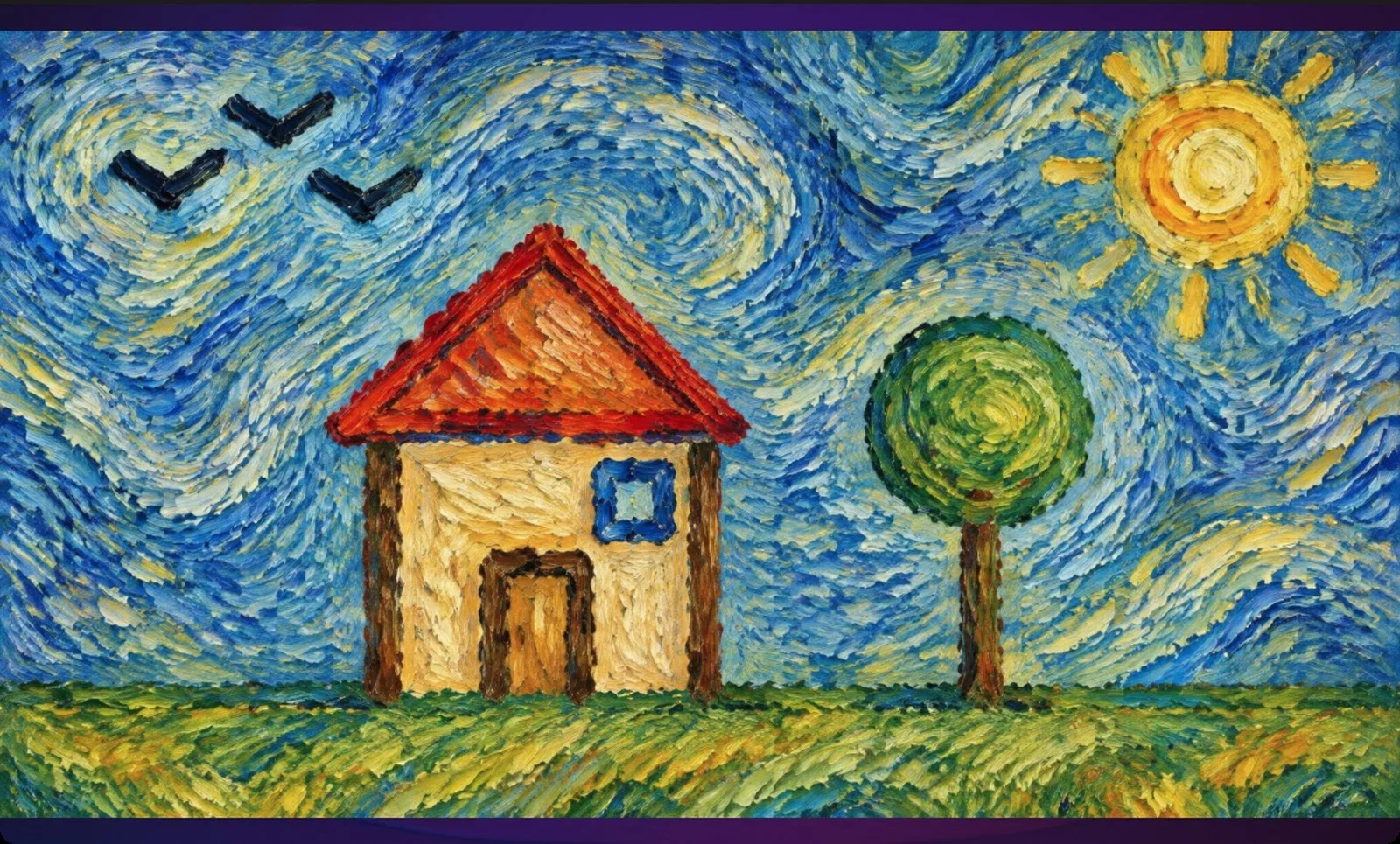
W zatłoczonych miejscach Rysowanie na żywo przyciąga uwagę; osoby czekające w kolejce oglądają rysowanie.
Dodaj film promocyjny wydarzenia jako Wideo bezczynności, aby ekran nie był pusty, gdy kiosk jest bezczynny.
Oczekiwanie, że drugi ekran otworzy się na komputerze z jednym monitorem — potrzebne są dwa ekrany.
Pozostawienie monitora w trybie powielania ekranu (ten sam obraz) — dla drugiego ekranu rozszerz pulpit.
Oczekiwanie, że ramka nakładki płótna pojawi się na drugim ekranie — ramka jest widoczna tylko na ekranie kiosku.
Powiązane tematy
Ustawienia rysowaniaUruchamianie aplikacjiPowierzchnia płótna i ramka
