













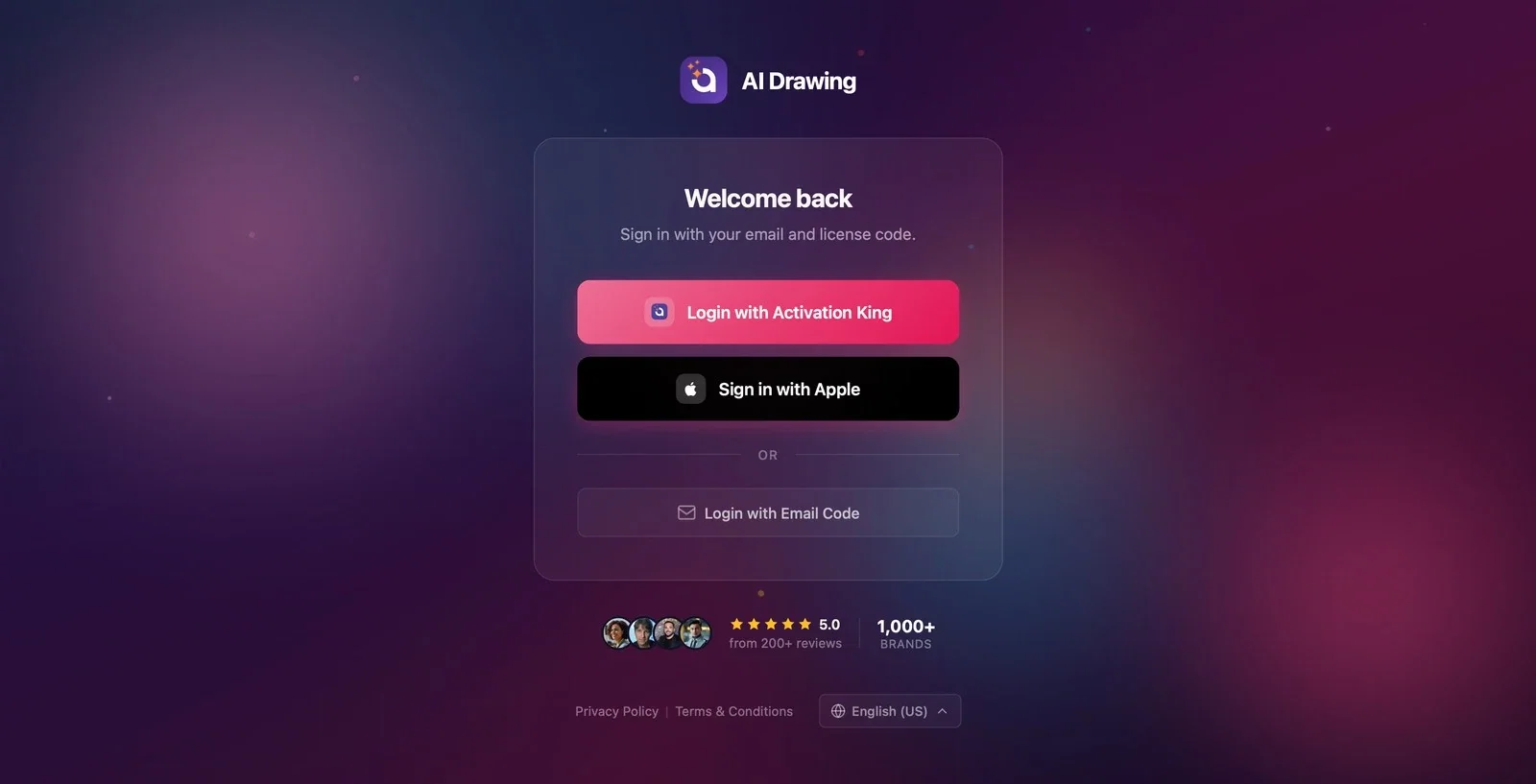
Do AI Drawing możesz zalogować się na trzy sposoby: Zaloguj się przez Activation King (logowanie na konto przez przeglądarkę), Zaloguj się przez Apple (tylko na Macu i iPadzie/iPhonie) lub Zaloguj się kodem e-mail (jednorazowy kod wysłany na Twój adres e-mail). Na dole ekranu logowania możesz też zmienić język interfejsu. Po udanym logowaniu panel Dashboard otworzy się automatycznie.
Ten przewodnik opisuje AI Drawing Screen 2.2.2. Dostępne opcje mogą się różnić zależnie od platformy i wersji; ograniczenia poszczególnych platform opisano poniżej.
- Potrzebne jest połączenie z internetem — bez niego zamiast przycisków logowania widać ostrzeżenie Oczekiwanie na połączenie z internetem.
- Prawidłowy adres e-mail — jeśli wybierzesz Zaloguj się kodem e-mail, kod weryfikacyjny zostanie wysłany na ten adres.
- Konto Activation King do opcji Zaloguj się przez Activation King.
Krok po kroku
Krok 1 · Otwórz ekran logowania
Ekran logowania
Po otwarciu aplikacji pojawia się ekran logowania: u góry logo i nazwa AI Drawing, a na karcie pośrodku tytuł Witamy z powrotem i podpis Zaloguj się przy użyciu adresu e-mail i kodu licencyjnego. Gdy aplikacja przy starcie sprawdza Twoje konto, przez chwilę może wyświetlać Sprawdzanie konta; po zakończeniu sprawdzania pojawiają się opcje logowania. Jeśli na tym urządzeniu logowano się już wcześniej, ten ekran w ogóle się nie pojawia i od razu otwiera się panel Dashboard.
Krok 2 · (Opcjonalnie) Wybierz język interfejsu
Ekran logowania → stopka
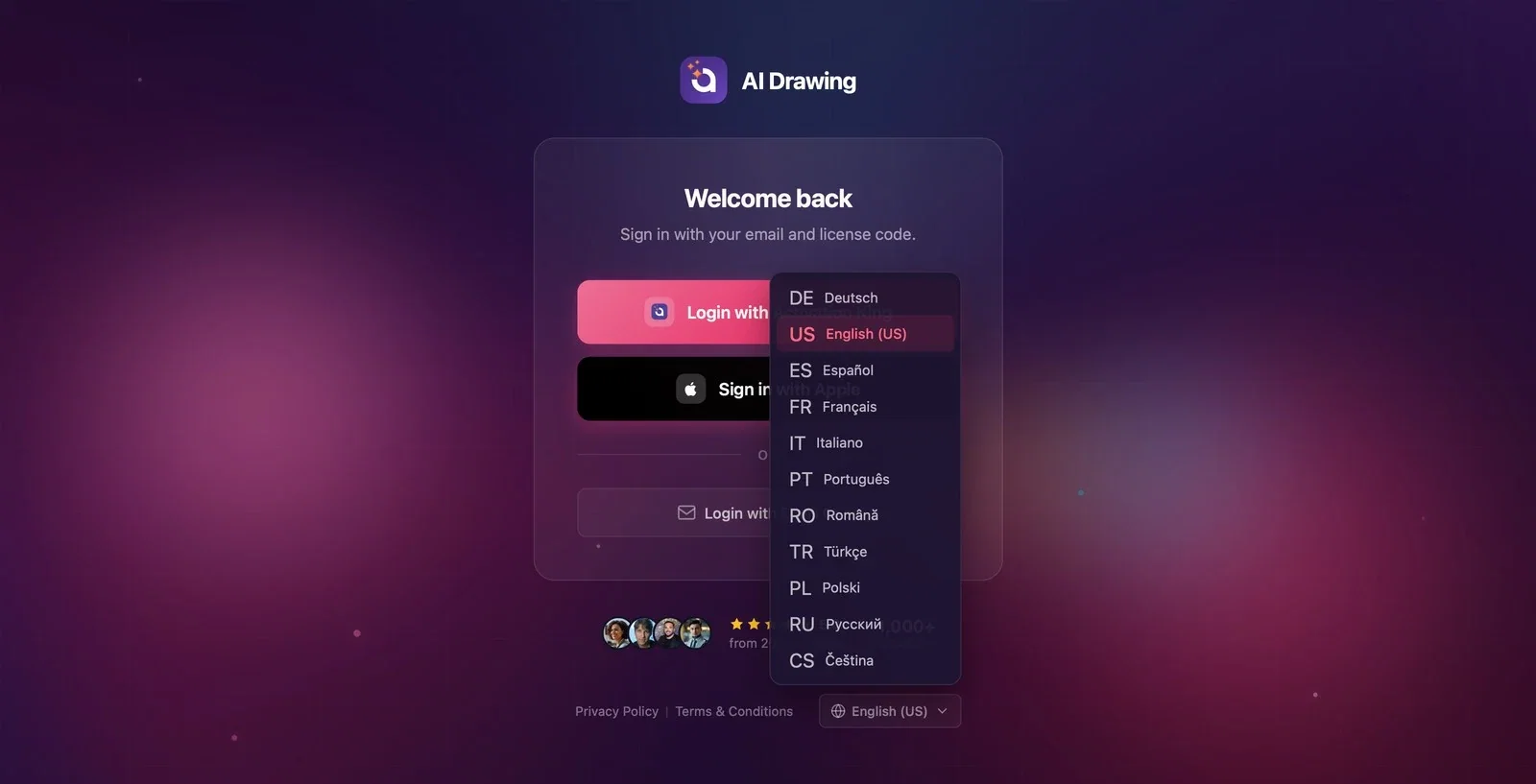
Kliknij przycisk języka na samym dole ekranu (ikona globu + nazwa aktualnie wybranego języka) i wybierz swój język z listy. Opcje: Deutsch, English (US), Español, Français, Italiano, Português, Română, Türkçe, Polski, Русский, Čeština. Wybrany język zostaje zastosowany od razu i zapamiętany przy następnym uruchomieniu.
Krok 3 · Sposób A — Zaloguj się przez Activation King (przez przeglądarkę)
Ekran logowania → przeglądarka
Kliknij przycisk Zaloguj się przez Activation King. Aplikacja otworzy stronę logowania Activation King w przeglądarce; w tym czasie w aplikacji widać ekran oczekiwania z napisem Uwierzytelnianie.... Zaloguj się na swoje konto w przeglądarce; po zakończeniu zatwierdzania wrócisz do aplikacji automatycznie. Jeśli przeglądarka została zamknięta albo okno zatwierdzania zostało w tle, przycisk Spróbuj ponownie na ekranie oczekiwania ponownie poprosi o zatwierdzenie, a Anuluj przeniesie Cię z powrotem do ekranu logowania.
Krok 4 · Sposób B — Zaloguj się przez Apple (tylko Mac i iPad/iPhone)
Ekran logowania
Na Macu oraz iPadzie/iPhonie karta logowania ma też czarny przycisk Zaloguj się przez Apple. Po kliknięciu otworzy się okno logowania Apple; potwierdź swoim Apple ID — przeglądarka nie jest potrzebna. Jeśli Apple nie udostępni Twojego adresu e-mail, aplikacja jednorazowo poprosi Cię o e-mail: Apple nie udostępnił Twojego e-maila. Wpisz go raz — wyślemy kod i połączymy logowanie przez Apple z tym kontem. Nie zapytamy ponownie. W takim przypadku wykonaj kroki z kodem opisane w Krokach 6–7. W systemach Windows i Android tego przycisku nie ma.
Krok 5 · Sposób C — Kliknij Zaloguj się kodem e-mail
Ekran logowania
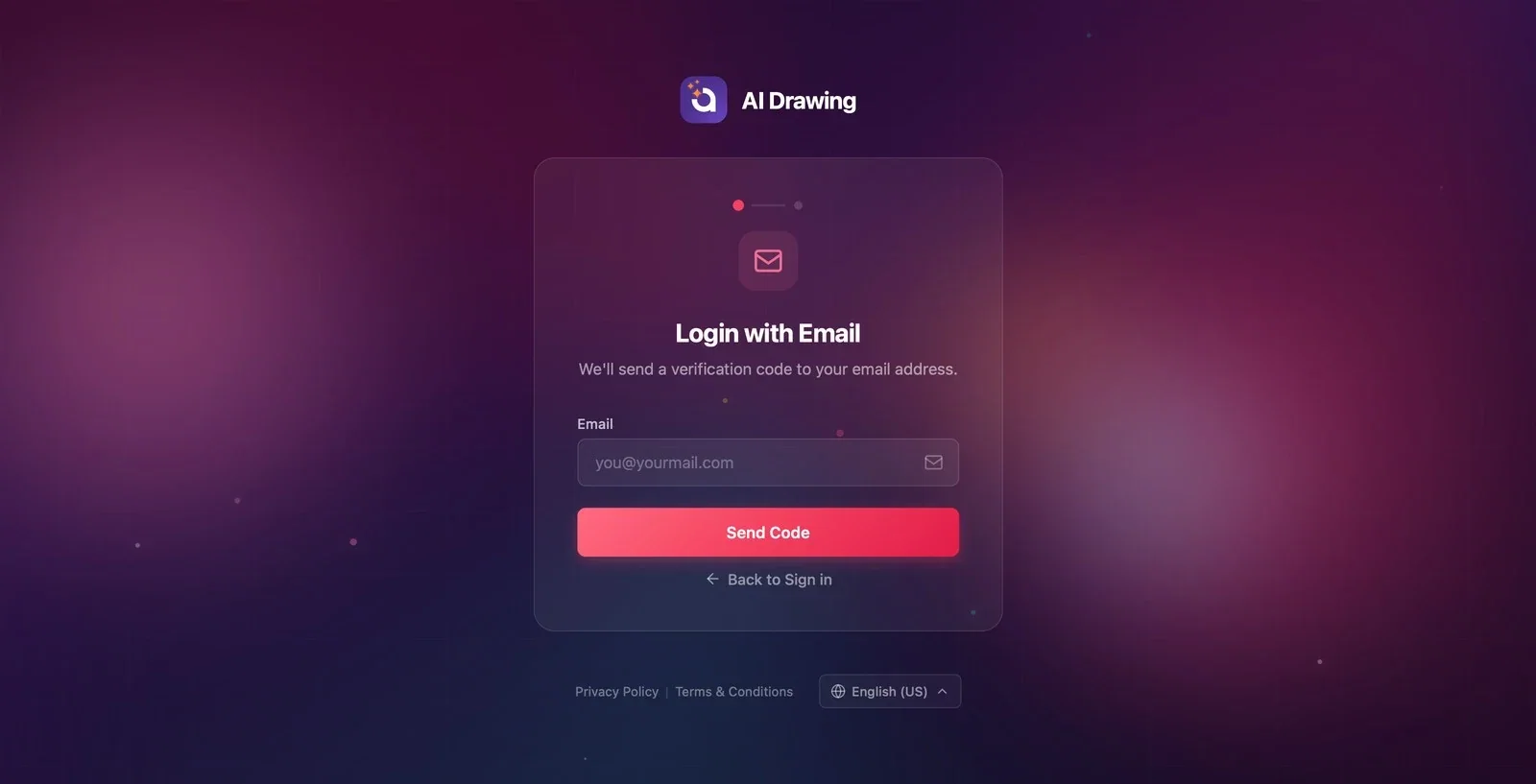
Kliknij przycisk Zaloguj się kodem e-mail. Otworzy się pierwszy krok logowania przez e-mail: tytuł Logowanie przez e-mail, podpis Wyślemy kod weryfikacyjny na Twój adres e-mail. Wskaźnik z dwiema kropkami u góry karty pokazuje, że jesteś na pierwszym kroku.
Krok 6 · Wpisz adres e-mail i poproś o kod
Logowanie przez e-mail (krok 1)
Wpisz swój adres w polu E-mail i kliknij przycisk Wyślij kod (działa też klawisz Enter); podczas wysyłania kodu na przycisku widać Wysyłanie.... Jeśli pole jest puste, pojawi się ostrzeżenie Wprowadź swój adres e-mail.; jeśli kodu nie uda się wysłać, zobaczysz Nie udało się wysłać kodu weryfikacyjnego. Aby zrezygnować, użyj linku Wróć do logowania na dole.
Krok 7 · Wprowadź kod weryfikacyjny
Wprowadź kod weryfikacyjny (krok 2)
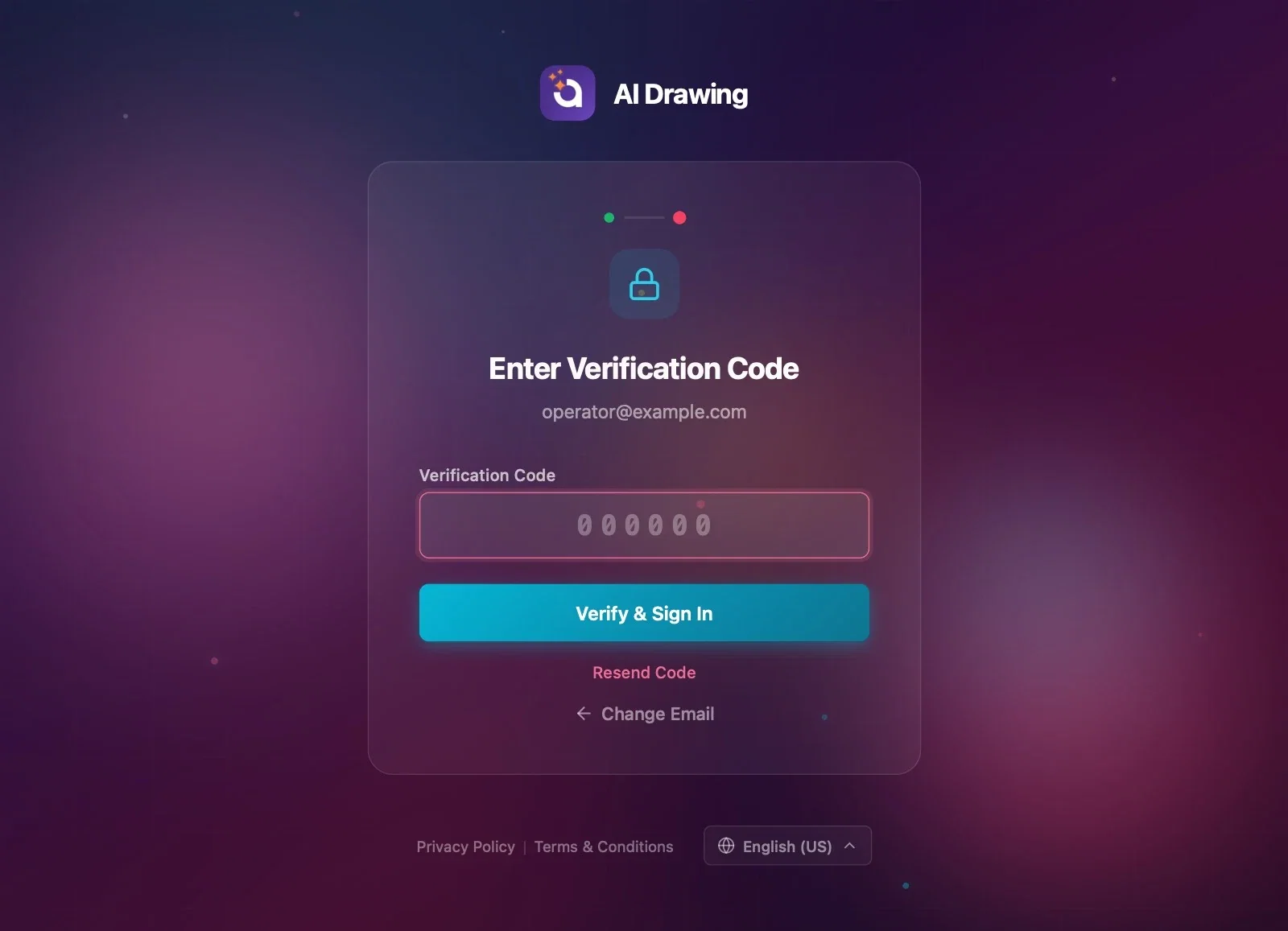
Wpisz kod weryfikacyjny z e-maila w polu Kod weryfikacyjny; w podpisie karty widać adres, na który wysłano kod. Kliknij przycisk Weryfikuj & zaloguj się; podczas weryfikacji na przycisku widać Weryfikowanie.... Jeśli pole kodu jest puste, zobaczysz Wprowadź kod weryfikacyjny., a jeśli kod jest błędny — ostrzeżenie Weryfikacja nie powiodła się. Spróbuj ponownie. oraz liczbę pozostałych prób (np. Pozostało prób: 3).
Krok 8 · Jeśli kod nie dotrze
Wprowadź kod weryfikacyjny (krok 2)
Jeśli kod nie dotarł, najpierw sprawdź folder spam (wiadomości-śmieci), a potem poproś o nowy kod linkiem Wyślij kod ponownie. Jeśli adres został wpisany z błędem, użyj Zmień e-mail, aby wrócić do poprzedniego kroku i go poprawić. Po zbyt wielu błędnych próbach pojawi się ostrzeżenie Zbyt wiele nieudanych prób. Poproś o nowy kod weryfikacyjny.; nie próbuj dalej starego kodu, tylko pobierz nowy przez Wyślij kod ponownie.
Krok 9 · Logowanie zakończone — otwiera się panel Dashboard
Logowanie → Dashboard
Po udanym logowaniu i krótkim ekranie ładowania panel Dashboard otworzy się automatycznie; nie musisz nic więcej robić. Jeśli logujesz się tym adresem e-mail po raz pierwszy, Twoje konto zostanie w tym momencie utworzone. Jeśli Twoje konto wymaga wybrania subskrypcji przed rozpoczęciem korzystania, przed panelem Dashboard otworzy się ekran subskrypcji.
Przycisk języka znajduje się na samym dole ekranu logowania; Twój wybór zostanie zapamiętany przy następnym uruchomieniu.
Zaloguj się przez Activation King korzysta z otwartej sesji w Twojej przeglądarce; jeśli masz tam już aktywne logowanie, wrócisz bez wpisywania danych.
Możesz skopiować kod z aplikacji pocztowej i wkleić go w pole Kod weryfikacyjny.
Jeśli kiosk działa na Windows, nie szukaj przycisku Zaloguj się przez Apple; w systemie Windows użyj opcji Zaloguj się przez Activation King lub Zaloguj się kodem e-mail.
Szukanie przycisków logowania bez internetu — dopóki połączenie nie wróci, widać tylko ostrzeżenie Oczekiwanie na połączenie z internetem.
Zamknięcie przeglądarki i czekanie na ekranie Uwierzytelnianie... — zatwierdzenie nie nadejdzie; użyj przycisku Spróbuj ponownie lub Anuluj.
Wpisanie starego kodu — gdy poprosisz o nowy kod przez Wyślij kod ponownie, stary przestaje działać; używaj zawsze najnowszego kodu.
Błąd w adresie e-mail i czekanie na kod — kod trafia na zły adres; popraw go przez Zmień e-mail.
Powiązane tematy
DashboardTworzenie wydarzenia
