













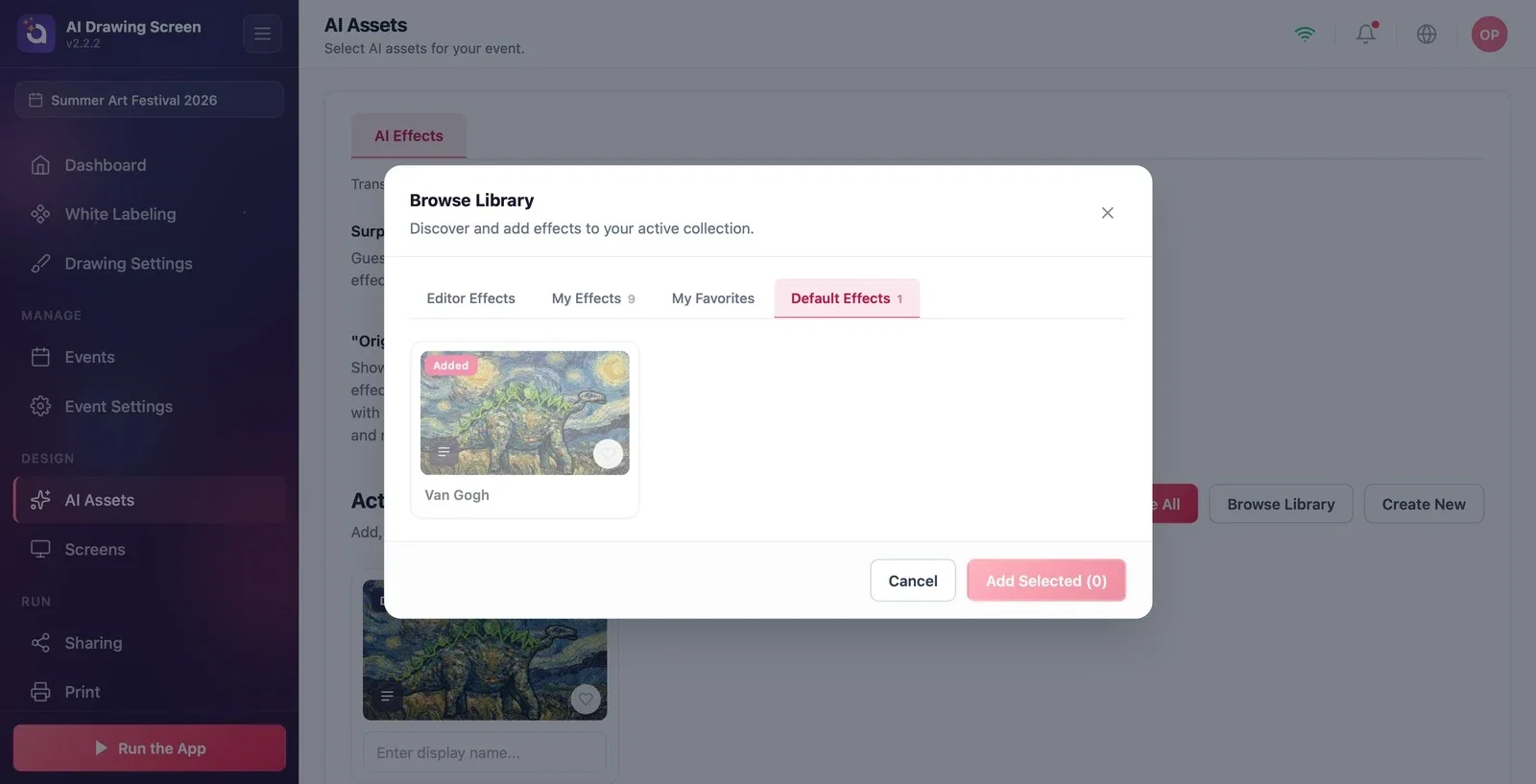
Okno Przeglądaj bibliotekę pokazuje na zakładkach style dostępne na Twoim koncie; wybrane style dodajesz do wydarzenia za jednym razem. Dodane style trafiają na listę Aktywne efekty AI i do sekcji Styl artystyczny na ekranie rysowania gościa.
Ten przewodnik opisuje AI Drawing Screen 2.2.2. Dostępne opcje mogą się różnić zależnie od platformy i wersji; ograniczenia poszczególnych platform opisano poniżej.
- Wydarzenie musi być utworzone i wybrane.
Krok po kroku
Krok 1 · Otwórz bibliotekę
Zasoby AI → Efekty AI → Przeglądaj bibliotekę
Kliknij przycisk Przeglądaj bibliotekę po prawej stronie nagłówka Aktywne efekty AI. Okno ma cztery zakładki:
- Efekty edytora: style przygotowane przez Activation King (dla tego produktu ta lista może być jeszcze pusta). - Moje efekty: style utworzone lub skopiowane przez Ciebie. - Moje ulubione: style oznaczone przez Ciebie jako ulubione. - Domyślne efekty: domyślne style dostarczane z produktem (np. 'Van Gogh').
Na kartach stylów, które są już używane w wydarzeniu, widać etykietę Dodano.
Krok 2 · Wybierz i dodaj style
Przeglądaj bibliotekę
Zaznacz style, które chcesz dodać, klikając ich karty (możesz wybrać kilka); przycisk dodawania na dole pokazuje liczbę wybranych. Kliknięcie przycisku dodaje style do wydarzenia i zamyka okno. Aby zrezygnować, kliknij Anuluj.
Krok 3 · Ustal kolejność i sprawdź
Zasoby AI → Aktywne efekty AI
Dodane style pojawiają się jako karty na liście Aktywne efekty AI; liczba obok nagłówka się aktualizuje. Przeciągaj karty, aby zmienić kolejność na półce; aby usunąć styl z wydarzenia, użyj krzyżyka na karcie (styl nie zostanie usunięty z biblioteki). Efekt zobaczysz w podglądzie na stronie Ustawienia rysowania, w sekcji Styl artystyczny.
Gdy dodasz kilka stylów, gość wybiera z półki; jeśli zostawisz jeden styl, zostanie on zastosowany automatycznie.
Aby utworzyć własny styl, użyj przycisku Utwórz nowy (zob. Tworzenie własnego stylu).
Usunięcie wszystkich stylów przyciskiem Usuń wszystkie — jeśli w wydarzeniu nie zostanie żaden styl, gość nie może wysłać rysunku do AI.
Dodawanie stylów przygotowanych dla produktów fotograficznych (portret, zamiana twarzy) — te style oczekują zdjęcia, więc przy rysunkach mogą dawać nieoczekiwane wyniki; najpierw je przetestuj.
Powiązane tematy
Zasoby AITworzenie własnego styluŚcieżka gościa
