













Ekran powitalny to pierwszy ekran, który gość widzi na kiosku: etykieta Quiz, tytuł Wiesz? Wygrywasz! i przycisk Dotknij, aby zacząć. Cały ekran reaguje na dotyk. Na zakładce Powitanie ustawiasz animacje witryny, położenie tekstów i logo, skrót do galerii oraz tło. Aby zmienić teksty, użyj zakładki Teksty.
Ten przewodnik opisuje AI Drawing Screen 2.2.2. Dostępne opcje mogą się różnić zależnie od platformy i wersji; ograniczenia poszczególnych platform opisano poniżej.
- Wydarzenie musi być utworzone i wybrane.
- Jeśli chcesz użyć logo, najpierw prześlij je na zakładce Główne.
Krok po kroku
Krok 1 · Otwórz zakładkę Powitanie
Ekrany gry → Powitanie
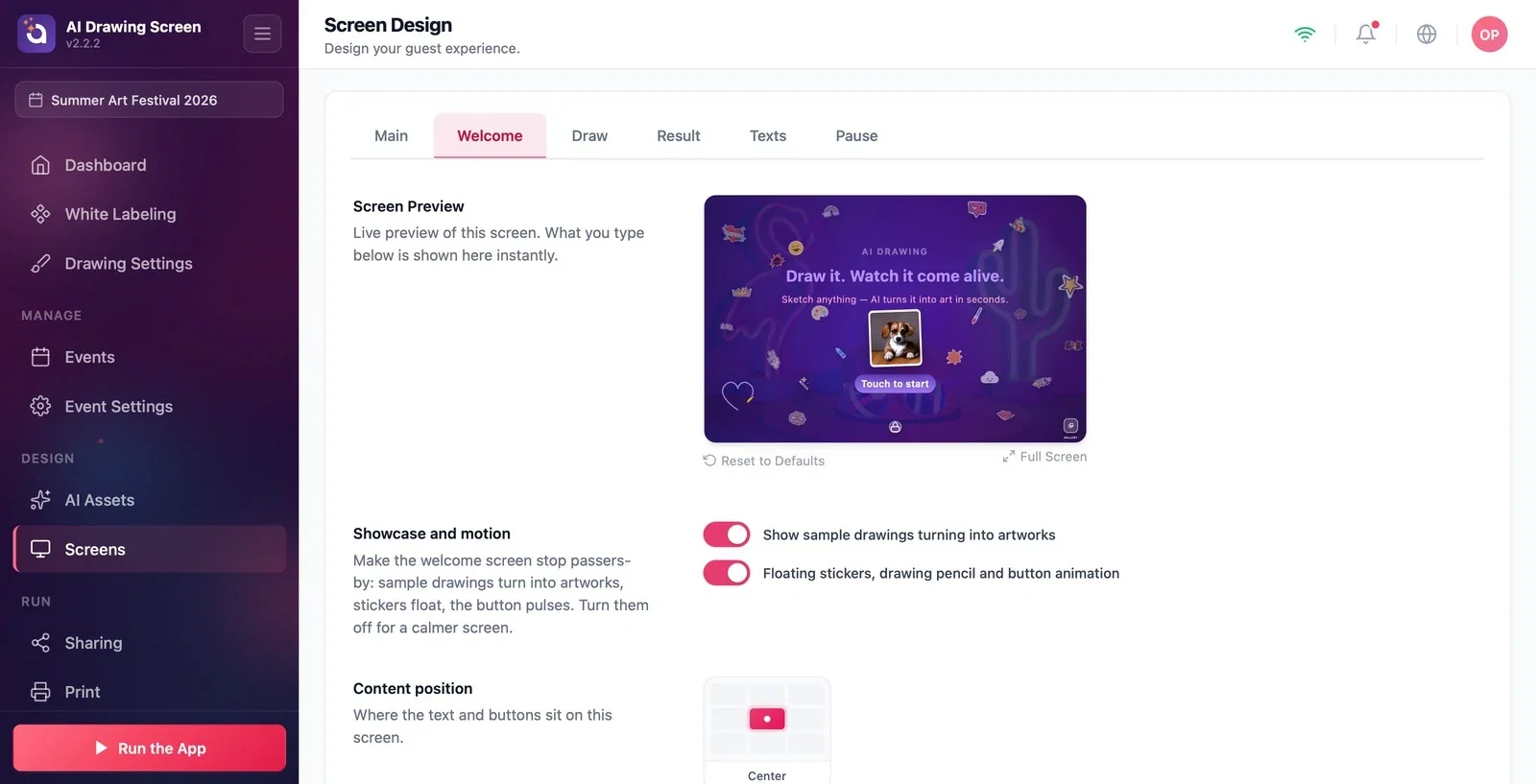
Na stronie Ekrany gry kliknij zakładkę Powitanie. Podgląd u góry pokazuje ekran powitalny: u góry etykietę Quiz, pośrodku tytuł i podtytuł, przykładową kartę z przemianą rysunku w dzieło, na dole przycisk Dotknij, aby zacząć, a w rogach unoszące się naklejki.
Krok 2 · Witryna i ruch
Ekrany gry → Powitanie → Witryna i ruch
Dwa przełączniki sprawiają, że ekran powitalny zatrzymuje przechodniów (oba są domyślnie włączone):
- Pokazuj przykładowe rysunki zamieniające się w dzieła: zmieniają się przykładowe karty, które pokazują najpierw szkic, a potem gotowe dzieło. - Unoszące się naklejki, rysujący ołówek i animacja przycisku: naklejki unoszące się przy krawędziach, ołówek, który rysuje sam, i pulsujący przycisk.
Jeśli chcesz uzyskać spokojniejszy, bardziej firmowy ekran, możesz wyłączyć oba.
Krok 3 · Treść, logo i wyrównanie tekstu
Ekrany gry → Powitanie → Pozycja treści / Pozycja logo / Wyrównanie tekstu
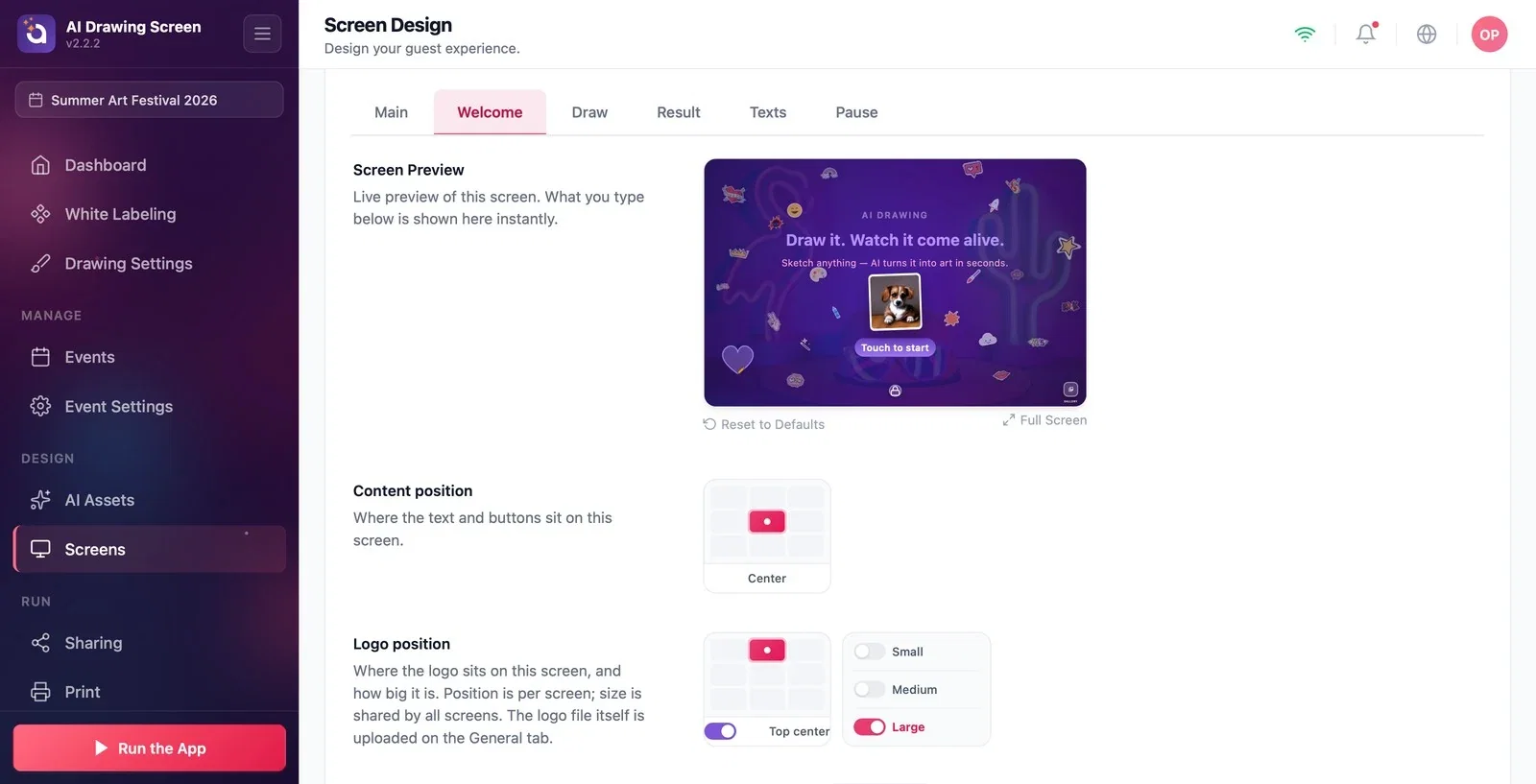
Na siatce Pozycja treści wybierz, gdzie na ekranie ma się znaleźć blok tekstu i przycisku (domyślnie Do środka). W sekcji Pozycja logo wybierz miejsce logo na tym ekranie (domyślnie Góra do środka) i jego rozmiar — rozmiar jest wspólny dla wszystkich ekranów, a plik logo przesyła się na zakładce Główne. Wyrównanie tekstu określa, czy wiersze w bloku są wyrównane Do lewej, Do środka czy Do prawej.
Krok 4 · Skrót do galerii i tło
Ekrany gry → Powitanie → Skrót do galerii / Tło
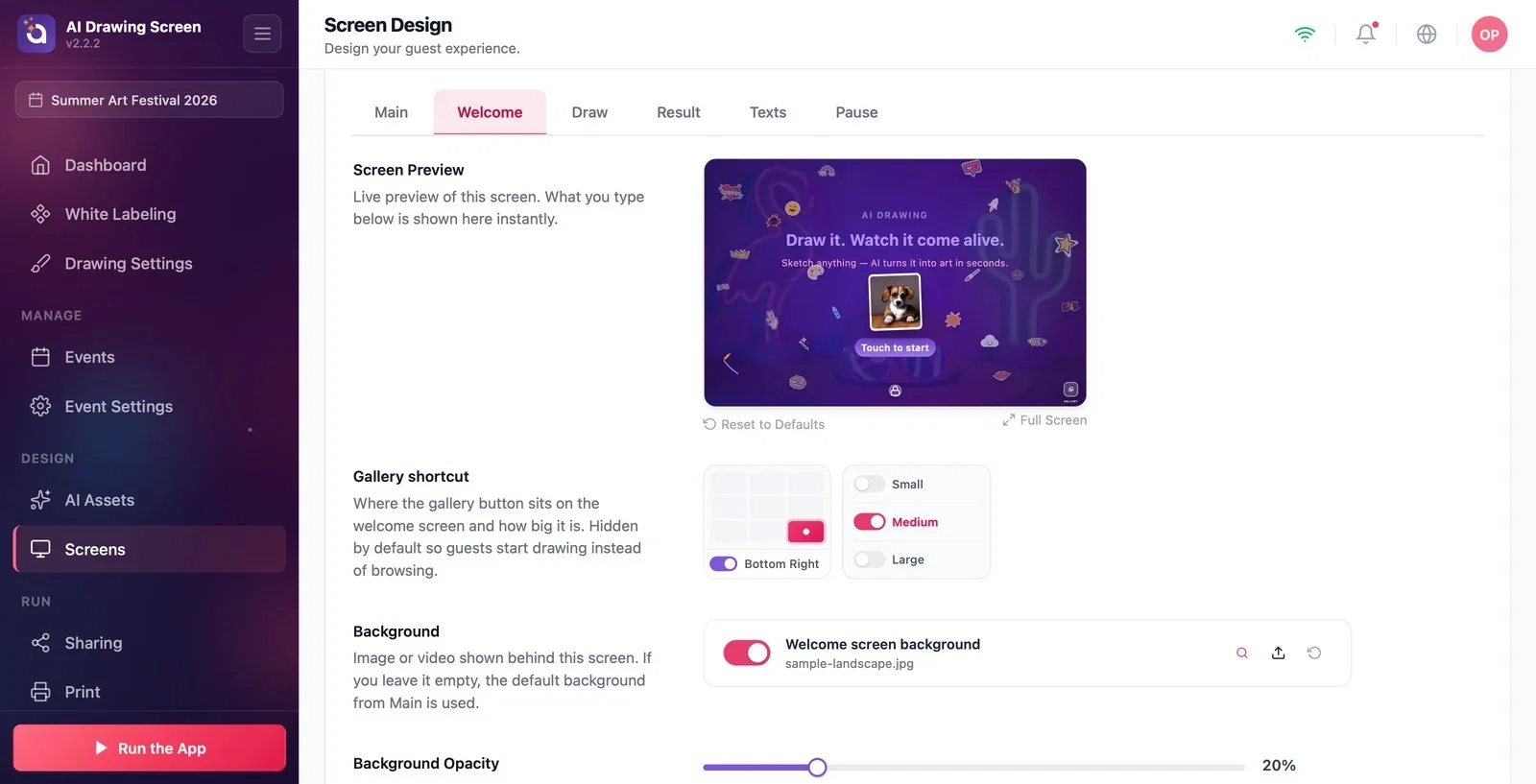
Skrót do galerii to mały przycisk, dzięki któremu gość może przejrzeć wcześniej utworzone dzieła; tutaj wybierasz jego miejsce (domyślnie Dół prawa) i rozmiar. Dopóki galeria wydarzenia jest pusta, skrót nie pojawia się na ekranie powitalnym; pojawia się po utworzeniu pierwszego dzieła. Do pola Tło możesz przesłać obraz lub wideo przeznaczone tylko dla tego ekranu; jeśli zostawisz je puste, używane jest domyślne tło z zakładki Główne. Widoczność tła dotyczy tylko tego ekranu.
W zatłoczonych miejscach zostaw animacje witryny włączone; ruch przyciąga gości.
Aby dopasować tytuł i tekst przycisku do swojego wydarzenia, przejdź do zakładki Ekrany gry → Teksty.
Szukanie logo na tej zakładce — plik logo przesyła się na zakładce Główne; tutaj wybierasz tylko jego miejsce.
Uznanie, że ustawienie nie działa, bo na początku wydarzenia nie widać skrótu do galerii — skrót pojawia się po utworzeniu pierwszego dzieła.
Powiązane tematy
Wygląd ekranu (Główne)TekstyWygląd ekranu rysowania
