













Ustawienia rysowania to miejsce, w którym na jednej stronie zebrano wszystko, co dotyczy rysowania przez gościa: podgląd ekranu rysowania na żywo, to, czy używana jest AI, rozmiar płótna, produkty do malowania przez gości, tła, ramkę, naklejki, kolorowanki, końcówki pędzla i drugi ekran. Ten artykuł opisuje górną część strony: podgląd, Wynik SI i Rozmiar płótna. Każda z pozostałych sekcji ma własny artykuł.
Ten przewodnik opisuje AI Drawing Screen 2.2.2. Dostępne opcje mogą się różnić zależnie od platformy i wersji; ograniczenia poszczególnych platform opisano poniżej.
- Wydarzenie musi być utworzone.
Krok po kroku
Krok 1 · Otwórz stronę Ustawienia rysowania
Lewe menu → Ustawienia rysowania
Kliknij element Ustawienia rysowania w górnej części lewego menu. Na samej górze strony znajduje się Podgląd rysowania, który pozostaje u góry ekranu także podczas przewijania w dół; dzięki temu od razu widzisz, jak każda zmiana wprowadzona w sekcjach poniżej wpływa na ekran rysowania. W podglądzie nie da się rysować — pokazuje on tylko wygląd.

Krok 2 · Zobacz ekran rysowania gościa na pełnym ekranie
Ustawienia rysowania → Podgląd rysowania → Pełny ekran
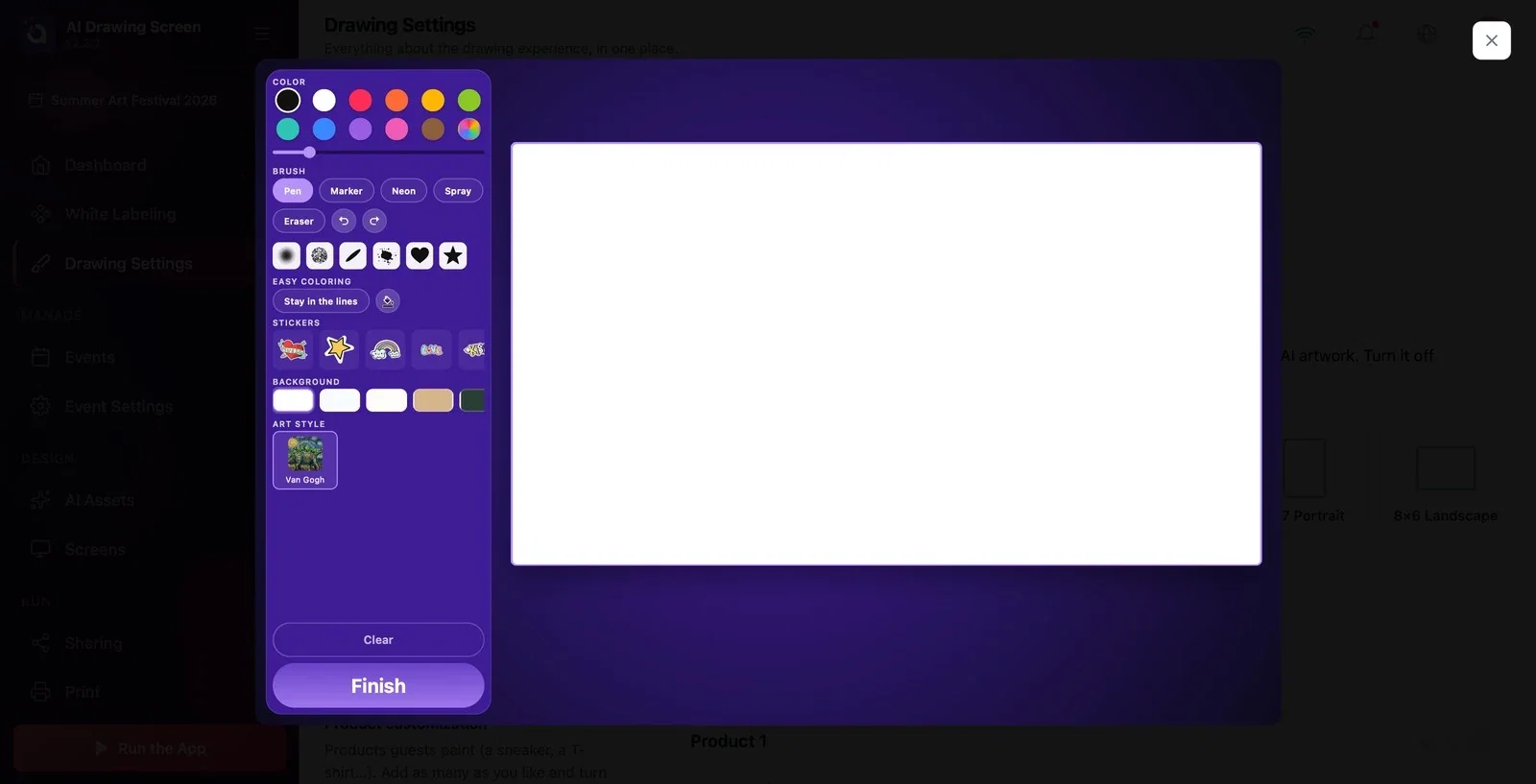
Kliknij link Pełny ekran pod podglądem. Ekran rysowania, który zobaczy gość, otworzy się w dużym widoku. W panelu narzędzi po lewej znajdują się, od góry do dołu:
- Kolor: paleta kolorów i suwak grubości. - Pędzel: Długopis, Marker, Neon, Spray, Gumka; przyciski cofnij/ponów i końcówki pędzla. - Łatwe kolorowanie: Bez wychodzenia za linie i wiaderko (Wypełnij). - Naklejki i Tło. - Styl artystyczny: style AI przypisane do wydarzenia. - Na samym dole Wyczyść i Zakończ.
Po prawej znajduje się płótno, na którym rysuje gość. Zamknij podgląd krzyżykiem w prawym górnym rogu.
Krok 3 · Ustaw Wynik SI
Ustawienia rysowania → Wynik SI
Gdy Użyj wyniku SI jest włączone (domyślnie), AI przekształca rysunek gościa w dzieło w wybranym stylu. Jeśli to wyłączysz, produkt działa bez AI: wynikiem staje się własny rysunek gościa, który trafia prosto na ekran wyniku, gotowy do druku i udostępnienia — w takim przypadku kredyty AI nie są zużywane. Gdy Udostępniaj też oryginalny rysunek jest włączone (domyślnie), gość otrzymuje na stronie udostępniania dwa obrazy: własny rysunek i dzieło AI; jeśli to wyłączysz, wysyłane jest tylko dzieło. W tej wersji kontrola przy uruchamianiu kiosku nadal wymaga planu z AI, nawet gdy wynik AI jest wyłączony; ten przełącznik nie omija wymagań planu.
Krok 4 · Wybierz Rozmiar płótna pasujący do drukarki
Ustawienia rysowania → Rozmiar płótna
Jeśli będziesz drukować, wybierz rozmiar papieru w swojej drukarce; rysunek wydrukuje się wtedy bez przycinania. Opcje: 16:9 Ekran (domyślnie, proporcje ekranu, gdy nie ma druku), 6×4 Poziomo, 4×6 Pionowo, 7×5 Poziomo, 5×7 Pionowo, 8×6 Poziomo, 6×8 Pionowo, 1×1 Kwadrat i 9:16 Ekran pionowy (dla ekranów kiosku ustawionych pionowo). Wybrana karta zostaje wyróżniona, a płótno w podglądzie zmienia proporcje na nowe.
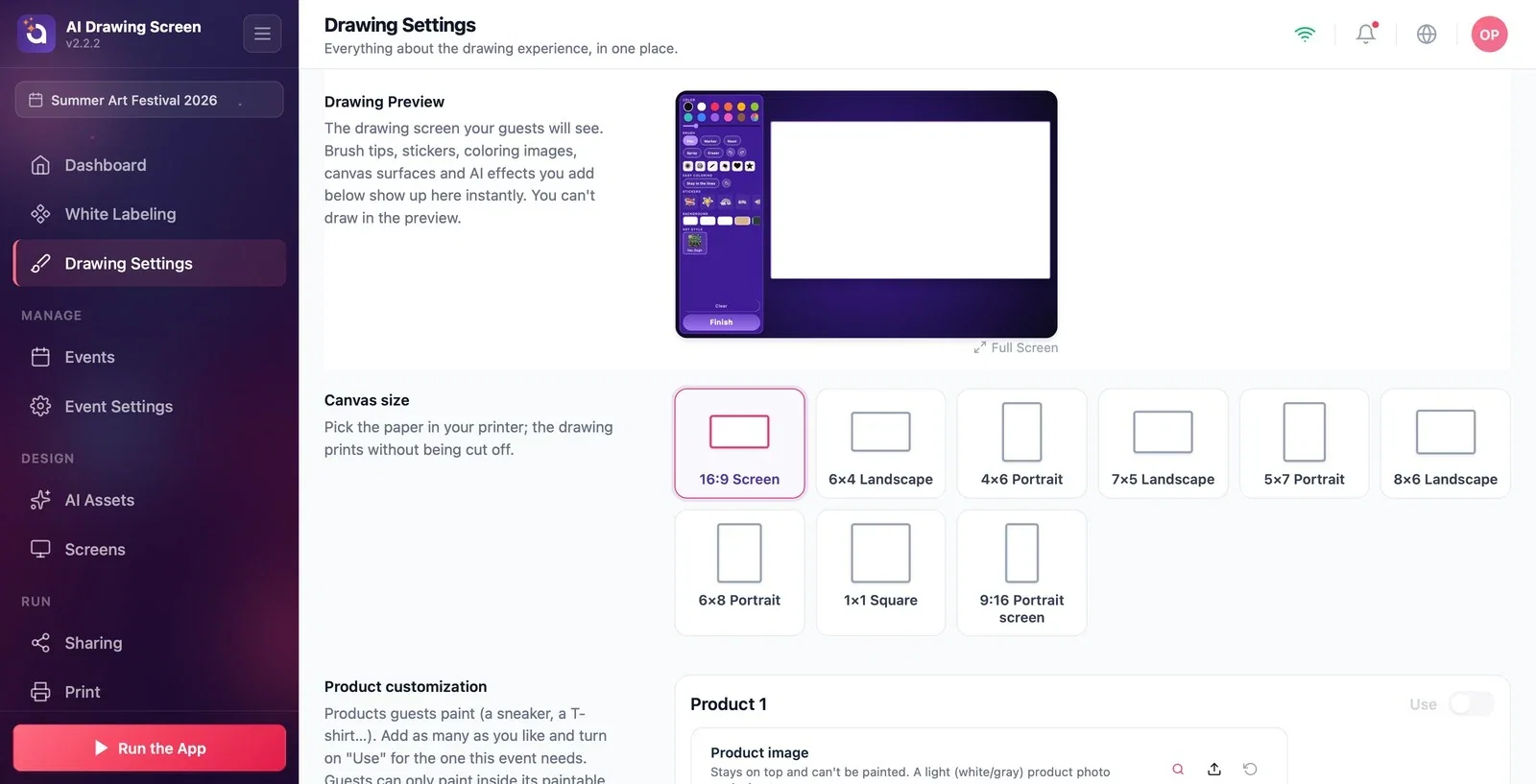
Jeśli nie drukujesz, wybierz proporcje pasujące do ekranu kiosku: 16:9 Ekran dla ekranu poziomego, 9:16 Ekran pionowy dla ekranu pionowego.
Jeśli Twoje wydarzenie to tylko kolorowanie lub rysowanie w kolorze, wyłącz Użyj wyniku SI; kredyty nie są zużywane, a gość dostaje własny rysunek.
Przy każdej zmianie patrz na podgląd u góry; na ekranie gościa wygląda to dokładnie tak samo.
Pozostawienie 16:9 Ekran, gdy w drukarce jest papier 6×4 — rysunek nie zmieści się dobrze na papierze; wybierz kartę pasującą do Twojego papieru.
Próba rysowania w podglądzie — podgląd pokazuje tylko wygląd; aby przetestować rysowanie, uruchom kiosk.
Powiązane tematy
Powierzchnia płótna i ramkaNaklejki i końcówki pędzlaZasoby AIUstawienia drukowania
