
AI Drawing odnosi się do cyfrowych rysunków lub dzieł sztuki stworzonych przy użyciu sztucznej inteligencji. AI generuje nowy obraz na podstawie promptu (opisu) lub kierunku stylistycznego podanego przez użytkownika.
Zarządzanie wydarzeniem
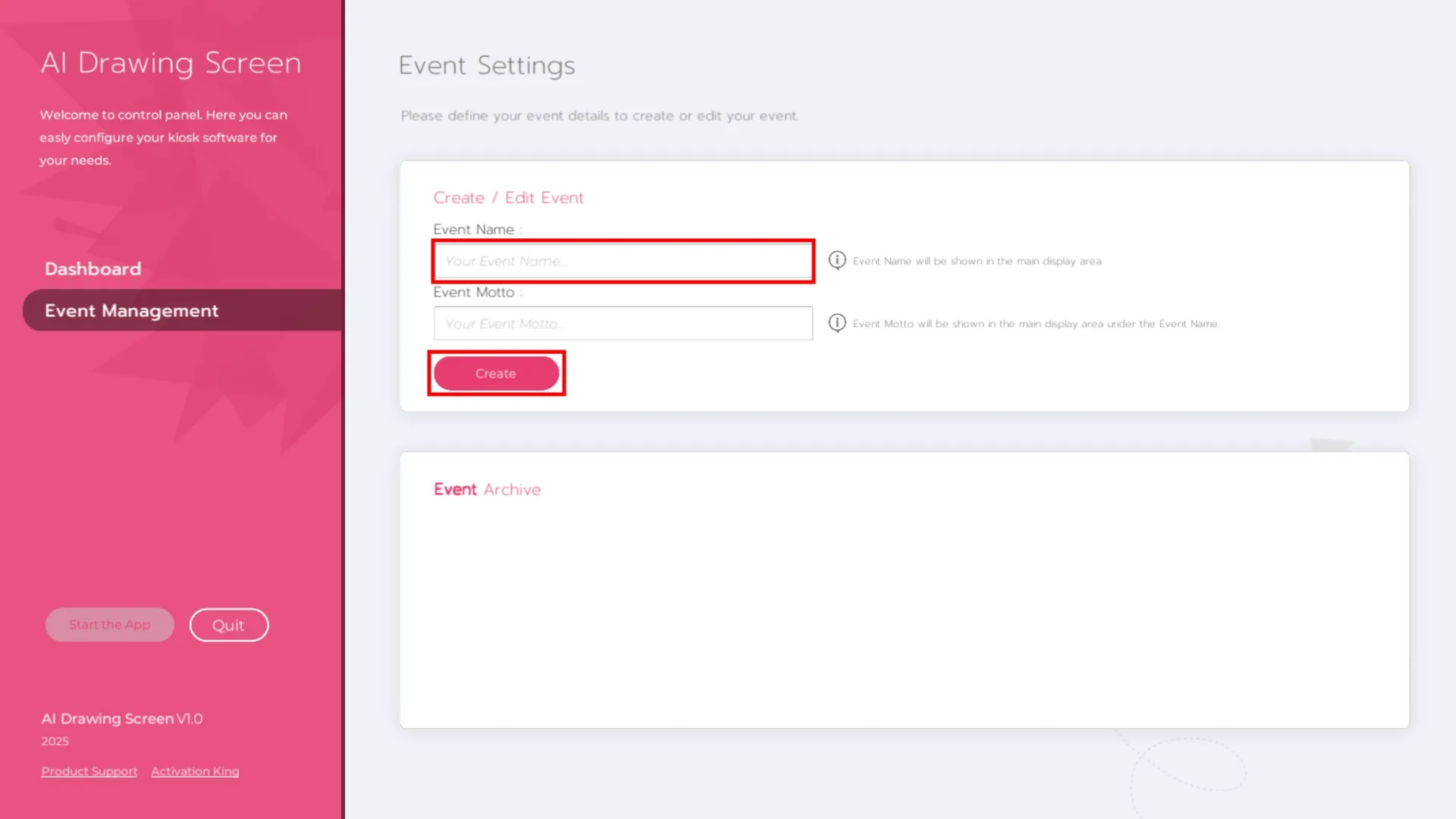
Przejdź do Event Management. Wprowadź nazwę wydarzenia i kliknij Create.
Ustawienia główne
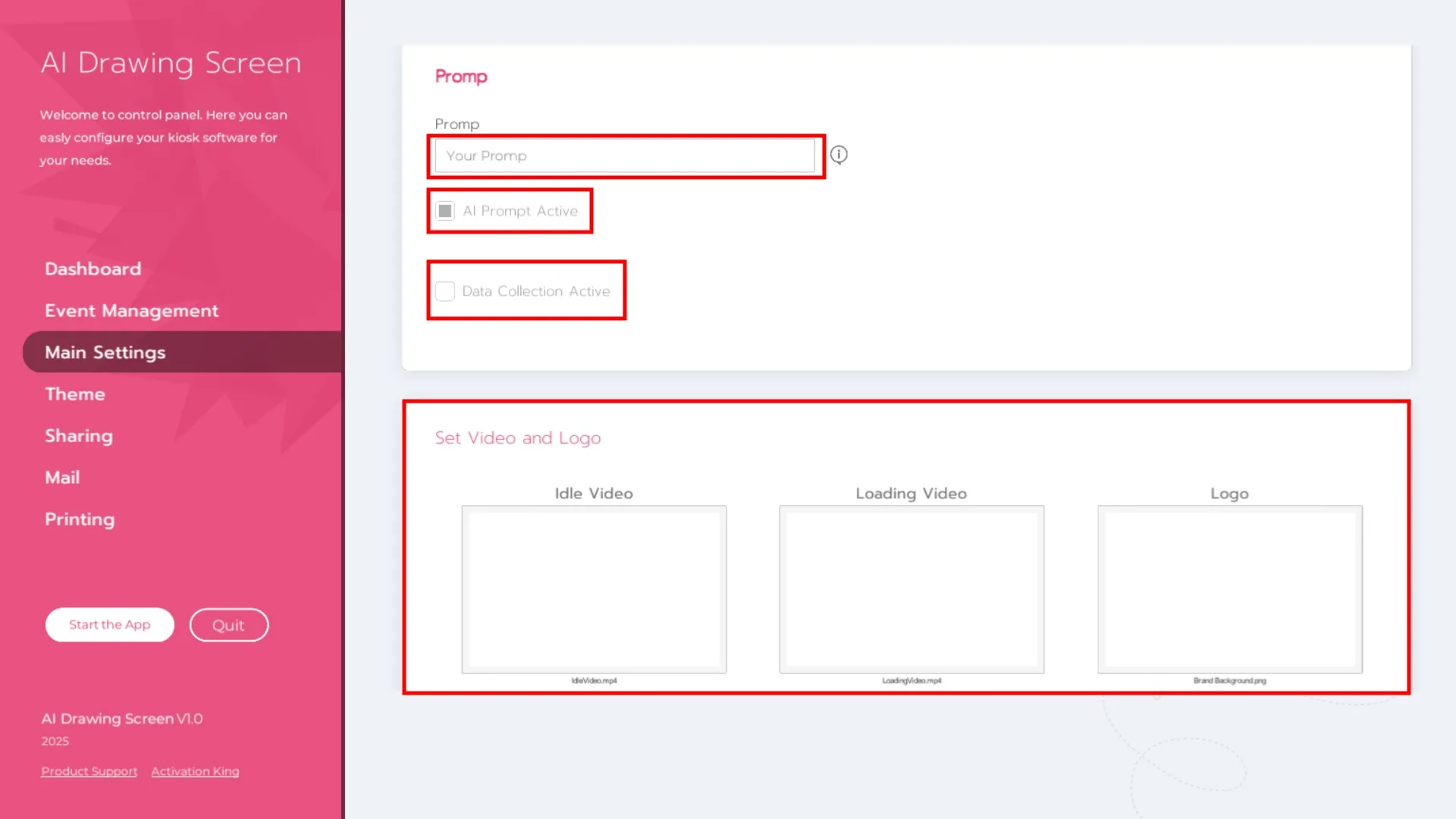
W sekcji Main Settings:
Prompt
Napisz szczegółowy i wyrazisty prompt. Pomyśl o:
- Temacie (futurystyczne miasto, krajobraz jak ze snu, mistyczne stworzenia itp.)
- Atmosferze (mglista, jasna, ciemna, żywa)
- Stylu (Van Gogh, surrealizm, cyberpunk, akwarela itp.)
Po wprowadzeniu promptu:
- Jeśli AI Prompt jest włączony, AI wygeneruje dzieło na podstawie Twojego rysunku.
- Jeśli AI Prompt jest wyłączony, rysunek zostanie zapisany jako zwykły rysunek bez ulepszeń AI.
Zbieranie danych
Jeśli ta opcja jest włączona, użytkownicy zostaną poproszeni o wpisanie imienia i adresu e-mail przed rozpoczęciem. Przydatne, jeśli chcesz zbierać dane e-mail podczas wydarzenia.
Ustawianie wideo i logo
Idle Video: Ten film odtwarza się automatycznie na ekranie, gdy nie jest tworzony żaden rysunek. Kliknij pole raz i wybierz swój film.
Loading Video: Ten film pojawia się, gdy AI generuje dzieło (po naciśnięciu Generate AI). Kliknij i prześlij film ładowania.
Logo: Możesz wyświetlić logo swojej marki w lewym górnym rogu ekranu rysowania. Kliknij pole logo i wybierz swój obraz.
Ustawienia motywu
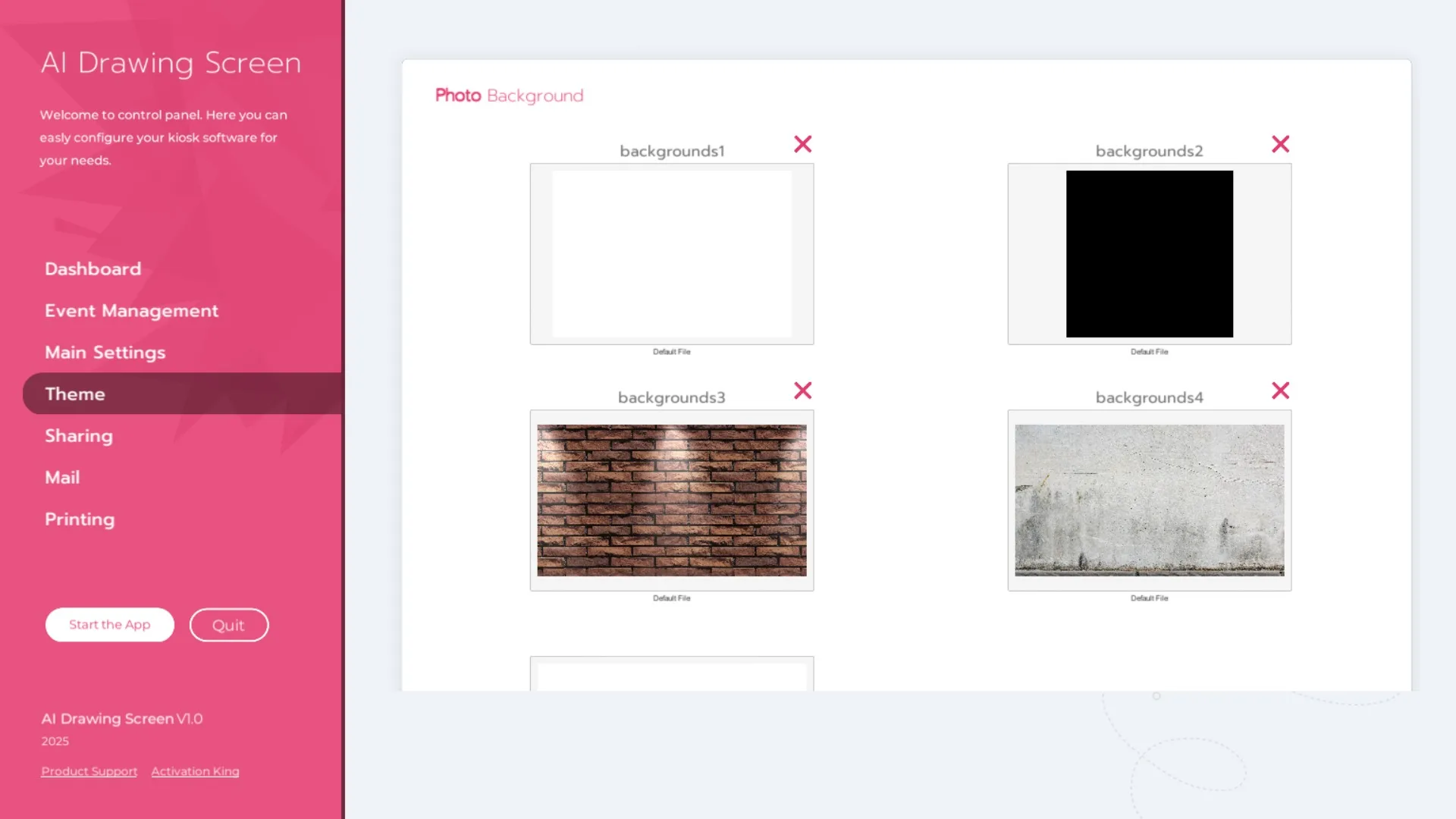
W tej sekcji możesz dodawać lub usuwać obrazy tła, na których użytkownicy będą rysować.
Ustawienia udostępniania
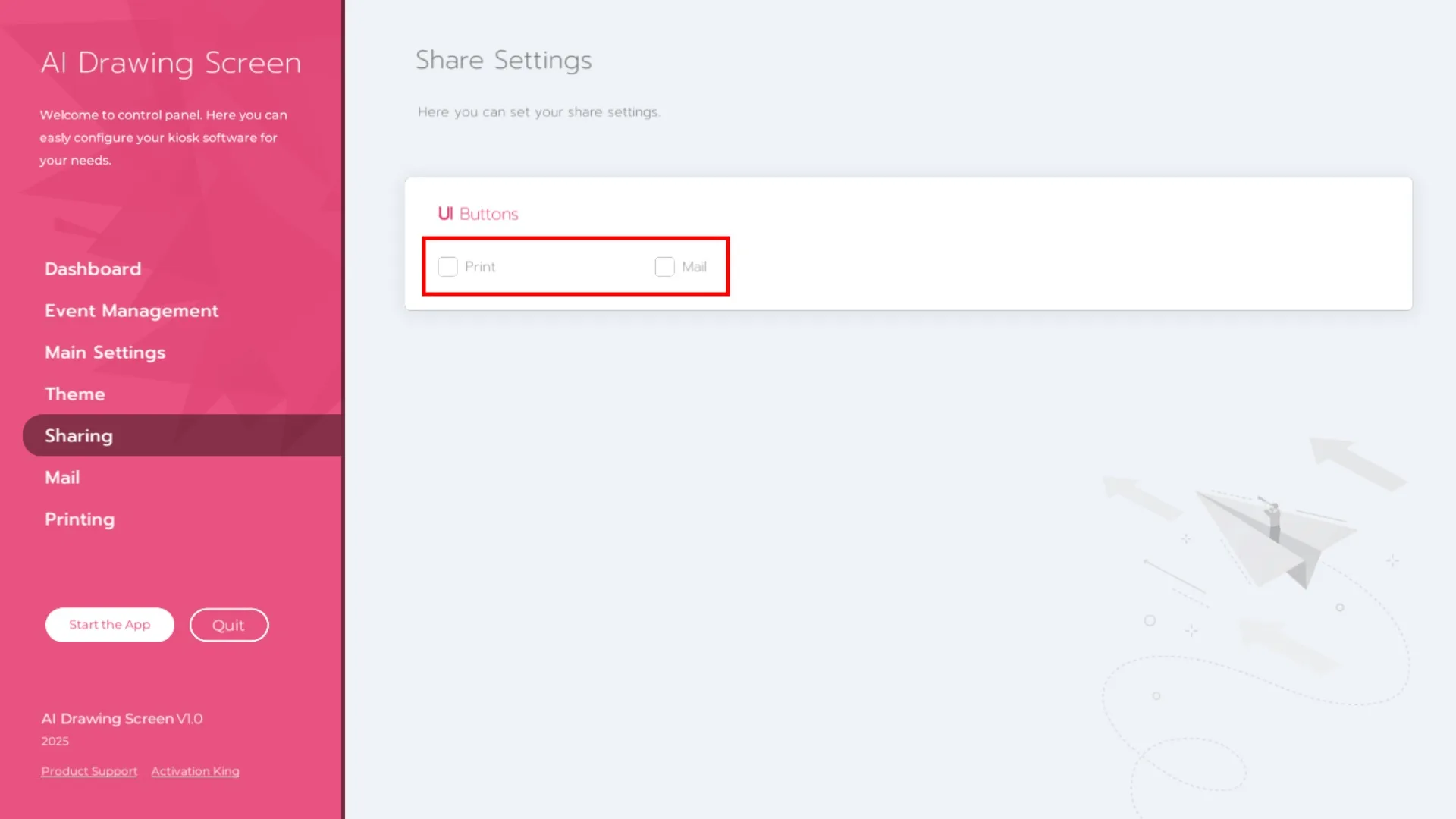
Wybierz sposób udostępniania dzieła: Print lub Email.
Korzystanie z e-maila
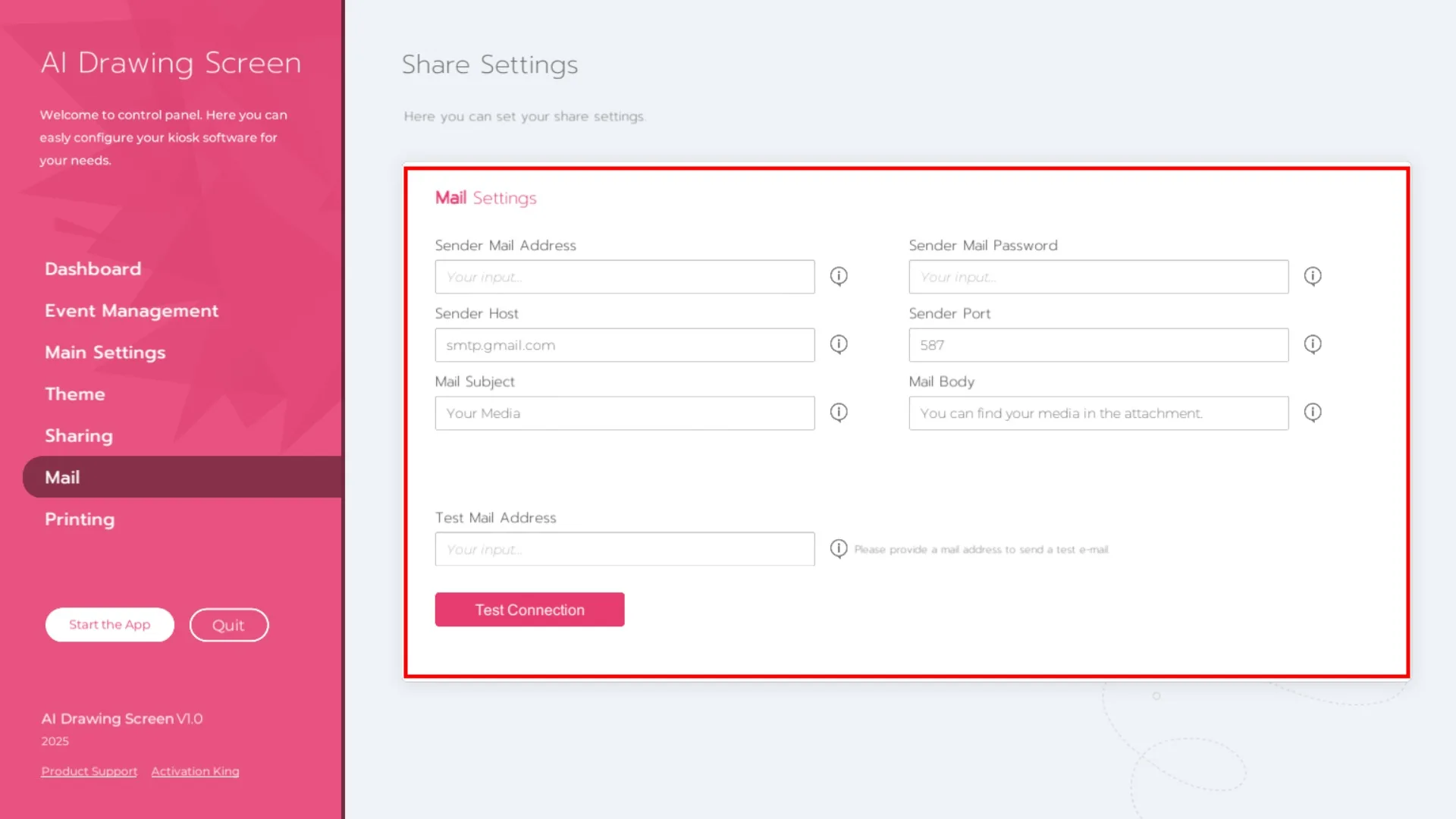
Wypełnij prawidłowo Mail Settings.
- Sender Email Address: Wprowadź adres e-mail, z którego chcesz wysyłać.
- Sender Email Password: Wprowadź hasło aplikacji dla tego e-maila (a nie zwykłe hasło).
Domyślnie system jest skonfigurowany pod Gmail.
Jeśli chcesz używać Hotmail, Outlook, Yandex itp.: wprowadź prawidłowy SMTP Server i Port swojego dostawcy poczty.
Dla użytkowników Gmaila
Musisz wygenerować Google App Password:
- Otwórz przeglądarkę i przejdź do strony Google App Passwords.
- Wygeneruj nowe hasło aplikacji.
- Wprowadź to hasło w polu Sender Email Password (a nie hasło logowania do Gmaila).
W przypadku Gmaila nie musisz zmieniać serwera SMTP ani portu.
Personalizacja e-maila
- Subject: Dostosuj temat wiadomości e-mail.
- Body: Edytuj treść wiadomości e-mail.
Po wypełnieniu wszystkich pól wprowadź testowy adres e-mail w polu Recipient Email Address i kliknij Send Test Mail, aby potwierdzić, że ustawienia są prawidłowe.
Korzystanie z druku
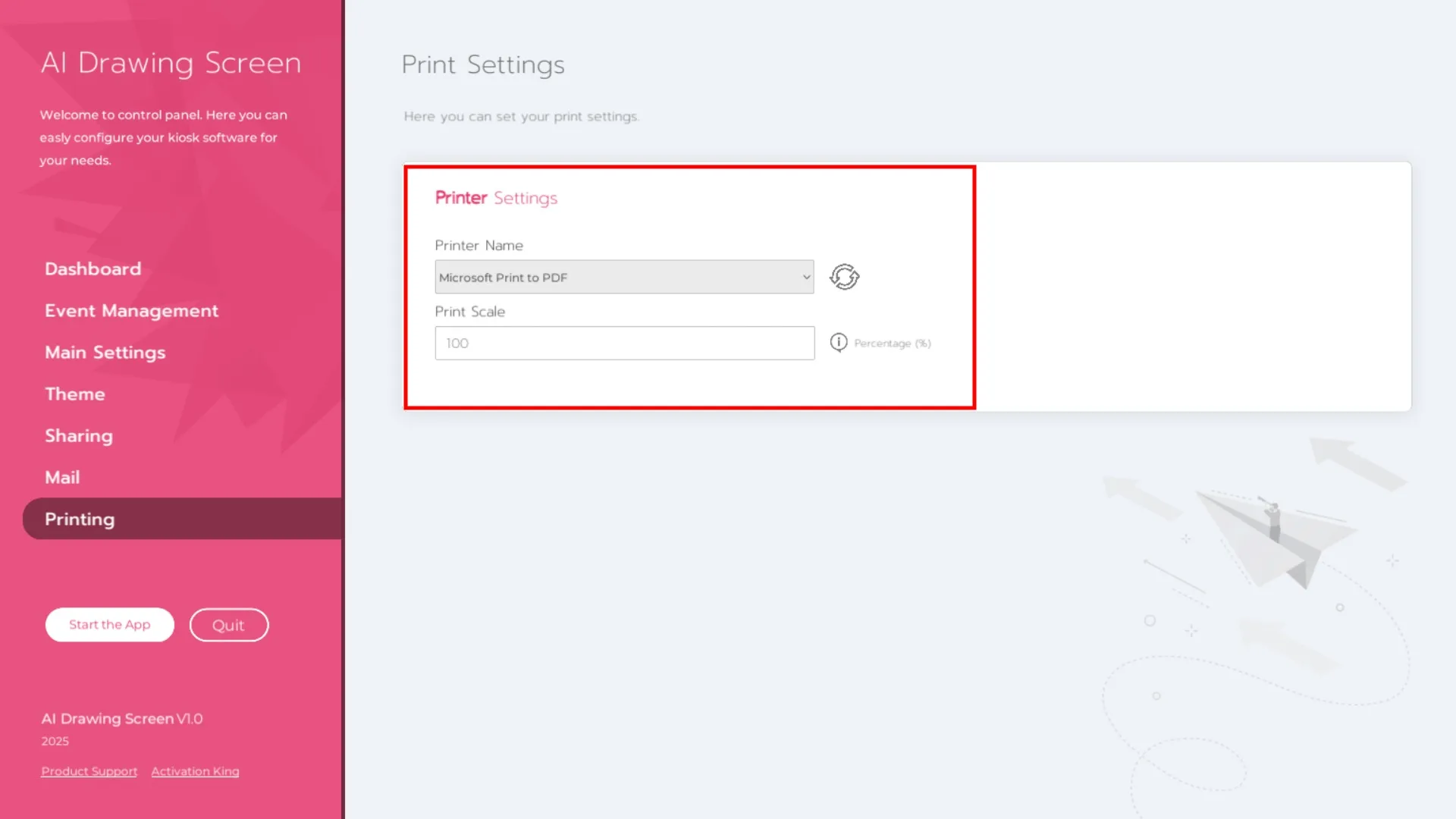
Przejdź do Printing Settings.
- Wybierz drukarkę w polu Printer Name.
- Jeśli wydrukowany obraz jest obcięty lub nieprawidłowo wyrównany, zmniejsz wartość w polu Print Scale.
Uruchamianie aplikacji
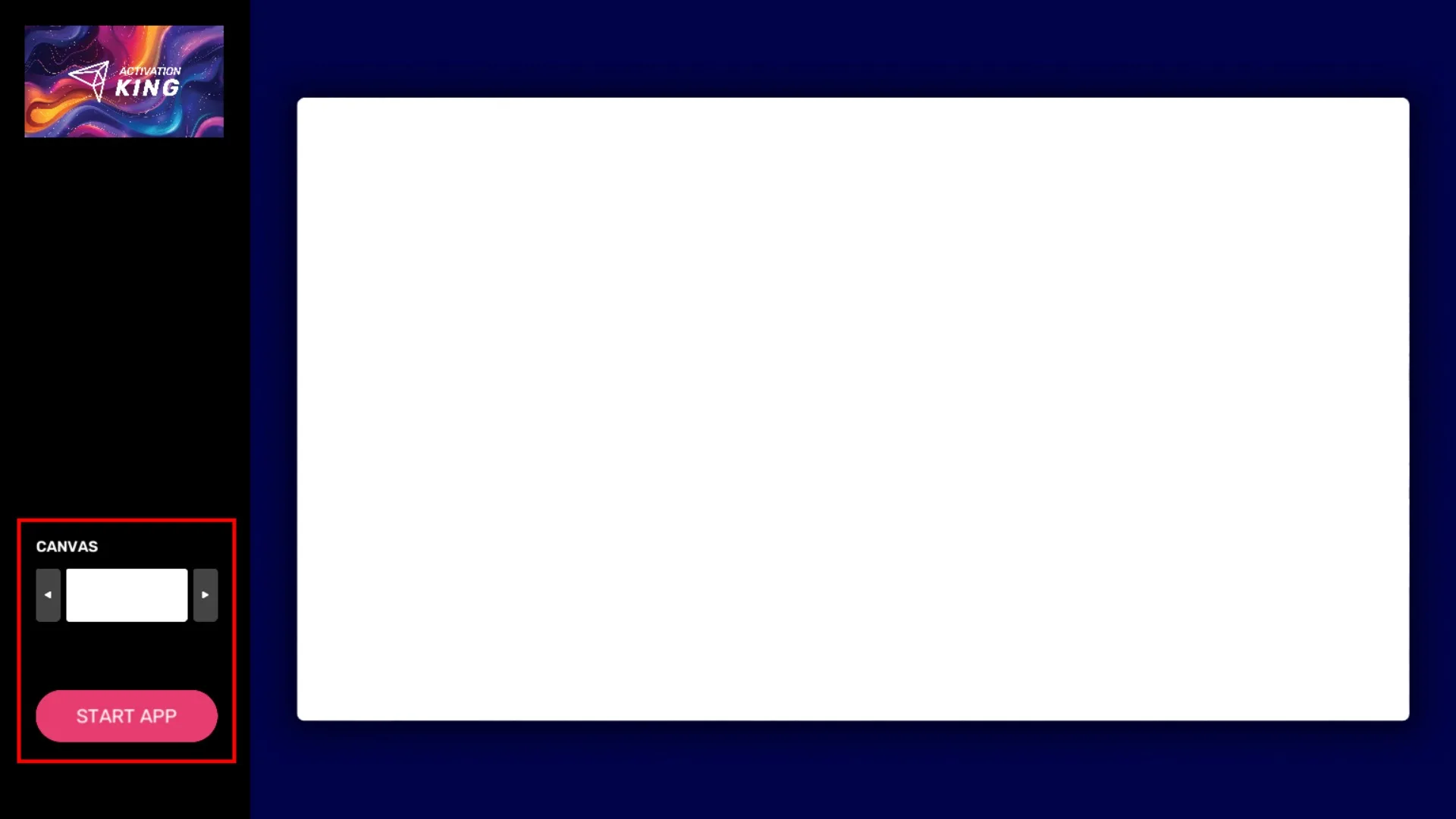
Kliknij Start the App. Na płótnie:
- Wybierz obraz tła.
- Kliknij Start App, aby rozpocząć rysowanie.
Narzędzia do rysowania
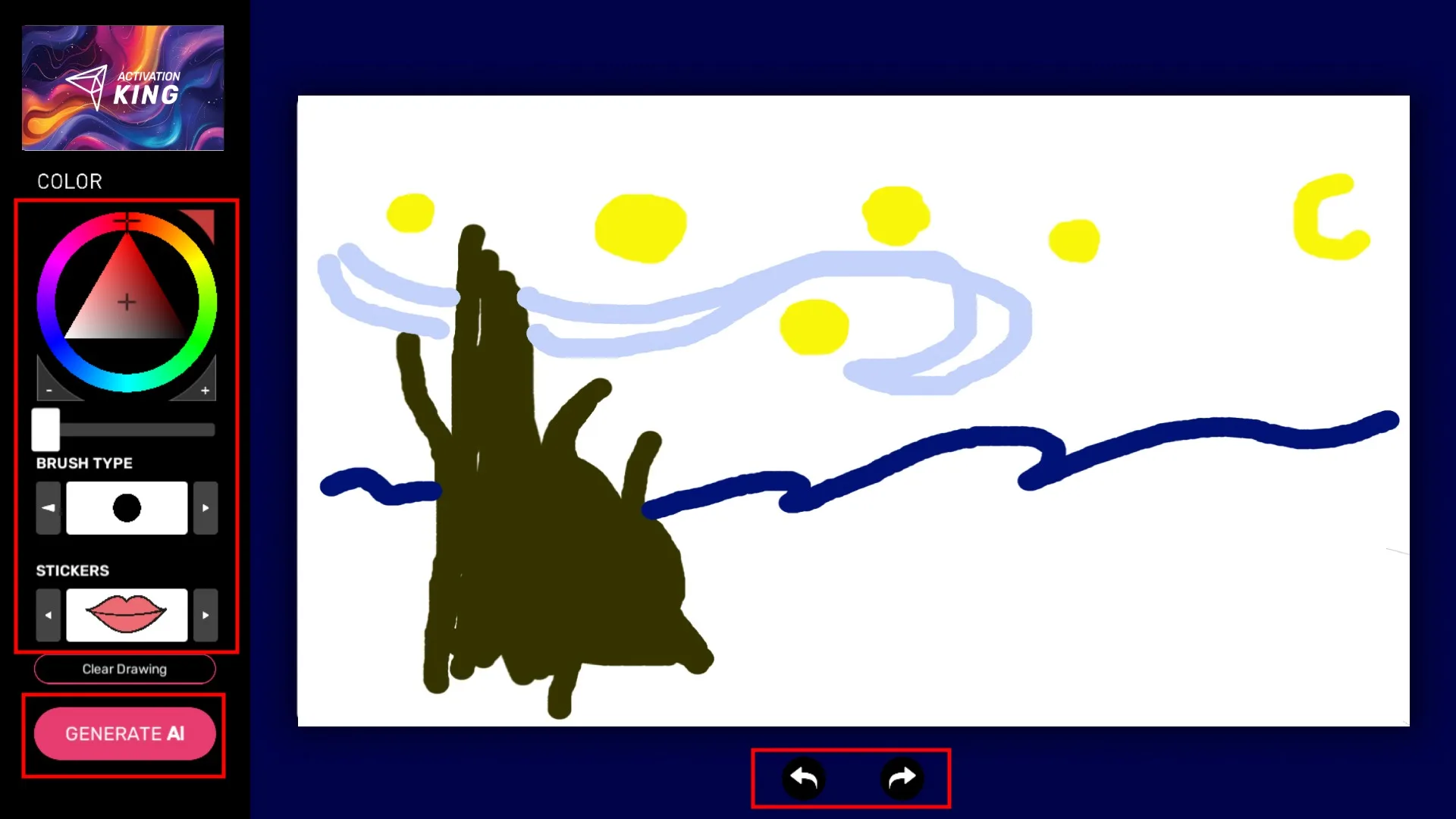
- Color: Wybierz kolor pędzla.
- Brush Type: Wybierz różne style pędzla.
- Stickers: Dodaj naklejki do dzieła.
- Użyj strzałek Undo/Redo pod płótnem, aby poprawić błędy.
Generate AI
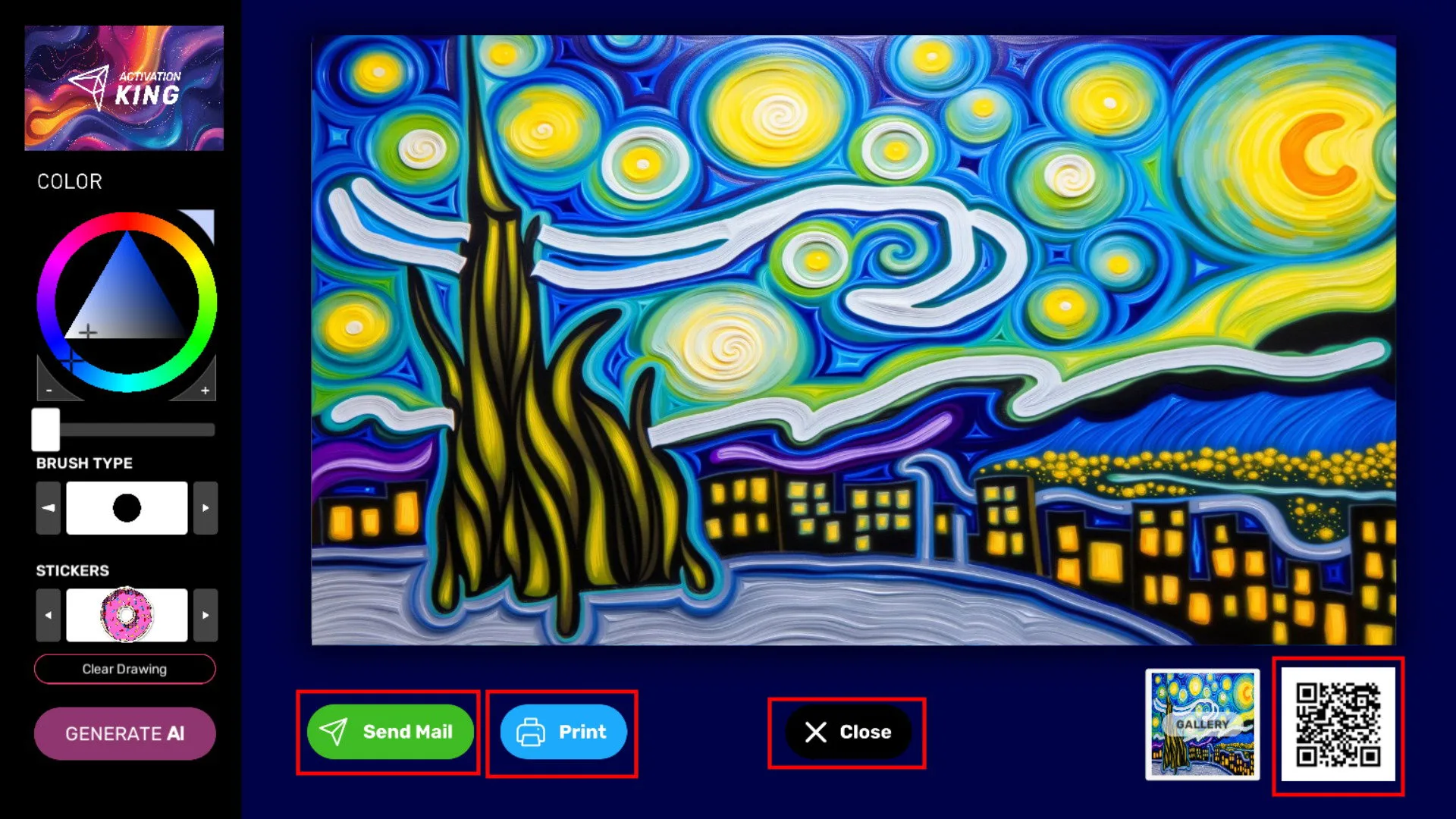
Po zakończeniu rysunku kliknij Generate AI. W ciągu kilku sekund AI przekształci Twój rysunek w dopracowane dzieło.
Opcje udostępniania
- Send Mail: Wyślij dzieło e-mailem.
- Print: Wydrukuj gotowy obraz.
- QR Code: Użytkownicy mogą natychmiast zapisać obraz na swoim urządzeniu, skanując kod QR.
Kliknij Close, aby wrócić do ekranu rysowania i rozpocząć nowe dzieło.
