













Gdy udostępnianie e-mailem jest włączone, gość może wysłać swoje dzieło na własny adres e-mail przyciskiem E-mail na ekranie wyniku. E-maile są wysyłane z konta, które podłączysz (Gmail, Outlook lub własny serwer SMTP); ich treść personalizujesz za pomocą szablonu.
Ten przewodnik opisuje AI Drawing Screen 2.2.2. Dostępne opcje mogą się różnić zależnie od platformy i wersji; ograniczenia poszczególnych platform opisano poniżej.
- Wydarzenie musi być utworzone i wybrane.
- Musisz mieć pod ręką dane konta e-mail, z którego będą wysyłane wiadomości.
Krok po kroku
Krok 1 · Otwórz zakładkę Udostępnianie e-mailem
Sharing → Udostępnianie e-mailem
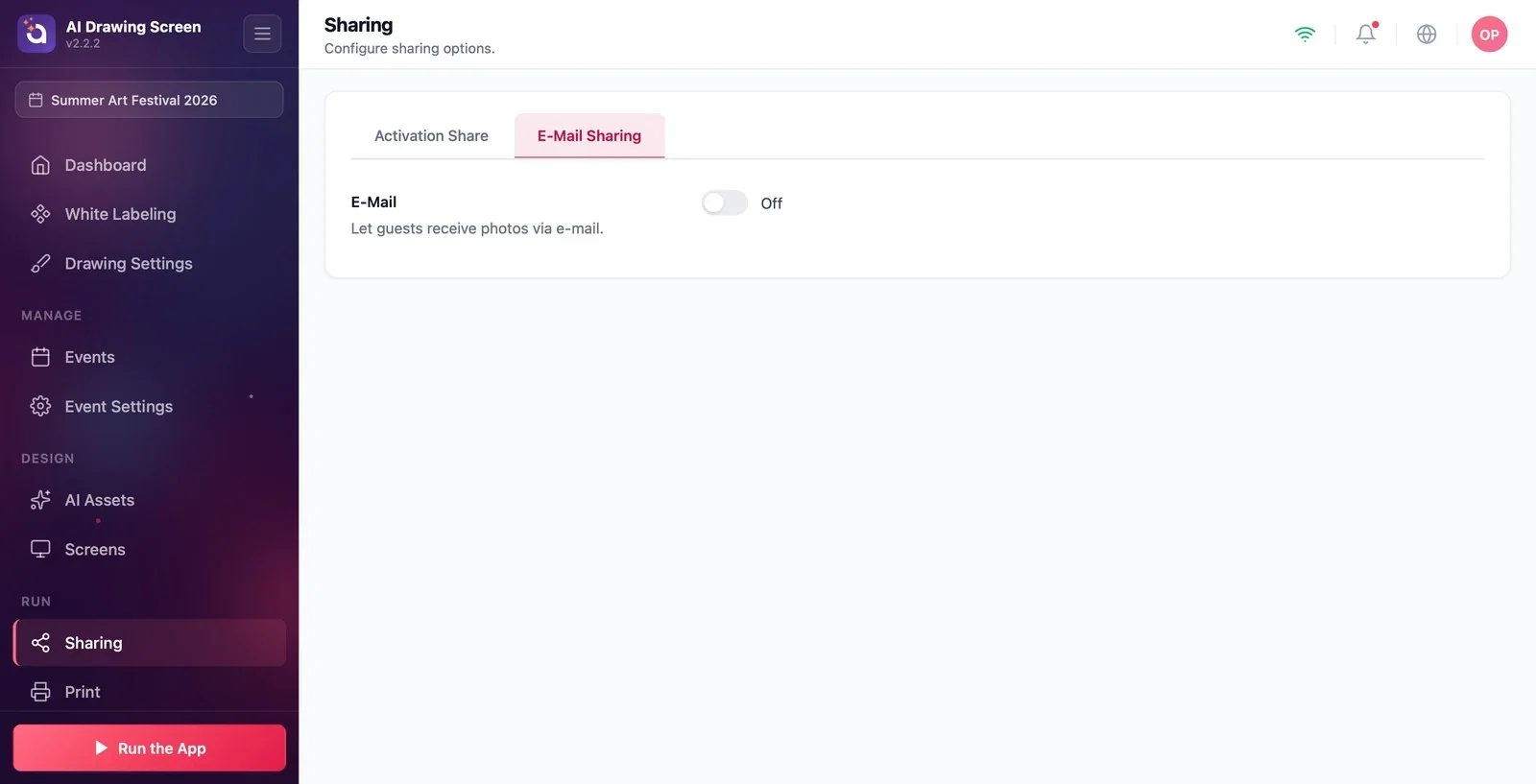
Na stronie Sharing kliknij zakładkę Udostępnianie e-mailem. Przełącznik E-mail jest w nowych wydarzeniach wyłączony.
Krok 2 · Włącz e-mail i podłącz konto
Sharing → Udostępnianie e-mailem → Ustawienia e-mail
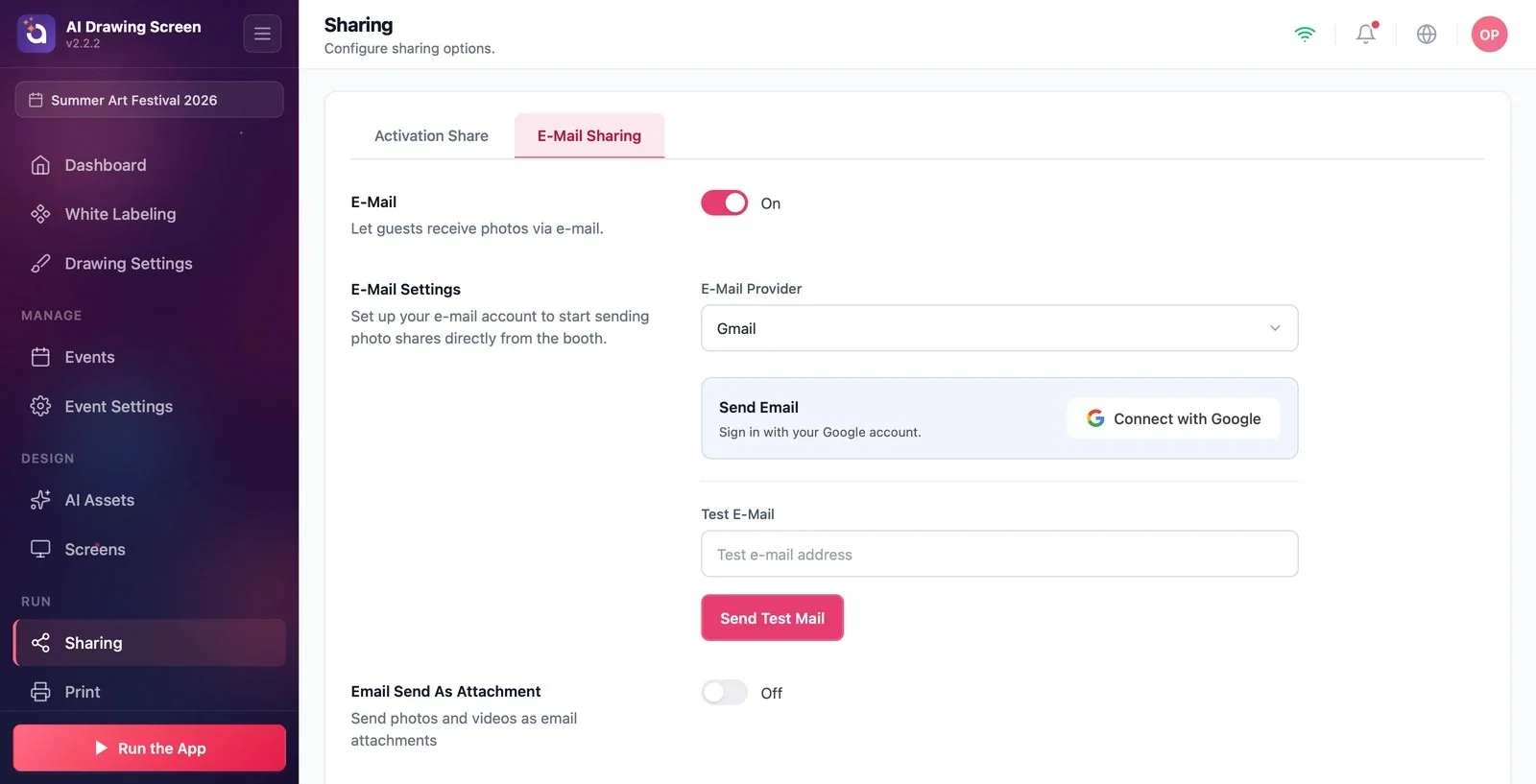
Włącz przełącznik E-mail; pod nim pojawi się sekcja Ustawienia e-mail. Z listy Dostawca poczty e-mail wybierz Gmail, Outlook lub Custom SMTP. W przypadku Gmaila zaloguj się przyciskiem Połącz z Google na swoje konto Google i udziel uprawnień; w przypadku Custom SMTP wpisz dane swojego serwera. Po podłączeniu wyślij do siebie wiadomość próbną przyciskiem Wyślij testowy e-mail.
Krok 3 · Spersonalizuj szablon
Sharing → Udostępnianie e-mailem → Szablon e-mail
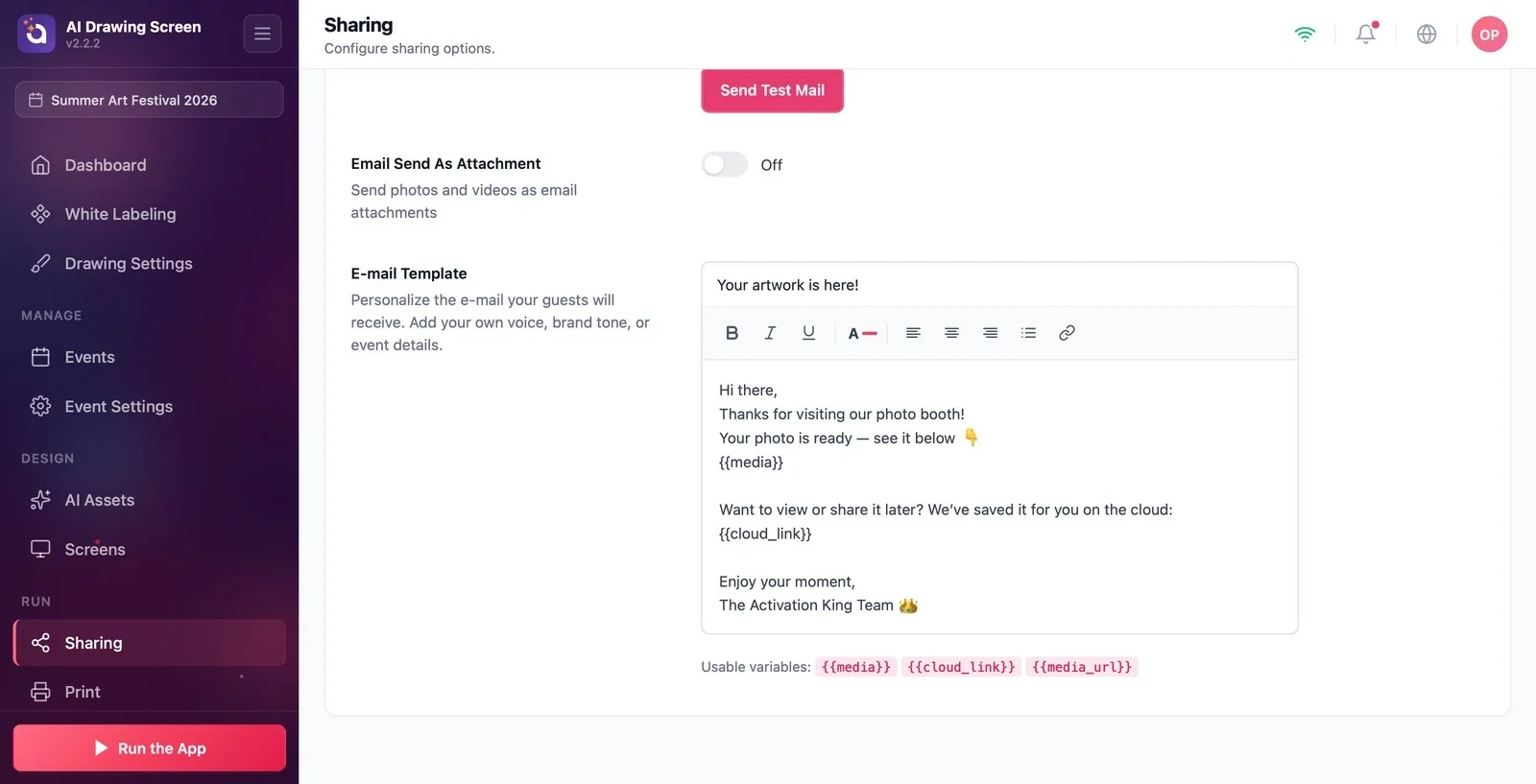
W edytorze Szablon e-mail napisz wiadomość, którą otrzyma gość. Zmienne są w e-mailu wypełniane automatycznie: {{media}} to samo dzieło, {{cloud_link}} to link do strony w chmurze, a {{media_url}} to bezpośredni adres dzieła. Jeśli włączone jest Wyślij e-mail jako załącznik, dzieło zostaje też dołączone do e-maila jako załącznik. Domyślny szablon został napisany dla fotobudki („Thanks for visiting our photo booth!”); dostosuj go do swojego wydarzenia i do AI Drawing.
Możesz użyć {{cloud_link}} w szablonie; niektóre serwery opóźniają załączniki. Link również wymaga udanego przesłania dzieła i jego dostępności w chmurze; przed wydarzeniem otwórz otrzymany link i sprawdź go.
Przed wydarzeniem koniecznie przetestuj wysyłkę przyciskiem Wyślij testowy e-mail.
Włączenie przełącznika bez podłączenia konta — gość widzi przycisk E-mail, ale wiadomość nie zostaje wysłana.
Pozostawienie domyślnego szablonu bez zmian — gość dostaje e-mail, który mówi o „photo booth” i „photo”.
Powiązane tematy
Ustawienia udostępnianiaEkran wynikuRozwiązywanie problemów — udostępnianie
