













Własny styl artystyczny definiujesz w oknie Utwórz efekt: nazwa, model AI, rozdzielczość i prompt (tekst polecenia) opisujący styl. Jeśli chcesz, dodajesz obrazy referencyjne i obraz okładki, który będzie widoczny na półce. Zapisany styl trafia do biblioteki Twojego konta (Moje efekty) i zostaje dodany do wydarzenia.
Ten przewodnik opisuje AI Drawing Screen 2.2.2. Dostępne opcje mogą się różnić zależnie od platformy i wersji; ograniczenia poszczególnych platform opisano poniżej.
- Wydarzenie musi być utworzone i wybrane.
- Do testowania potrzebujesz kredytów AI; każdy test i każde generowanie dla gościa zużywa kredyty.
Krok po kroku
Krok 1 · Otwórz okno Utwórz efekt
Zasoby AI → Efekty AI → Utwórz nowy
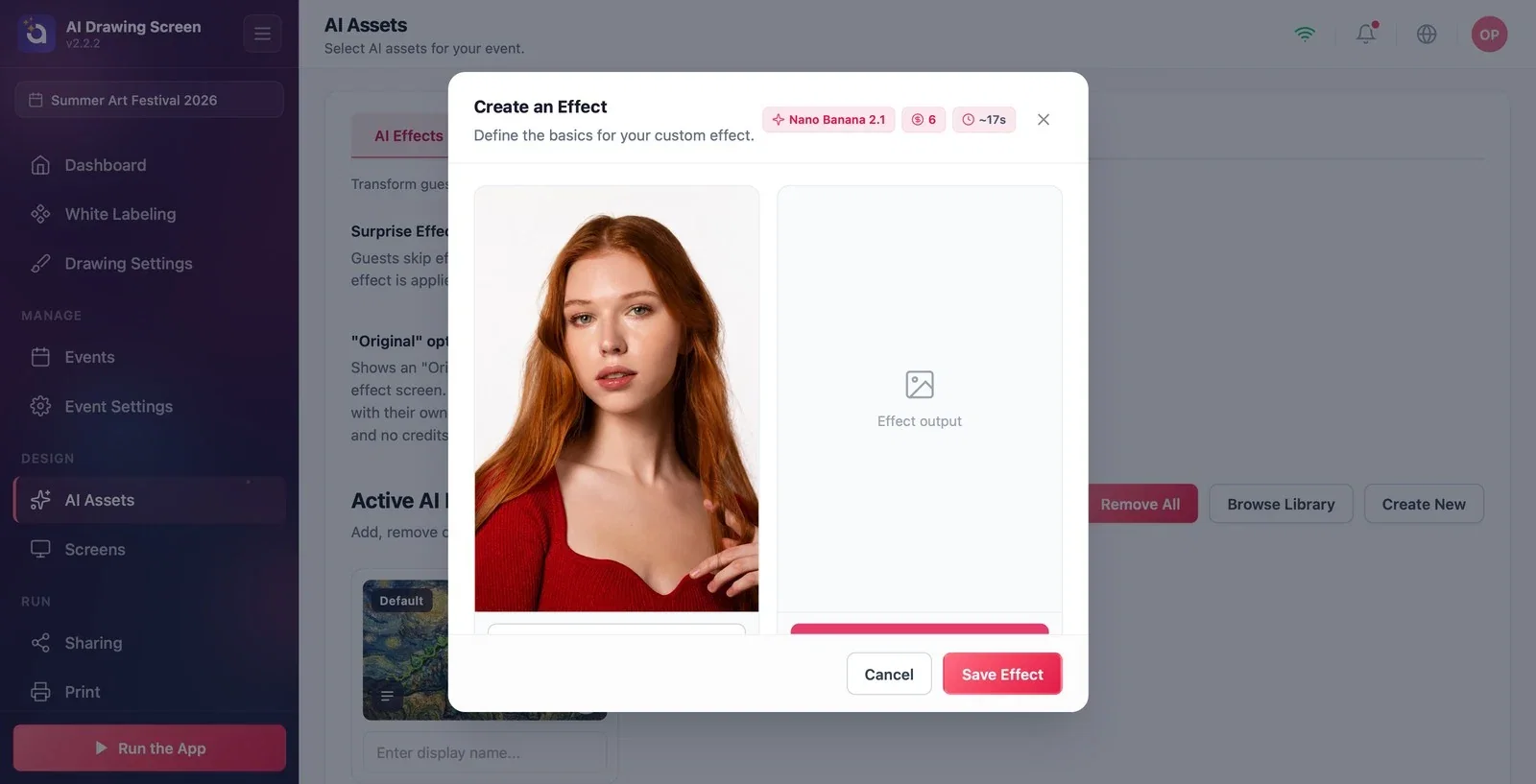
Kliknij przycisk Utwórz nowy po prawej stronie nagłówka Aktywne efekty AI. U góry okna w postaci plakietek widać nazwę wybranego modelu, koszt jednego generowania w kredytach i przybliżony czas (np. 'Nano Banana 2.1', 6 kredytów, ~17 s). Pierwsza sekcja to obszar testowy: po lewej przykładowy obraz (przyciskiem Prześlij własne zdjęcie możesz wstawić własny), po prawej Wynik efektu i przycisk testu, który wypróbowuje styl (zużywa kredyty).
Krok 2 · Nazwa, model i rozdzielczość
Utwórz efekt
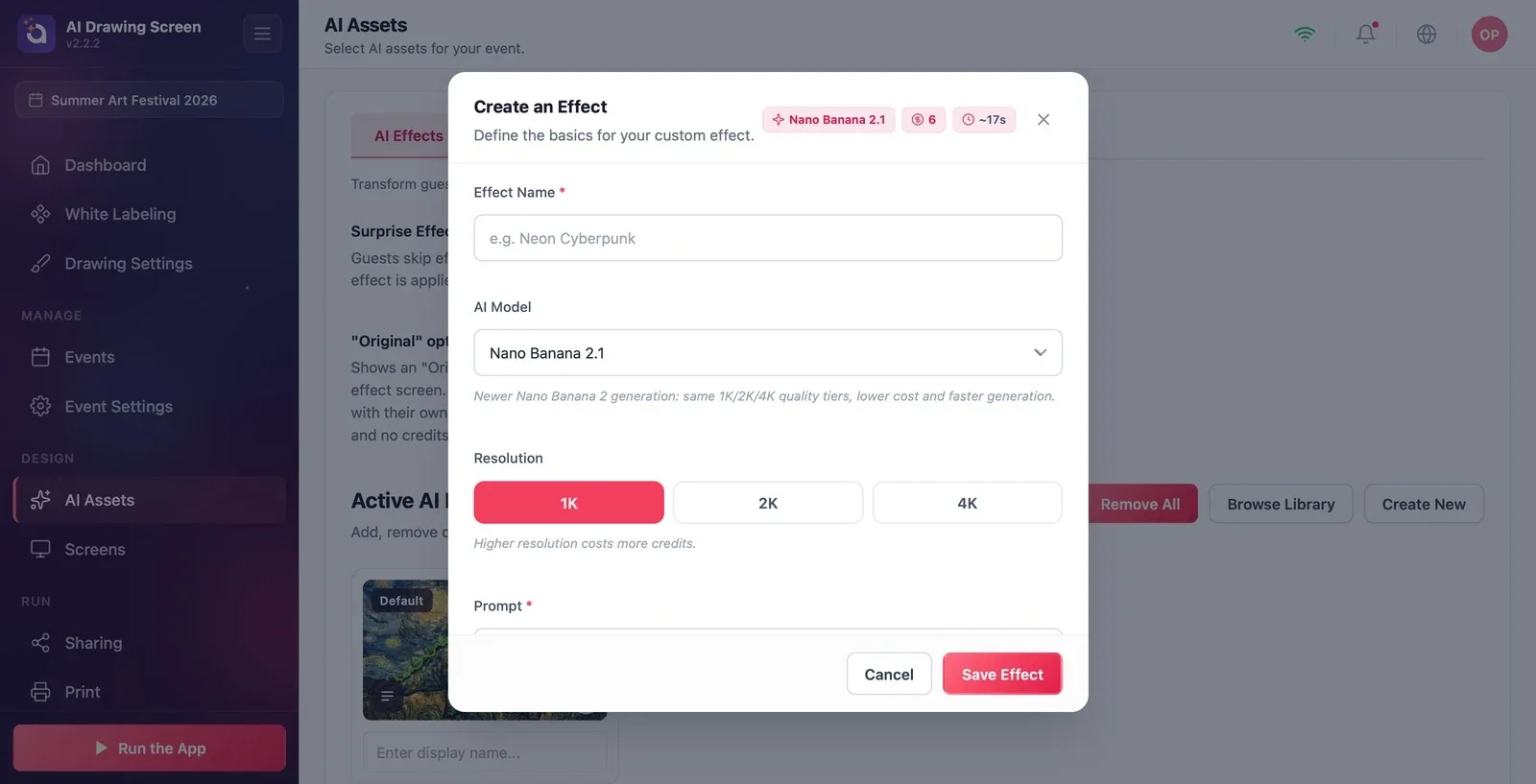
W polu Nazwa efektu wpisz nazwę stylu (wymagane); ta nazwa pojawi się na półce Styl artystyczny gościa. Z listy Model AI wybierz model; pod każdym modelem widać krótki opis, a jego koszt — na plakietkach u góry. Jako Rozdzielczość wybierz 1K, 2K lub 4K — wyższa rozdzielczość zużywa więcej kredytów; jeśli nie drukujesz, 1K zwykle wystarcza.
Krok 3 · Prompt i obrazy referencyjne
Utwórz efekt → Prompt
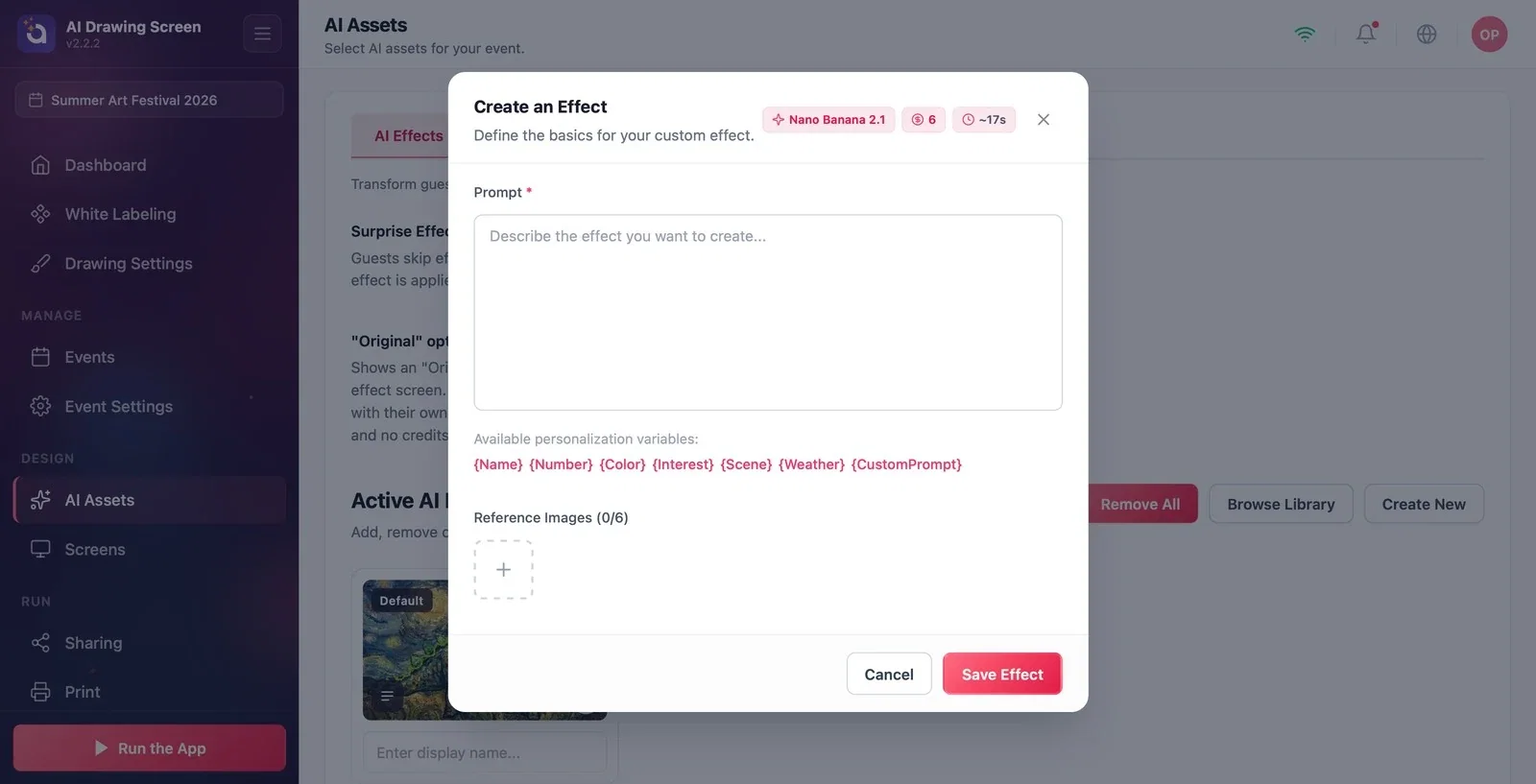
W polu Prompt opisz, w jakie dzieło ma się zamienić rysunek; przykład: 'Zamień ten szkic w akwarelę w żywych kolorach, z fakturą papieru i miękkimi przejściami, wiernie zachowaj kształty rysunku.' Pod polem wyświetlana jest lista zmiennych personalizacji (np. {Name}, {Color}); służą one do wstawiania do promptu informacji z pól ankiety. W sekcji Obrazy referencyjne możesz dodać przykłady stylu (maksymalnie 6).
Krok 4 · Obraz okładki i zapisywanie
Utwórz efekt → Obraz okładki
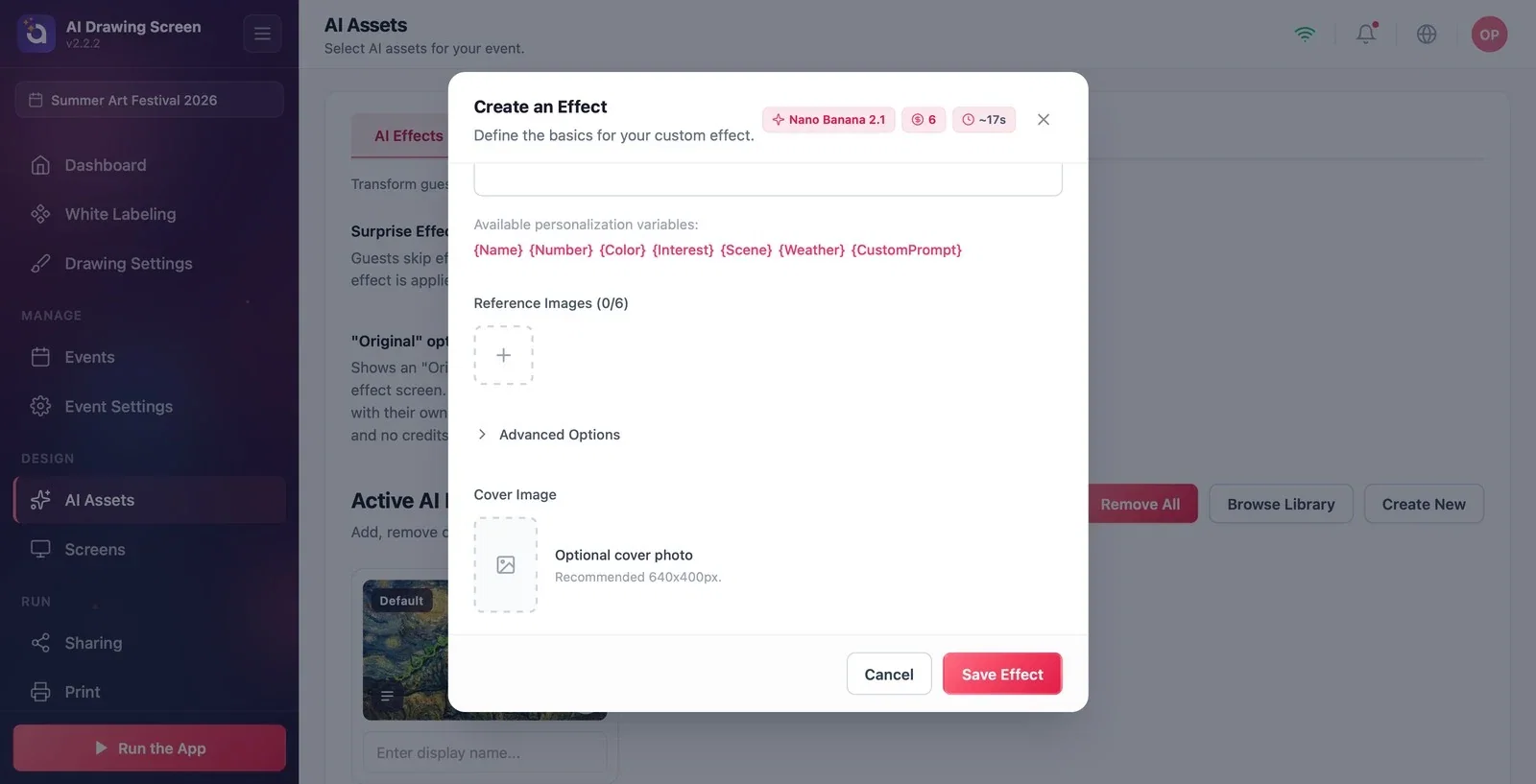
W polu Obraz okładki dodaj obraz, który będzie widoczny na karcie stylu na półce (opcjonalnie, zalecane 640×400 px). W razie potrzeby rozwiń Opcje zaawansowane. Zapisz styl przyciskiem Zapisz efekt; styl trafi na zakładkę Moje efekty i na listę Aktywne efekty AI wydarzenia.
Użyj w prompcie sformułowania w rodzaju „wiernie zachowaj kształty rysunku”; gość chce rozpoznać w dziele swój własny rysunek.
Przygotuj obraz okładki z prawdziwego wyniku danego stylu; gość widzi wtedy na półce, co otrzyma.
Przed zapisaniem wypróbuj styl w obszarze testowym na szkicu narysowanym przez siebie.
Używanie do rysunków promptu napisanego dla zdjęć („zachowaj twarz”, „portret”) — przy szkicach daje to nieoczekiwane wyniki.
Wybieranie 4K bez potrzeby — każde generowanie dla gościa zużywa wtedy więcej kredytów.
Powiązane tematy
Zasoby AIDodawanie stylu z bibliotekiKredyty AI
