













Panel główny to ekran, który otwiera się po zalogowaniu. Widzisz tu swoją subskrypcję, saldo kredytów AI i liczbę wydarzeń, jednym kliknięciem tworzysz wydarzenie, lewym menu przechodzisz do wszystkich części aplikacji, a menu użytkownika w prawym górnym rogu służy do zarządzania kontem. W lewym menu panel nosi nazwę Dashboard.
Ten przewodnik opisuje AI Drawing Screen 2.2.2. Dostępne opcje mogą się różnić zależnie od platformy i wersji; ograniczenia poszczególnych platform opisano poniżej.
- Musisz się najpierw zalogować do aplikacji.
Krok po kroku
Krok 1 · Przegląd panelu głównego
Lewe menu → Dashboard
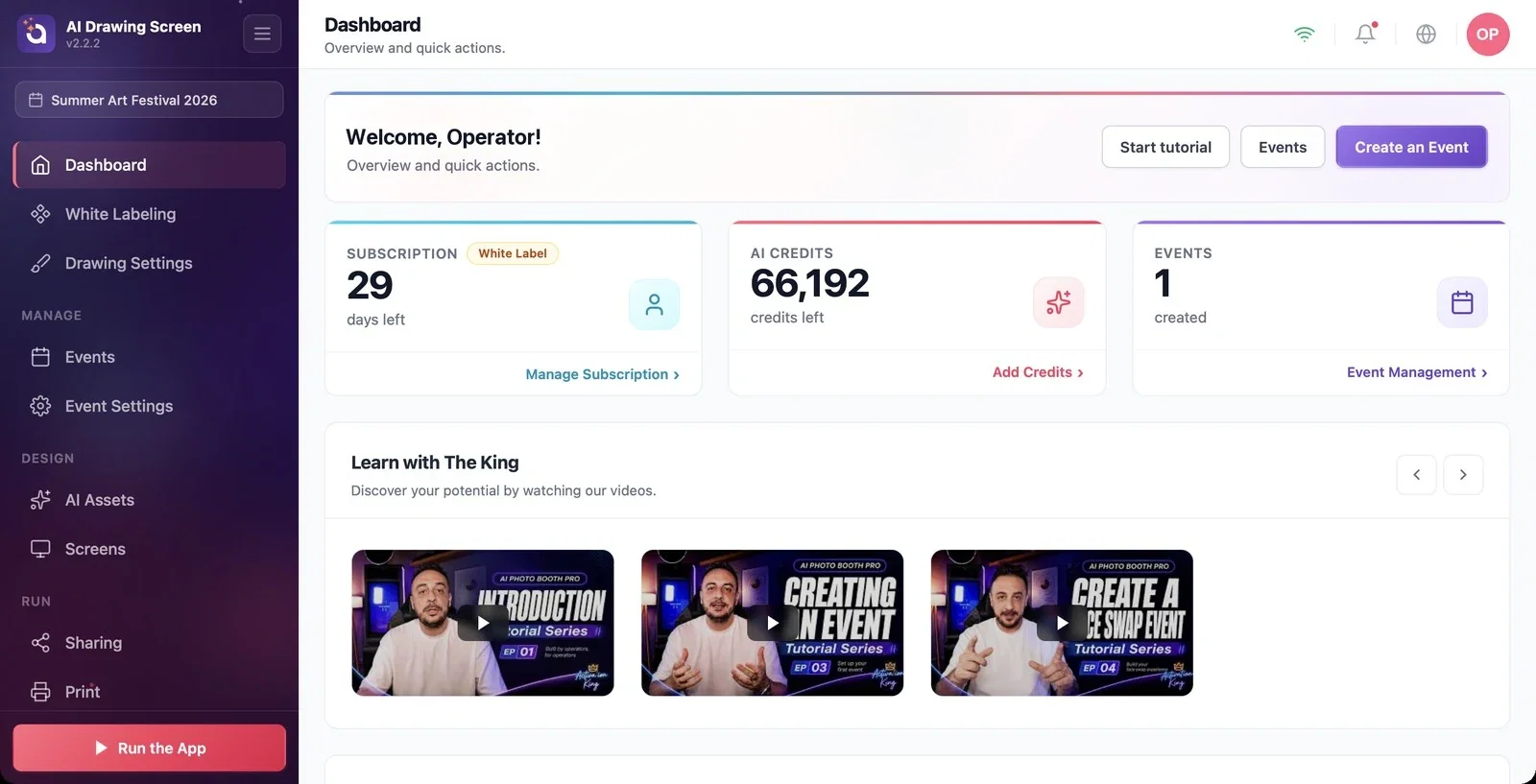
Po zalogowaniu otwiera się panel główny; gdy jesteś na innej stronie, wrócisz do niego elementem Dashboard na samej górze lewego menu. Karta powitalna u góry strony zawiera powitanie z nazwą Twojego konta i trzy przyciski szybkiego dostępu: Rozpocznij samouczek (prezentacja, która krok po kroku przedstawia aplikację), Wydarzenia (przechodzi do Zarządzania wydarzeniami) i Utwórz wydarzenie (otwiera kreator nowego wydarzenia).
Krok 2 · Pasek wersji próbnej i karty informacyjne
Dashboard
Jeśli korzystasz z bezpłatnej wersji próbnej, pod kartą powitalną widać pasek z liczbą pozostałych dni i przycisk Uzyskaj pełny dostęp. Trzy karty poniżej:
- Subskrypcja: plakietka Twojego planu (np. White Label; w okresie próbnym Trial) i liczba pozostałych dni; na dole link Zarządzaj subskrypcją. - Kredyty AI: pozostałe saldo kredytów; na dole link Dodaj kredyty. Każdy rysunek AI pobiera kredyty z tego salda. - Wydarzenia: liczba utworzonych przez Ciebie wydarzeń; na dole link Zarządzanie wydarzeniami.
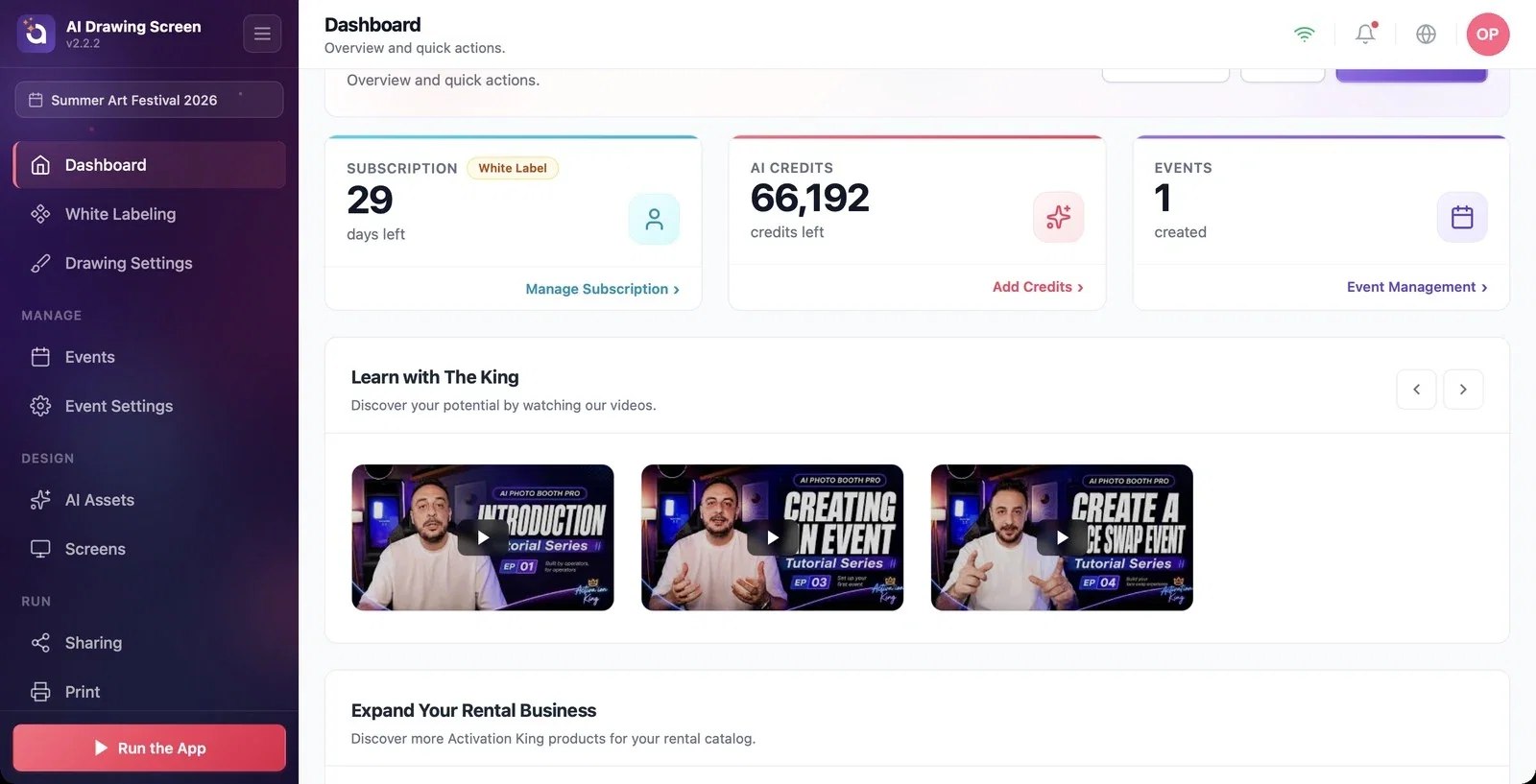
Po przewinięciu w dół w sekcji Ucz się z Królem znajdziesz filmy szkoleniowe, a na samym dole karty przedstawiające inne produkty Activation King do Twojej oferty wynajmu.
Krok 3 · Poruszanie się za pomocą lewego menu
Lewe menu
Na górze lewego menu widać nazwę bieżącego wydarzenia. Pod nią są Dashboard, White Labeling i Ustawienia rysowania, a dalej grupy: Zarządzaj (Wydarzenia, Ustawienia wydarzenia), Projekt (Zasoby AI, Ekrany gry) i Uruchom (Sharing, Drukuj, Sesja). Na samym dole znajduje się przycisk Uruchom aplikację, który uruchamia kiosk. Ustawienia wydarzenia, Ekrany gry, Sharing, Drukuj i Sesja są widoczne tylko wtedy, gdy istnieje wydarzenie. Ikoną w prawym górnym rogu menu możesz je zwinąć i rozwinąć.
Krok 4 · Górny pasek: połączenie, powiadomienia, język
Górny pasek (po prawej)
W prawym górnym rogu, od lewej do prawej: wskaźnik połączenia z internetem (zielony po połączeniu, Połączono), dzwonek Powiadomienia (z czerwoną kropką, gdy masz nieprzeczytane powiadomienia), wybór języka (ikona globu — tu również możesz zmienić język interfejsu) i okrągła ikona profilu, która otwiera menu użytkownika.
Krok 5 · Menu użytkownika i wylogowanie
Górny pasek → ikona profilu
Kliknij ikonę profilu. Na górze menu widać Twoje imię i adres e-mail, a pod nimi Dodaj kredyty AI, Moja subskrypcja, czerwone Usuń konto i Wyloguj. Aby zakończyć sesję, kliknij Wyloguj; wrócisz do ekranu logowania. Usuń konto trwale usuwa Twoje konto — używaj tej opcji tylko wtedy, gdy naprawdę chcesz zamknąć konto.
Gdy saldo kredytów się kończy, użyj linku Dodaj kredyty na karcie Kredyty AI albo opcji Dodaj kredyty AI w menu użytkownika.
Jeśli korzystasz z aplikacji po raz pierwszy, przejdź krótką prezentację przyciskiem Rozpocznij samouczek.
Szukanie menu Ekrany gry lub Sesja przed utworzeniem wydarzenia — te menu pojawiają się dopiero po utworzeniu wydarzenia.
Przypadkowe kliknięcie Usuń konto przy odchodzeniu od komputera kiosku — do zakończenia sesji wystarczy Wyloguj.
Powiązane tematy
Tworzenie wydarzeniaKredyty AIUruchamianie aplikacji
