













Personalizacja produktu pozwala gościowi pomalować produkt — np. but lub koszulkę — zamiast pustego płótna. Każdy produkt składa się z dwóch obrazów: Obraz produktu, który leży na wierzchu i nie da się go pomalować, oraz Obszar do malowania, który określa, gdzie gość może malować. Możesz dodać dowolną liczbę produktów, a ten, którego chcesz użyć na wydarzeniu, włączasz przełącznikiem Użyj.
Ten przewodnik opisuje AI Drawing Screen 2.2.2. Dostępne opcje mogą się różnić zależnie od platformy i wersji; ograniczenia poszczególnych platform opisano poniżej.
- Wydarzenie musi być utworzone.
- Dla każdego produktu przygotuj dwa obrazy tej samej wielkości: zdjęcie produktu (najlepiej jasne — białe/szare) i czarno-biały obraz obszaru do malowania.
Krok po kroku
Krok 1 · Otwórz sekcję Personalizacja produktu
Ustawienia rysowania → Personalizacja produktu
Na stronie Ustawienia rysowania przejdź do sekcji Personalizacja produktu pod sekcją Rozmiar płótna. Pierwsze pole produktu (Produkt 1) czeka puste; przełącznik Użyj w jego prawym górnym rogu pozostaje wyszarzony, dopóki nie wgrasz plików.
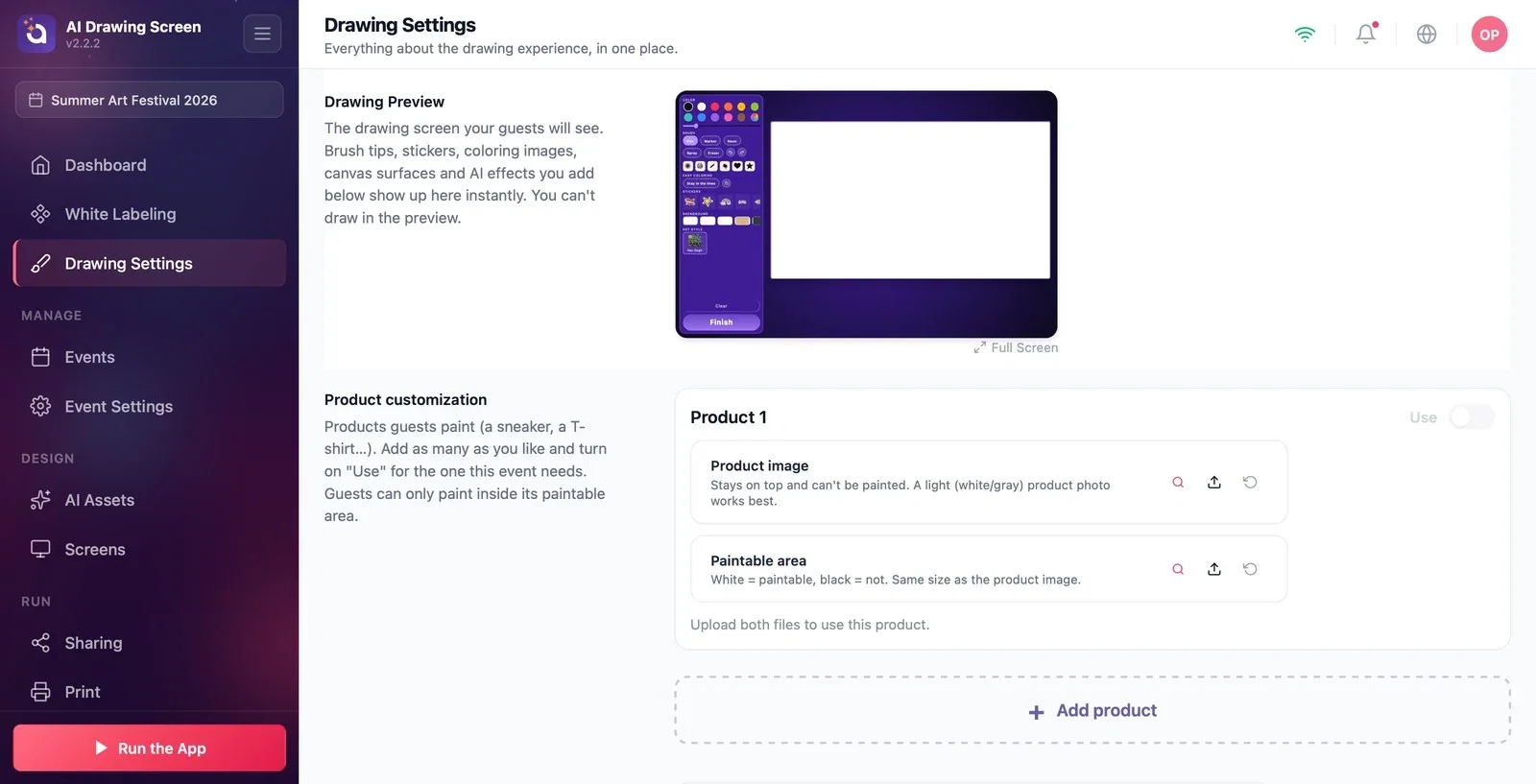
Krok 2 · Wgraj Obraz produktu
Personalizacja produktu → Produkt 1 → Obraz produktu
Wgraj zdjęcie produktu ikoną Upload w wierszu Obraz produktu. Ten obraz leży na wierzchu rysunku gościa i nie da się go pomalować, dzięki czemu szczegóły produktu, takie jak szwy, logo czy cienie, są zawsze widoczne. Najlepszy efekt daje jasne (białe/szare) zdjęcie produktu.
Krok 3 · Wgraj Obszar do malowania
Personalizacja produktu → Produkt 1 → Obszar do malowania
W wierszu Obszar do malowania wgraj czarno-biały obraz o tej samej wielkości co obraz produktu: białe miejsca można malować, czarnych nie. Gość może malować tylko w białym obszarze; farba wychodząca poza produkt nie jest widoczna.
Krok 4 · Użyj produktu na wydarzeniu
Personalizacja produktu → Użyj
Gdy oba pliki zostaną wgrane, przełącznik Użyj staje się aktywny; włącz go. Płótno w podglądzie ma teraz kształt produktu. Aby dodać kolejne produkty, kliknij Dodaj produkt; każdy produkt ma własną kartę, a ten, którego chcesz użyć na wydarzeniu, włączasz przełącznikiem Użyj.
Obraz obszaru do malowania przygotuj, pracując na zdjęciu produktu (ten sam rozmiar płótna); krawędzie dopasują się wtedy idealnie.
Na wydarzeniach markowych (sklep z butami, premiera koszulek) przypisz też odpowiedni styl AI, aby AI zamieniła projekt gościa w obraz gotowego produktu.
Wgranie tylko jednego pliku i zastanawianie się, dlaczego Użyj się nie włącza — potrzebne są oba pliki (Prześlij oba pliki, aby użyć tego produktu.).
Przygotowanie obrazu obszaru do malowania w innym rozmiarze — malowany obszar nie pokryje się z produktem.
Użycie ciemnego zdjęcia produktu — farba gościa zostaje pod obrazem na wierzchu i jest słabo widoczna.
Powiązane tematy
Ustawienia rysowaniaKolorowankiZasoby AI
